


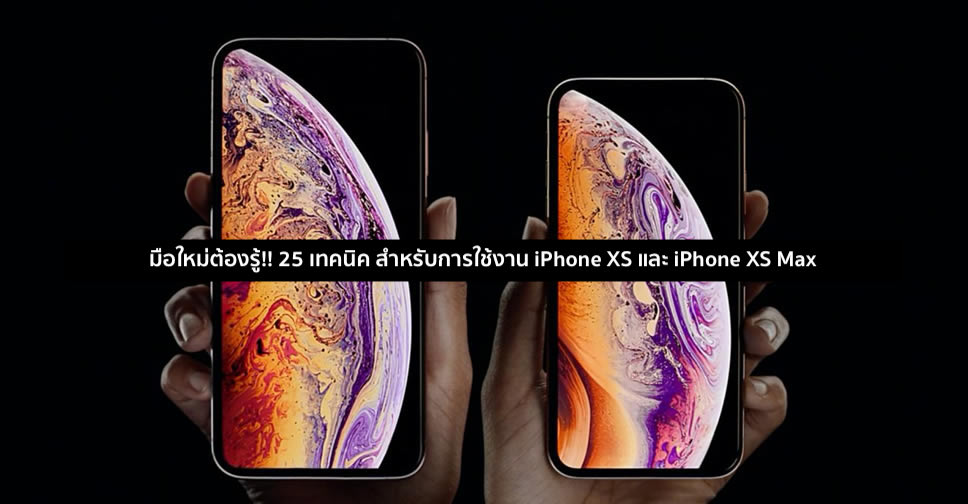
iPhone XI หรือ iPhone 11 กำลังจะมาถึงในอีกไม่กี่เดือนข้างหน้า แต่หลายคนอาจกำลังพิจารณาซื้อ iPhone รุ่นเก่ากว่า เนื่องจาก Apple จะปรับราคาลงอย่างแน่นอน ซึ่งเรากำลังพูดถึง iPhone XS และ iPhone XS Max ซึ่งเป็น iPhone ระดับพรีเมี่ยมที่ออกมาเมื่อปลายปี 2018

ความจริงแล้ว iPhone XS และ iPhone XS Max มีวิธีการใช้งานไม่ต่างจาก iPhone X ที่ออกมาก่อนหน้านั้น (รวมถึง iPhone XR ที่เปิดตัวพร้อมกัน) แต่สำหรับใครที่ไม่เคยใช้ iPhone มาก่อน หรือเคยใช้แต่ iPhone รุ่นเก่าที่ยังมีปุ่มโฮมอยู่ใต้จอแสดงผล 25 เทคนิคเหล่านี้จะเป็นประโยชน์อย่างมาก

1. การกลับสู่หน้าจอโฮม – User Interface ใหม่ของ iPhone X series ที่ไม่มีปุ่มโฮมแบบ Physical จะแสดงเส้นบ่งชี้อยู่ด้านล่าง เมื่อปัดขึ้นข้างบนไม่ว่าจะอยู่ในแอพใดก็ตาม จะเป็นการกลับสู่หน้าจอโฮม

2. เข้าสู่ศูนย์ควบคุม – ศูนย์ควบคุม หรือ Control Center สามารถเข้าถึงได้ง่ายๆ เพียงรูดนิ้วจากมุมบนขวาลงมา
3. เปิดศูนย์การแจ้งเตือน – รูดนิ้วลงมาจากใต้รอยบาก ก็จะเข้าสู่ศูนย์การแจ้งเตือน

4. ชำระเงินด้วย Apple Pay – กดปุ่มด้านข้าง 2 ครั้งติดกัน จะแสดงข้อมูลบัตรเครดิตขึ้นมา ให้มองไปที่หน้าจอหรือกล้องหน้า เพื่อยืนยันตัวตนด้วย Face ID

5. เรียกใช้งาน Siri – กดปุ่มด้านข้างค้างไว้ แล้วเริ่มพูดกับ Siri หรือเพียงแค่พูดดว่า Hey Siri หรือ หวัดดี Siri

6. App Switcher – สลับการใช้งานแต่ละแอพที่เปิดทิ้งไว้ เพียงรูดนิ้วจากเส้นบ่งชี้ด้านล่างขึ้นมาเล็กน้อย แล้วปล่อยนิ้ว และถ้าหากต้องการปิดแอพใน App Switcher ให้ปัดการ์ดของแอพนั้นขึ้นด้านบน
7. สแกน Face ID อีกครั้ง – ถ้าหากการสแกน Face ID ทำงานผิดพลาด สามารถสแกนได้อีกครั้งเมื่อปัดนิ้วจากเส้นบ่งชี้ด้านล่างขึ้นมา

8. เพิ่มใบหน้าที่ 2 สำหรับ Face ID – ถ้าหากต้องการให้คนสนิท สามารถปลดล็อค iPhone ได้ด้วย สามารถเพิ่มใบหน้าของคนพิเศษได้ที่ Settings > Face ID & Passcode แล้วเลือก Set Up an Alternative Appearance

9. นำปุ่มโฮมกลับมา ถึงแม้ iPhone X series จะไม่มีปุ่มโฮมแบบ Physical แต่สามารถเรียกปุ่มโฮมมาใช้งานบนหน้าจอได้ โดยเข้าไปที่ Settings > General > Accessibility > AssistiveTouch จากนั้นจะพบกับการตั้งค่าปุ่ม ซึ่งเราแนะนำว่าตรง Single-Tab ให้ตั้งค่าเป็น Home
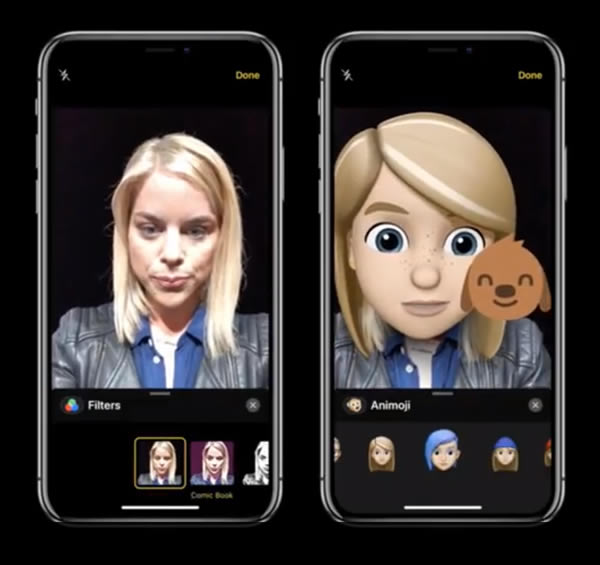
10. สร้าง Memoji – iPhone X series มาพร้อมกล้อง TrueDepth สามารถสร้าง Memoji ได้ คล้ายกับ Animoji ที่ Apple เคยเปิดตัวพร้อมกับ iPhone X แต่ Memoji สามารถปรับแต่งใบหน้าได้มากกว่า และสามารถสร้างเป็นชุดสติกเกอร์ได้ หรือจะใช้ Memoji แทนใบหน้าตัวเองเวลาถ่ายเซลฟี่ก็ทำได้เช่นกัน

11. ปรับระยะชัดลึกของภาพถ่ายใน Portrait Mode – iPhone ที่เปิดตัวในปีที่แล้ว สามารถปรับระยะชัดลึกหรือเบลอฉากหลังของภาพถ่ายใน Portrait Mode ได้ตามต้องการ โดยเข้าไปที่แอพ Photos เลือกภาพถ่ายจาก Portrait Mode แล้วแตะที่ Edit จากนั้นเลื่อนแถบปรับระยะชัดลึกเพื่อปรับความเบลอของฉากหลังจากค่ารูรับแสง f/1.4 ถึง f/16

12. ถ่ายวีดีโอ 4K – iPhone ทุกรุ่นที่ออกมาในปี 2018 รองรับการถ่ายวีดีโอระดับ 4K ที่อัตราสูงสุด 60 เฟรมต่อวินาที โดยเข้าไปตั้งค่าได้ที่ Settings > Camera > Record Video แล้วเลือกความละเอียด 4K at 60 fps
13. จดจำและช่วยกรอกรหัสผ่าน – ตั้งแต่ iOS 12 หรือเวอร์ชั่นใหม่กว่า สามารถให้ iPhone ช่วยจำและกรอกรหัสผ่านของแอพแหรือเว็บไซต์ต่างๆ ได้ โดยเข้าไปที่ Settings > Accounts & Passwords > AutoFill Passwords แล้วเปิดให้ฟีเจอร์นี้ทำงาน จากนั้นเมื่อเข้าสู่หน้าจอ Login ผู้ใช้งานจะได้รับคำแนะนำบนแผงคีย์บอร์ด เพื่อให้ระบบช่วยกรอกรหัสผ่านโดยอัตโนมัติ จากนั้นให้ยืนยันตัวตนด้วย Face ID
14. รองรับชาร์จเร็ว – iPhone XS Max, XS, XR สนับสนุนเทคโนโลยีชาร์จเร็ว สามารถชาร์จได้สูงสุด 50% ใน 30 นาที แต่น่าเสียดายที่ภายในกล่อง ไม่ได้แถมอุปกรณ์ชาร์จเร็วมาให้ เจ้าของ iPhone ต้องซื้ออุปกรณ์ชาร์จเร็วแยกต่างหาก ซึ่งมีทั้งอุปกรณ์ของ Apple และจากผู้ผลิตรายอื่นที่มีราคาถูกกว่า โดยต้องใช้ USB-C power adapter ขนาด 18 วัตต์ขึ้นไป กับสายเคเบิล USB-C to Lighting
15. Lightning to 3.5 mm Headphone Jack Adapter – อะแดปเตอร์ Lightning เป็นช่องต่อหูฟังขนาด 3.5 มิลลิเมตร คือสิ่งจำเป็นสำหรับเจ้าของ iPhone รุ่นใหม่ เนื่องจากไม่มีช่องเสียบหูฟัง 3.5 มิลลิเมตร มาให้อีกแล้ว และไม่ได้แถม Lightning to 3.5 mm Headphone Jack Adapter มาให้ในกล่องอีกต่อไป (เคยแถมมาให้กับ iPhone X แต่ยกเลิกไปแล้ว) อย่างไรก็ตาม Apple มีอะแดปเตอร์ Lightning เป็นช่องต่อหูฟังขนาด 3.5 มิลลิเมตร วางจำหน่ายในราคา 390 บาท ถึงแม้ Apple จะแถม EarPods พร้อมหัวต่อ Lightning มาให้ในกล่อง แต่ Lightning to 3.5 mm Headphone Jack Adapter ยังจำเป็นถ้าหากต้องการเชื่อมต่อกับเครื่องเสียงภายในรถยนต์ผ่านช่อง AUX
16. โหมดแนวนอน – iPhone XS Max รองรับการแสดงผลในโหมดแนวนอน เมื่อหมุนตัวเครื่องให้เป็นแนวนอนแอพพลิเคชั่นก็จะแสดงผลเป็นในโหมด Landscape โดยอัตโนมัติ อย่างเช่นแอพ Notes หรือ Calendar
17. iPhone XS ใช้เคสร่วมกับ iPhone X ได้ เนื่องจาก iPhone ทั้ง 2 รุ่นนี้มีขนาดและดีไซน์ใกล้เคียงกันมาก
18. ถ่ายภาพในรูปแบบไฟล์ RAW สำหรับผู้ใช้งานที่เป็นช่างภาพด้วย อาจจำเป็นต้องใช้แอพพลิเคชั่นจากบุคคลที่สามอย่างเช่น Halide เพื่อถ่ายภาพในรูปแบบไฟล์ RAW ด้วย iPhone
19. ปรับแต่งภาพถ่ายให้ดีขึ้น ถ้าเครื่องมือในแอพ Photos ยังไม่ตอบโจทย์พอ แนะนำให้ลองใช้แอพ Snapseed และ Darkroom ที่สามารถดาวน์โหลดได้ฟรี!! จาก App Store

20. ใช้คำสั่งลัด Siri ช่วยจัดการหลายอย่างโดยอัตโนมัติ ใน iOS 12 ขึ้นไป คำสั่งลัด Siri จะช่วยให้เจ้าของ iPhone จัดการงานที่ต้องทำเป็นประจำได้อย่างรวดเร็ว ผ่านแอพที่ใช้บ่อยที่สุด ซึ่งทั้งหมดนี้ทำได้ด้วยการแตะเพียงหนึ่งครั้งหรือการบอกกับ Siri อ่านเพิ่มเติมได้ที่นี่
21. จับภาพหน้าจอ หรือ Screenshot โดยการกดปุ่มด้านข้างพร้อมกับปุ่มลดเสียง
22. วิธีการ Hard Reset ซึ่งช่วยล้างตั้งค่า iPhone แต่ไม่ได้ลบข้อมูลใดๆ ให้กดปุ่มเพิ่มเสียง ตามด้วยปุ่มลดเสียง และปุ่มด้านข้าง กดค้างไว้จนกว่าหน้าจอจะขึ้นโลโก้ Apple

23. ใช้คำสั่งท่าทางใหม่ อย่างการเปิด App Switcher ให้แตะที่เส้นบ่งชี้ด้านล่างแล้วลากขึ้นมาเล็กน้อย แต่ให้ลากขึ้นแบบเอียง 45 องศา ส่วนการสลับแต่ละแอพใน App Switcher ให้แตะที่เส้นบ่งชี้ด้านล่าง แล้วปัดไปทางซ้ายหรือขวา เมื่ออยู่หน้าจอโฮมแล้วต้องการกลับไปยังแอพล่าสุด ให้แตะที่เส้นบ่งชี้ด้านล่างแล้วรูดนิ้วไปทางซ้ายหรือขวา
24. ไม่ควรพก iPhone ลงไปเล่นน้ำด้วย ถึงแม้ iPhone XS จะต้านทานนน้ำได้ในระดับ IP68 (ความลึกไม่เกิน 2 เมตร ภายในระยะเวลาสูงสุด 30 นาที) แต่ต้านทานได้เฉพาะในกรณีเกิดอุบัติเหตุจริงๆ เล่นเผลอทำหล่นลงในสระว่ายน้ำ นั่นหมายถึง ไม่ควรนำลงไปว่ายน้ำด้วยหรือถ่ายภาพใต้น้ำ โดยไม่ได้สวมเคสป้องกันที่ออกแบบมาให้กันน้ำโดยเฉพาะ
25. Apple Care+ คุ้มครองการสูญหายหรือถูกขโมย ถ้ากังวลว่าสักวัน iPhone อาจจะหายหรือถูกขโมย Apple Care+ มีบริการคุ้มครองความเสี่ยงนั้น โดยจะให้ iPhone เครื่องใหม่ทันทีที่ถูกขโมยหรือทำหาย แต่ต้องจ่ายในราคา 299 ดอลล่าร์สหรัฐ หรือราว 9,250 บาท เพื่อรับสิทธิ์คุ้มครอง iPhone XS หรือ iPhone XS Max
ที่มา – iPhoneHacks
https://www.flashfly.net/wp/261234




