Friday, April 17, 2026
  • Contact us
Flashfly Dot Net
  • Home
    • Flashfly Online Channel
    • Feature
    • Tips&Tricks
  • NEWS
    • PR News
    • Lifestyle
  • Samsung
  • Vivo
  • OPPO
  • iPhone
  • Smartphone
    • App Free
    • Nokia
    • Windows 10
    • Android
    • BlackBerry 10
  • Games
    • Playstation
    • Nintendo
  • Review & Preview
  • Contact us
No Result
View All Result
  • Home
    • Flashfly Online Channel
    • Feature
    • Tips&Tricks
  • NEWS
    • PR News
    • Lifestyle
  • Samsung
  • Vivo
  • OPPO
  • iPhone
  • Smartphone
    • App Free
    • Nokia
    • Windows 10
    • Android
    • BlackBerry 10
  • Games
    • Playstation
    • Nintendo
  • Review & Preview
  • Contact us
No Result
View All Result
Flashfly Dot Net
No Result
View All Result
Home iPhone

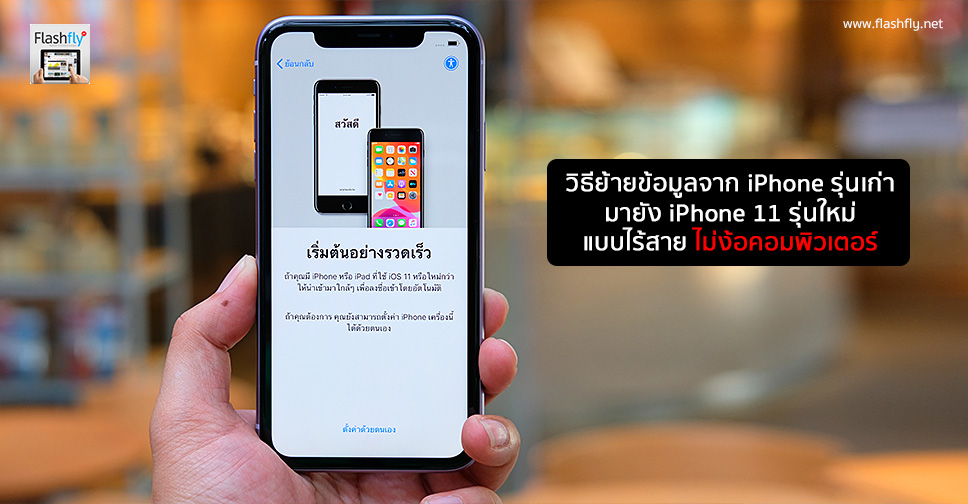
วิธีย้ายข้อมูลจาก iPhone รุ่นเก่ามายัง iPhone 11, iPhone 11 Pro, iPhone 11 Pro Max แบบไร้สาย ไม่ง้อคอมพิวเตอร์

Content Team by Content Team
October 13, 2019
in iPhone, NEWS, Recommended, Tips&Tricks
0
SHARES
91
VIEWS
Share on FacebookShare on Twitter

สำหรับเจ้าของ iPhone รุ่นเก่า ที่อัพเกรดมาซื้อ iPhone รุ่นใหม่ล่าสุดอย่าง iPhone 11, iPhone 11 Pro หรือ iPhone 11 Pro Max และต้องการถ่ายโอนข้อมูลจาก iPhone เครื่องเก่ามายังเครื่องใหม่โดยไม่ต้องใช้สายเคเบิล สามารถใช้ฟีเจอร์ Quick Start ช่วยให้โยกย้ายข้อมูลได้ง่ายๆ ด้วยวิธีการดังต่อไปนี้

iPhone รุ่นเก่าที่รองรับการย้ายข้อมูลด้วยฟีเจอร์ Quick Start จะต้องทำงานบน iOS 12.4 หรือเวอร์ชั่นใหม่กว่า และจะต้องเชื่อมต่อกับ iPhone รุ่นใหม่ผ่าน Bluetooth และ Wi-Fi

วิธีย้ายข้อมูลจาก iPhone รุ่นเก่ามายัง iPhone 11, iPhone 11 Pro, iPhone 11 Pro Max ด้วยฟีเจอร์ Quick Start

เปิดการเชื่อมต่อ Bluetooth และ Wi-Fi บน iPhone ทั้งรุ่นเก่าและรุ่นใหม่ และสถานะแบตเตอรี่ของ iPhone ทั้ง 2 รุ่น ควรอยู่ในระดับ 100% หรือถ้าเหลือน้อยกว่านั่น ควรเสียบปลั๊กชาร์จไว้ด้วย

1. วาง iPhone รุ่นเก่าและรุ่นใหม่ไว้ใกล้กัน จากนั้นเปิด iPhone 11, iPhone 11 Pro หรือ iPhone 11 Pro Max แล้วหยุดอยู่ที่หน้าจอ “Quick Start

2. บนหน้าจอ iPhone รุ่นเก่าจะแสดงหน้าต่าง Set Up New iPhone ขึ้นมา ให้แตะ Continue

3. รอให้ภาพเคลื่อนไหวปรากฏบน iPhone รุ่นใหม่ แล้วถือ iPhone เครื่องเก่าให้ลอยอยู่เหนือ iPhone รุ่นใหม่ จากนั้นจัดภาพเคลื่อนไหวในช่องมองภาพให้อยู่ตรงกึ่งกลาง แล้วรอให้ข้อความที่แสดงว่า “ตั้งค่าให้เสร็จบน [อุปกรณ์] เครื่องใหม่” ปรากฏขึ้น

4. ป้อนรหัส Apple ID บน iPhone เครื่องใหม่ (ใช้รหัสเดียวกับ iPhone เครื่องเก่า)

5. ทำตามคำแนะนำเพื่อตั้งค่า Face ID บน iPhone เครื่องใหม่ หรือเลือกตั้งค่าในภายหลัง

6. บน iPhone เครื่องใหม่ ให้เลือก Transfer from iPhone เพื่อเริ่มถ่ายโอนข้อมูลจาก iPhone เครื่องเก่าไปยัง iPhone เครื่องใหม่

7. หน้าจอ Transferring Data จะปรากฏขึ้นบนจอแสดงผลของ iPhone ทั้ง 2 เครื่อง และตอนนี้ให้รอจนกระบวนการถ่ายโอนเสร็จสิ้น

8. เมื่อการถ่ายโอนข้อมูลเสร็จสมบูรณ์ iPhone 11, iPhone 11 Pro หรือ iPhone 11 Pro Max ก็พร้อมใช้งานแล้ว พร้อมกับข้อมูลทั้งหมดที่ย้ายมาจาก iPhone เครื่องเก่า

หลังจากถ่ายโอนข้อมูลจาก iPhone รุ่นเก่ามาไว้ในรุ่นใหม่เรียบร้อยแล้ว และต้องการส่งต่อให้กับคนอื่น หรือขายออกไป อย่าลืมลบข้อมูลทั้งหมดโดยเข้าไปที่ การตั้งค่า > ทั่วไป > รีเซ็ต แล้วแตะลบข้อมูลและการตั้งค่าทั้งหมด

ที่มา – OSXDaily
https://www.flashfly.net/wp/270751


Tags: iphoneiPhone 11iPhone 11 ProiPhone 11 Pro Max
ShareTweetShare

Related Posts

ย้อนดูสเปก iPhone ตั้งแต่รุ่นแรกจนถึงปัจจุบัน รวม 52 รุ่น ในรูปแบบอินเทอร์แอคทีฟ
iPhone

ย้อนดูสเปก iPhone ตั้งแต่รุ่นแรกจนถึงปัจจุบัน รวม 52 รุ่น ในรูปแบบอินเทอร์แอคทีฟ

April 4, 2026
iPhone

iCare มอบส่วนลด 1,100 บาท สำหรับเปลี่ยนแบตเตอรี่ iPhone เมื่อจองคิวระหว่างวันที่ 2 – 6 เมษายนนี้

March 30, 2026
iPhone ในอนาคต อาจใช้กล้อง 200MP แบบเดียวกับ OPPO Find X9 Ultra
iPhone

iPhone ในอนาคต อาจใช้กล้อง 200MP แบบเดียวกับ OPPO Find X9 Ultra

March 26, 2026
Load More
  • ยินดีต้อนพับ!! สัมผัสเครื่องจริง Samsung Galaxy Z Fold5, Galaxy Z Flip5, Galaxy Tab S9 Series และ Galaxy Watch6 Series พร้อมบุกตลาดประเทศไทยแล้ว

    ยินดีต้อนพับ!! สัมผัสเครื่องจริง Samsung Galaxy Z Fold5, Galaxy Z Flip5, Galaxy Tab S9 Series และ Galaxy Watch6 Series พร้อมบุกตลาดประเทศไทยแล้ว

    356 shares
    Share 0 Tweet 0
  • วาร์ปสู่โลกใหม่!! สัมผัสเครื่องจริง Samsung Galaxy S24 Series ครบทุกรุ่นทุกสี พร้อมใช้งาน Galaxy AI สุดล้ำ

    101 shares
    Share 0 Tweet 0
  • รีวิว Samsung Galaxy Tab A9+ แท็บเล็ตสุดคุ้มจอ 11 นิ้วรีเฟรช 90Hz ใช้ชิป Snapdragon 695 รองรับ 5G ระบบเสียง Dolby Atmos ราคา 8,990 บาท

    0 shares
    Share 0 Tweet 0
  • รีวิว Samsung Galaxy S23 FE มาอย่างพี๊คคค สเปกแฟล็กชิป ในราคาเป็นมิตร จอ 120Hz กล้องหลัง 3 ตัว 50MP ซูม 3x คมกริบ แบต 4,500mAh

    502 shares
    Share 0 Tweet 0
  • เปรียบเทียบ 2 เรือธงแห่งปี Galaxy S25 Ultra vs iPhone 17 Pro Max

    788 shares
    Share 0 Tweet 0

Browse by Category

  • AIS
  • Android
  • App Free
  • BlackBerry 10
  • dtac
  • EV Car
  • Feature
  • Flashfly Online Channel
  • Games
  • iPhone
  • Lifestyle
  • NEWS
  • Nintendo
  • Nokia
  • OPPO
  • Playstation
  • PR News
  • Recommended
  • Review & Preview
  • Samsung
  • Smartphone
  • Tips&Tricks
  • Truemove H
  • Windows Phone

Recent News

แอป Gemini สำหรับ Mac พร้อมใช้งานแล้ว

แอป Gemini สำหรับ Mac พร้อมใช้งานแล้ว

April 16, 2026
ยืนยันแล้ว!! HONOR 600 Series เปิดตัวทางการ 22 เมษายนนี้

ยืนยันแล้ว!! HONOR 600 Series เปิดตัวทางการ 22 เมษายนนี้

April 16, 2026
  • About
  • Advertise
  • Privacy & Policy
  • Contact

© 2021 FlashFly.net. window.dataLayer = window.dataLayer || []; function gtag(){dataLayer.push(arguments);} gtag('js', new Date()); gtag('config', 'G-6SFV8YRF40');

No Result
View All Result
  • NEWS
  • Review & Preview
  • iPhone
  • Android
  • Smartphone
  • Games

© 2021 FlashFly.net. window.dataLayer = window.dataLayer || []; function gtag(){dataLayer.push(arguments);} gtag('js', new Date()); gtag('config', 'G-6SFV8YRF40');