

Friday, December 5, 2025
  • Contact us
Flashfly Dot Net
  • Home
    • Flashfly Online Channel
    • Feature
    • Tips&Tricks
  • NEWS
    • PR News
    • Lifestyle
  • Samsung
  • Vivo
  • OPPO
  • iPhone
  • Smartphone
    • App Free
    • Nokia
    • Windows 10
    • Android
    • BlackBerry 10
  • Games
    • Playstation
    • Nintendo
  • Review & Preview
  • Contact us
No Result
View All Result
  • Home
    • Flashfly Online Channel
    • Feature
    • Tips&Tricks
  • NEWS
    • PR News
    • Lifestyle
  • Samsung
  • Vivo
  • OPPO
  • iPhone
  • Smartphone
    • App Free
    • Nokia
    • Windows 10
    • Android
    • BlackBerry 10
  • Games
    • Playstation
    • Nintendo
  • Review & Preview
  • Contact us
No Result
View All Result
Flashfly Dot Net
No Result
View All Result
Home iPhone

วิธีใช้งานและตั้งค่าโหมด Focus ฟีเจอร์ใหม่ใน iOS 15 บน iPhone

Content Team by Content Team
July 6, 2021
in iPhone, NEWS, Tips&Tricks
0
SHARES
6k
VIEWS
Share on FacebookShare on Twitter

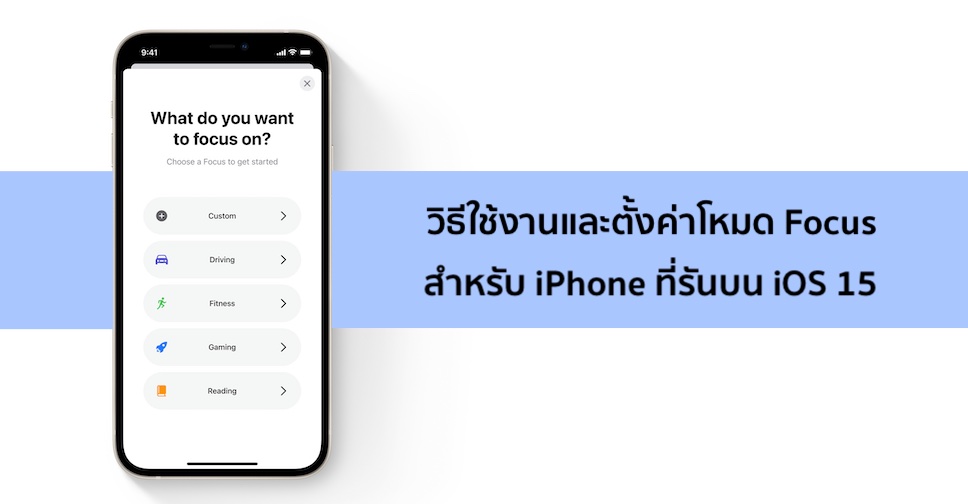
โหมด Focus เป็นหนึ่งในฟีเจอร์ใหม่ที่มาพร้อม iOS 15 ระบบปฏิบัติการเวอร์ชั่นใหม่ล่าสุดของ iPhone ช่วยให้ผู้ใช้งานมีสมาธิจดจ่ออยู่กับสิ่งที่กำลังทำอยู่ในปัจจุบัน หรือ แค่อยากจะปลีกตัวออกจากความวุ่นวายในโลกออนไลน์ โดยโหมด Focus จะอนุญาตให้อุปกรณ์รับการแจ้งเตือนเฉพาะที่ผู้ใช้งานต้องการเท่านั้น เพื่อไม่ให้มีสิ่งใดมารบกวน
สำหรับผู้ใช้งาน iPhone ที่เข้าร่วมโปรแกรมทดสอบของ Apple สามารถทดลองใช้โหมด Focus ได้แล้ว เพียงอัพเดทซอฟต์แวร์เป็น iOS 15 เวอร์ชั่น Beta โดยมีวิธีการใช้งานและตั้งค่า ตามขั้นตอนต่อไปนี้

อาจจะดูคล้ายกับโหมดปิดเสียงหรือโหมดห้ามรบกวน Do Not Disturb แต่โหมด Focus มีความยืดหยุ่นมากกว่านั้น เพราะผู้ใช้งานสามารถตั้งค่าและปรับแต่งโหมด Focus ให้แตกต่างกันได้หลากหลายรูปแบบ ไม่ว่าจะเป็น Work, Personal, Sleep, Driving, Fitness, Gaming, Reading และ Custom

วิธีเปิดใช้งานโหมด Focus

  • เปิดแอป Settings ใน iPhone ที่รันบน iOS 15
  • แตะ Focus
  • หน้าจอถัดมาจะพบกับโหมด Do Not Disturb ตามด้วยตัวเลือก Personal, Sleep และ Work ซึ่งเป็นค่าเริ่มต้นของโหมด Focus และยังสามารถเพิ่มได้อีก ด้วยการแตะปุ่ม + ที่มุมบนขวา

การตั้งค่าโหมด Focus

โหมด Focus มาพร้อมตัวเลือก Work, Personal, Sleep, Driving, Fitness, Gaming, Reading และ Custom ซึ่งผู้ใช้งานสามารถเข้าไปในแต่ละตัวเลือก เพื่อตั้งค่ารูปแบบการแจ้งเตือนได้ ตัวอย่างเช่น Personal สามารถเข้าไปปิดการแจ้งเตือนทั้งหมด ยกเว้นสมาชิกในครอบครัว เป็นต้น แต่ก็ยังสามารถเพิ่มรายชื่อบุคคลอื่น ที่ต้องการรับการแจ้งเตือนในโหมดนี้ได้

นอกจากนี้ ยังสามารถตั้งค่าแอปพลิเคชั่น ที่ต้องการรับการแจ้งเตือนในโหมด Focus ที่เลือกได้เช่นกัน และยังมีตัวเลือก Time Sensitive Notifications ให้เปิดหรือปิด ถ้าเปิดก็จะทำให้อุปกรณ์ สามารถรับการแจ้งเตือนที่สำคัญจากบุคคลหรือแอปได้ ถึงแม้จะเปิดโหมด Focus ก็ตาม

ในการตั้งค่าโหมด Focus ยังมีตัวเลือก Share Across Devices ที่ช่วยให้อุปกรณ์อื่นๆ ที่ใช้ iOS 15 และบัญชีเดียวกัน เปิดโหมด Focus แบบเดียวกันด้วย, Focus Status แจ้งให้ผู้อื่นทราบว่าผู้ใช้งานอยู่ในโหมด Focus โดยมีตัวเลือกให้ระบบตอบกลับอัตโนมัติทำงานได้ เพื่อแจ้งให้บุคคลที่ติดต่อเข้ามาทราบว่า กำลังปิดการแจ้งเตือน และยังมีตัวเลือก Phone Calls ที่อนุญาตให้โทรซ้ำได้ ถ้าหากมีผู้โทรเข้ามา 2 ครั้ง ในช่วงเวลา 3 นาที

การตั้งค่าหน้าจอโฮม

เมื่อเปิดโหมด Focus ผู้ใช้งานสามารถปรับแต่งลักษณะที่ปรากฏบนหน้าจอโฮมได้ดังนี้

  • ไปยังแอป Settings > Focus
  • เลือกโหมด Focus ที่ตั้งค่าไว้แล้ว และเลือก Home Screen ในส่วนของ Customizations
  • เปิดใช้งาน Custom Pages และเลือกหน้าโดยแตะ Select Pages

จากนั้นผู้ใช้งานสามารถตั้งค่าได้ว่าต้องการให้ iPhone แสดงเฉพาะแอปหรือหน้าที่สำคัญจริงๆ เมื่อเปิดโหมด Focus

ผู้ใช้งานยังสามารถตั้งค่าให้เปิดโหมด Focus โดยอัตโนมัติได้ ซึ่งเป็นส่วนหนึ่งของฟีเจอร์ Smart Activation สามารถเปิดโหมด Focus โดยอัตโนมัติ ตามตำแหน่ง การใช้งานแอป และ บริบทอื่นๆ ที่อุปกรณ์จดจำและเรียนรู้

นอกจากนี้ยังมีฟีเจอร์ Dim Lock Screen เมื่อเปิดใช้งานจะช่วยให้หน้าจอมืดลงหลังจากเปิดโหมด Focus, Delayed Deliver ช่วยส่งการแจ้งเตือนจากแอปหรือบุคคลที่ติดต่อเข้ามาไปยัง Notification Center และ Hide Notification Badges ช่วยซ่อนป้ายการแจ้งเตือนบนหน้าจอโฮม

วิธีเปิดโหมด Focus อย่างรวดเร็ว

หลังจากผู้ใช้งานปรับแต่งการตั้งค่าโหมด Focus ในรูปแบบต่างๆ แล้ว สามารถเปิดใช้งานได้อย่างรวดเร็ว โดยไม่ต้องเข้าไปที่แอป Settings เพียงทำตามขั้นตอนเหล่านี้

  • เปิด Control Center บน iPhone
  • จะพบปุ่ม Focus ที่มีสัญลักษณ์ Do Not Disturb (รูปพระจันทร์เสี้ยว)
  • แตะ Focus เพื่อเลือกโหมดที่ต้องการ แต่ถ้าแตะรูปพระจันทร์เสี้ยว จะเป็นการเปิดโหมดห้ามรบกวน หรือ Do Not Disturb

การลบโหมด Focus

ถ้าหากผู้ใช้งานต้องการลบโหมด Focus ออกจาก iPhone ให้เข้าไปที่แอป Settings > Focus แล้วเลือกโหมด Focus ที่ไม่ต้องการ จากนั้นเลื่อนลงไปที่ด้านล่างของหน้าจอ และแตะปุ่ม Delete Focus

ที่มา – iDownloadBlog


Tags: focus modeiOS 15
ShareTweetShare

Related Posts

Apple ปล่อย iOS 15.7.9, iPadOS 15.7.9, macOS 12.6.9 และ macOS 11.7.10 ออกมาให้อัปเดต
iPhone

Apple ปล่อย iOS 15.7.9, iPadOS 15.7.9, macOS 12.6.9 และ macOS 11.7.10 ออกมาให้อัปเดต

September 12, 2023
Apple ปล่อย iOS 15.7.7 และ iPadOS 15.7.7 สำหรับ iPhone และ iPad รุ่นเก่าได้อัปเดต
iPhone

Apple ปล่อย iOS 15.7.7 และ iPadOS 15.7.7 สำหรับ iPhone และ iPad รุ่นเก่าได้อัปเดต

June 23, 2023
Apple ปล่อย iOS 15.7.5, macOS 11.7.6, macOS 12.6.5 ให้ผู้ใช้อุปกรณ์รุ่นเก่าได้อัปเดตความปลอดภัย
iPhone

Apple ปล่อย iOS 15.7.5, macOS 11.7.6, macOS 12.6.5 ให้ผู้ใช้อุปกรณ์รุ่นเก่าได้อัปเดตความปลอดภัย

April 11, 2023
Load More
  • ยินดีต้อนพับ!! สัมผัสเครื่องจริง Samsung Galaxy Z Fold5, Galaxy Z Flip5, Galaxy Tab S9 Series และ Galaxy Watch6 Series พร้อมบุกตลาดประเทศไทยแล้ว

    ยินดีต้อนพับ!! สัมผัสเครื่องจริง Samsung Galaxy Z Fold5, Galaxy Z Flip5, Galaxy Tab S9 Series และ Galaxy Watch6 Series พร้อมบุกตลาดประเทศไทยแล้ว

    356 shares
    Share 0 Tweet 0
  • วาร์ปสู่โลกใหม่!! สัมผัสเครื่องจริง Samsung Galaxy S24 Series ครบทุกรุ่นทุกสี พร้อมใช้งาน Galaxy AI สุดล้ำ

    101 shares
    Share 0 Tweet 0
  • รีวิว Samsung Galaxy Tab A9+ แท็บเล็ตสุดคุ้มจอ 11 นิ้วรีเฟรช 90Hz ใช้ชิป Snapdragon 695 รองรับ 5G ระบบเสียง Dolby Atmos ราคา 8,990 บาท

    0 shares
    Share 0 Tweet 0
  • รีวิว Samsung Galaxy S23 FE มาอย่างพี๊คคค สเปกแฟล็กชิป ในราคาเป็นมิตร จอ 120Hz กล้องหลัง 3 ตัว 50MP ซูม 3x คมกริบ แบต 4,500mAh

    502 shares
    Share 0 Tweet 0
  • เปรียบเทียบ 2 เรือธงแห่งปี Galaxy S25 Ultra vs iPhone 17 Pro Max

    788 shares
    Share 0 Tweet 0

Browse by Category

  • AIS
  • Android
  • App Free
  • BlackBerry 10
  • dtac
  • EV Car
  • Feature
  • Flashfly Online Channel
  • Games
  • iPhone
  • Lifestyle
  • NEWS
  • Nintendo
  • Nokia
  • OPPO
  • Playstation
  • PR News
  • Recommended
  • Review & Preview
  • Samsung
  • Smartphone
  • Tips&Tricks
  • Truemove H
  • Windows Phone

Recent News

MLS จะใช้ iPhone 17 Pro ถ่ายทอดสดคู่ชิงระหว่าง Inter Miami กับ Vancouver Whitecaps

MLS จะใช้ iPhone 17 Pro ถ่ายทอดสดคู่ชิงระหว่าง Inter Miami กับ Vancouver Whitecaps

December 5, 2025
Apple Watch พร้อมให้บริการการแจ้งเตือนภาวะความดันโลหิตสูงในประเทศไทยแล้ววันนี้

Apple Watch พร้อมให้บริการการแจ้งเตือนภาวะความดันโลหิตสูงในประเทศไทยแล้ววันนี้

December 4, 2025
  • About
  • Advertise
  • Privacy & Policy
  • Contact

© 2021 FlashFly.net. window.dataLayer = window.dataLayer || []; function gtag(){dataLayer.push(arguments);} gtag('js', new Date()); gtag('config', 'G-6SFV8YRF40');

No Result
View All Result
  • NEWS
  • Review & Preview
  • iPhone
  • Android
  • Smartphone
  • Games

© 2021 FlashFly.net. window.dataLayer = window.dataLayer || []; function gtag(){dataLayer.push(arguments);} gtag('js', new Date()); gtag('config', 'G-6SFV8YRF40');
