Tuesday, December 23, 2025
  • Contact us
Flashfly Dot Net
  • Home
    • Flashfly Online Channel
    • Feature
    • Tips&Tricks
  • NEWS
    • PR News
    • Lifestyle
  • Samsung
  • Vivo
  • OPPO
  • iPhone
  • Smartphone
    • App Free
    • Nokia
    • Windows 10
    • Android
    • BlackBerry 10
  • Games
    • Playstation
    • Nintendo
  • Review & Preview
  • Contact us
No Result
View All Result
  • Home
    • Flashfly Online Channel
    • Feature
    • Tips&Tricks
  • NEWS
    • PR News
    • Lifestyle
  • Samsung
  • Vivo
  • OPPO
  • iPhone
  • Smartphone
    • App Free
    • Nokia
    • Windows 10
    • Android
    • BlackBerry 10
  • Games
    • Playstation
    • Nintendo
  • Review & Preview
  • Contact us
No Result
View All Result
Flashfly Dot Net
No Result
View All Result
Home NEWS

พอกันทีกับคำว่า “ไม่รู้จะดูอะไร”! 4 ทริคง่ายๆ ที่ทำให้ Netflix แนะนำหนัง-ซีรีส์ที่ตรงใจมากขึ้น

Jackrich T. by Jackrich T.
August 21, 2021
in NEWS
0
SHARES
5
VIEWS
Share on FacebookShare on Twitter

ชาว Netflix คงคุ้นเคยกับแถวแนะนำหนัง-ซีรีส์ในหน้าแรก ที่เลื่อนไปแล้วก็รู้สึกดีต่อใจ เจอแต่เรื่องที่น่าดู เพราะ Netflix มีระบบที่ช่วยคัดหนัง-ซีรีส์ที่เราน่าจะชอบจากทั่วมุมโลกสำหรับแฟนๆทุกสาย เช่น ถ้าคุณเป็นแฟน จอมโจรลูแปง (Lupin) ก็คงได้เห็นหนัง-ซีรีส์แนวแอคชั่น ชิงไหวชิงพริบจากฝั่งตะวันตกอยู่แถวต้นๆ หรือหากคุณหลงรักแนนโน๊ะจาก เด็กใหม่ (Girl from Nowhere) ก็อาจจะเห็นหนัง-ซีรีส์สำหรับสายดาร์คและดราม่าจากฝั่งไทยและเอเชียมากมาย แต่รู้หรือไม่ว่าเราสามารถทำให้ Netflix แนะนำเรื่องที่ตรงใจ ตรงสายของเราขึ้นไปอีกขั้น เพียงทำตามทริคง่ายๆ 4 ข้อนี้

  1. เริ่มจากเรื่องที่ชอบ

จริงที่ว่า Netflix สามารถแนะนำหนัง-ซีรีส์ที่เราน่าจะชอบ โดยอ้างอิงจากเรื่องหรือประเภทหนังที่เราดูบ่อยๆ แต่สำหรับคนที่เพิ่งเริ่มดู เราสามารถกดเลือกหนัง-ซีรีส์ที่สนใจในตอนสร้างโปรไฟล์  และ Netflix ก็จะจัดเรื่องอื่นๆที่เราน่าจะชอบให้เลย หมดปัญหาว่าจะไม่รู้จะดูอะไร!

  1. กดถูกใจ ให้คะแนนหนัง-ซีรีส์ที่ดูแล้ว

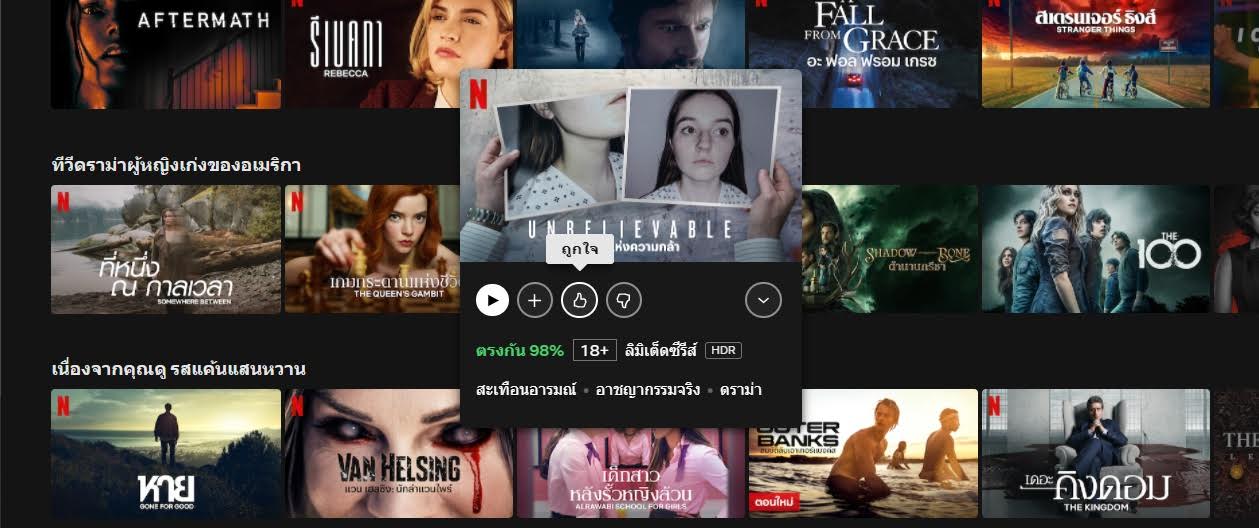
เมื่อเจอหนัง-ซีรีส์ที่ชอบ อย่าลืมกด “ถูกใจ” ให้ Netflix รู้ เราจะช่วยแนะนำเนื้อหาที่คล้ายกันมาให้ หรือถ้าไม่ค่อยปลื้ม ก็กด “ไม่ถูกใจ” ตามสบาย โดยสามารถทำได้ง่ายๆดังนี้

  • บนเบราเซอร์: คลิกไปที่เรื่องที่เราต้องการให้คะแนน ก็จะพบกับไอคอนนิ้วโป้ง 2 แบบที่หมายถึง “ถูกใจ” และ “ไม่ถูกใจ” ให้เลือกตามความชอบได้เลย
  • บนมือถือ: สำหรับแอนดรอยด์ เลือกเรื่องที่เราต้องการให้คะแนน ไปที่ “ตอนและข้อมูล” (สำหรับซีรีส์) หรือ “รายละเอียดและอื่นๆ” (สำหรับภาพยนตร์) และกดที่ “ให้คะแนน” จากนั้นจะมีไอคอนนิ้วโป้งให้เลือกว่าเรา “ถูกใจ” หรือ “ไม่ถูกใจ” เนื้อหาหรือไม่ สำหรับชาว iOS เพียงเลือกเรื่องที่เราต้องการให้คะแนน ก็จะพบกับไอคอนนิ้วโป้งให้กดเลือกได้เลย
  • บนทีวี: เลือกเรื่องที่เราต้องการให้คะแนน จากนั้นกด “ถูกใจ” หรือ “ไม่ถูกใจ” ได้เลย
  1. เซฟหนัง-ซีรีส์ที่โดนใจ ใน “รายการของฉัน”

เซฟให้รู้ไปเลยว่าชอบอะไร และ Netflix ก็จะจัดเรื่องอื่นๆมาให้

  • บนเบราเซอร์: คลิกไปที่เครื่องหมายบวก เพียงเท่านี้หนัง-ซีรีส์ที่เราชอบก็จะถูกเพิ่มเข้าไปในรายการของเราแล้ว
  • บนมือถือ: สำหรับแอนดรอยด์ เลือกหนัง-ซีรีส์ที่ต้องการ จากนั้นกด  “ตอนและข้อมูล” (สำหรับซีรีส์) หรือ “รายละเอียดและอื่นๆ” (สำหรับภาพยนตร์) ก็จะพบกับเครื่องหมายบวกให้กดเพิ่มเรื่องนั้นๆใน “รายการของฉัน” สำหรับดีไวซ์ iOS นั้น เมื่อได้เรื่องที่ต้องการแล้ว ก็กดที่เครื่องหมายบวกได้เลย
  • บนทีวี: เลือกเรื่องที่ต้องการ จากนั้นกดที่ “เพิ่มไปที่รายการของฉัน” ได้เลย

อีกทริคที่แนะนำ เมื่อเจอหนัง-ซีรีส์น่าดูที่กำลังจะเข้า Netflix เร็วๆนี้ ให้กดไปที่ “เตือนฉันอีกครั้ง” เรื่องที่เราเลือกก็จะขึ้นในรายการของเราเมื่อพร้อมดูโดยอัตโนมัติ

วิธีกลับมาเช็คหนังที่เซฟไว้ “รายการของฉัน” ทำได้ง่ายๆ เพียงเลื่อนดูบนหน้าโปรไฟล์ และสำหรับมือถือ กดที่ “หมวด” ตรงด้านบนของขวาหน้าจอ ก็จะพบกับ “รายการของฉัน” ตรงที่บรรทัดที่สอง ให้เข้าไปดูได้เลย

  1. แยกโปรไฟล์ ของใครของมัน

สำหรับใครที่แชร์บัญชี Netflix กับครอบครัวหรือคนในบ้าน เราอยากแนะนำให้แยกโปรไฟล์ของสมาชิกแต่ละคนให้ดี เพราะ Netflix จะได้ช่วยแนะนำหนัง-ซีรีส์ที่ตรงใจมากขึ้นสำหรับสมาชิกทุกสาย แบบไม่ซ้ำ ของใครของมัน โดยเราสามารถสร้างได้ถึง 5 โปรไฟล์ทีเดียว และสำหรับบ้านที่มีเด็ก คุณพ่อคุณแม่ยังสามารถตั้งระดับความเหมาะสมของเนื้อหาให้กับโปรไฟล์ของเด็กๆ และตั้ง PIN ไม่ให้ลูกเข้ามาใช้โปรไฟล์ของผู้ใหญ่ได้อีกด้วย

แค่มี 4 ทริคง่ายๆ นี้ ก็รับรองได้ว่า Netflix จะเป็นเพื่อนสนิทรู้ใจ ตามติดไปเสิร์ฟหนัง-ซีรีส์แนวโปรดให้ดูกันได้ทุกหน้าจอ!



ShareTweetShare

Related Posts

NEWS

ชมภาพถ่ายจาก Xiaomi 17 Ultra เน้นความคมชัดในสภาวะแสงน้อย

December 22, 2025
OPPO Find X9 Series มีอย่างน้อย 4 รุ่น ขนาดหน้าจอ 6.3 – 6.78 นิ้ว ใช้ชิปเรือธงธงรุ่นใหม่ของ MediaTek และ Qualcomm
NEWS

OPPO Find X9 Ultra จะได้รับกล้อง 200 ล้านพิกเซล ทั้งกล้องหลัก และกล้องเทเลโฟโต้

December 22, 2025
NEWS

ยืนยันแล้ว!! Xiaomi 17 Ultra เปิดตัวทางการ 25 ธันวาคมนี้

December 22, 2025
Load More
  • ยินดีต้อนพับ!! สัมผัสเครื่องจริง Samsung Galaxy Z Fold5, Galaxy Z Flip5, Galaxy Tab S9 Series และ Galaxy Watch6 Series พร้อมบุกตลาดประเทศไทยแล้ว

    ยินดีต้อนพับ!! สัมผัสเครื่องจริง Samsung Galaxy Z Fold5, Galaxy Z Flip5, Galaxy Tab S9 Series และ Galaxy Watch6 Series พร้อมบุกตลาดประเทศไทยแล้ว

    356 shares
    Share 0 Tweet 0
  • วาร์ปสู่โลกใหม่!! สัมผัสเครื่องจริง Samsung Galaxy S24 Series ครบทุกรุ่นทุกสี พร้อมใช้งาน Galaxy AI สุดล้ำ

    101 shares
    Share 0 Tweet 0
  • รีวิว Samsung Galaxy Tab A9+ แท็บเล็ตสุดคุ้มจอ 11 นิ้วรีเฟรช 90Hz ใช้ชิป Snapdragon 695 รองรับ 5G ระบบเสียง Dolby Atmos ราคา 8,990 บาท

    0 shares
    Share 0 Tweet 0
  • รีวิว Samsung Galaxy S23 FE มาอย่างพี๊คคค สเปกแฟล็กชิป ในราคาเป็นมิตร จอ 120Hz กล้องหลัง 3 ตัว 50MP ซูม 3x คมกริบ แบต 4,500mAh

    502 shares
    Share 0 Tweet 0
  • รีวิว Samsung Galaxy Tab S10 Lite แท็บเล็ตสุดคุ้มราคาหมื่นต้นครบเซ็ทไม่ต้องจ่ายเพิ่ม

    425 shares
    Share 0 Tweet 0

Browse by Category

  • AIS
  • Android
  • App Free
  • BlackBerry 10
  • dtac
  • EV Car
  • Feature
  • Flashfly Online Channel
  • Games
  • iPhone
  • Lifestyle
  • NEWS
  • Nintendo
  • Nokia
  • OPPO
  • Playstation
  • PR News
  • Recommended
  • Review & Preview
  • Samsung
  • Smartphone
  • Tips&Tricks
  • Truemove H
  • Windows Phone

Recent News

ชมภาพถ่ายจาก Xiaomi 17 Ultra เน้นความคมชัดในสภาวะแสงน้อย

December 22, 2025
OPPO Find X9 Series มีอย่างน้อย 4 รุ่น ขนาดหน้าจอ 6.3 – 6.78 นิ้ว ใช้ชิปเรือธงธงรุ่นใหม่ของ MediaTek และ Qualcomm

OPPO Find X9 Ultra จะได้รับกล้อง 200 ล้านพิกเซล ทั้งกล้องหลัก และกล้องเทเลโฟโต้

December 22, 2025
  • About
  • Advertise
  • Privacy & Policy
  • Contact

© 2021 FlashFly.net. window.dataLayer = window.dataLayer || []; function gtag(){dataLayer.push(arguments);} gtag('js', new Date()); gtag('config', 'G-6SFV8YRF40');

No Result
View All Result
  • NEWS
  • Review & Preview
  • iPhone
  • Android
  • Smartphone
  • Games

© 2021 FlashFly.net. window.dataLayer = window.dataLayer || []; function gtag(){dataLayer.push(arguments);} gtag('js', new Date()); gtag('config', 'G-6SFV8YRF40');