Friday, December 5, 2025
  • Contact us
Flashfly Dot Net
  • Home
    • Flashfly Online Channel
    • Feature
    • Tips&Tricks
  • NEWS
    • PR News
    • Lifestyle
  • Samsung
  • Vivo
  • OPPO
  • iPhone
  • Smartphone
    • App Free
    • Nokia
    • Windows 10
    • Android
    • BlackBerry 10
  • Games
    • Playstation
    • Nintendo
  • Review & Preview
  • Contact us
No Result
View All Result
  • Home
    • Flashfly Online Channel
    • Feature
    • Tips&Tricks
  • NEWS
    • PR News
    • Lifestyle
  • Samsung
  • Vivo
  • OPPO
  • iPhone
  • Smartphone
    • App Free
    • Nokia
    • Windows 10
    • Android
    • BlackBerry 10
  • Games
    • Playstation
    • Nintendo
  • Review & Preview
  • Contact us
No Result
View All Result
Flashfly Dot Net
No Result
View All Result
Home iPhone

วิธีใช้งานกล้องหน้า Center Stage สำหรับ iPhone Air และ iPhone 17 Series

Content Team by Content Team
September 22, 2025
in iPhone, NEWS
0
SHARES
82
VIEWS
Share on FacebookShare on Twitter

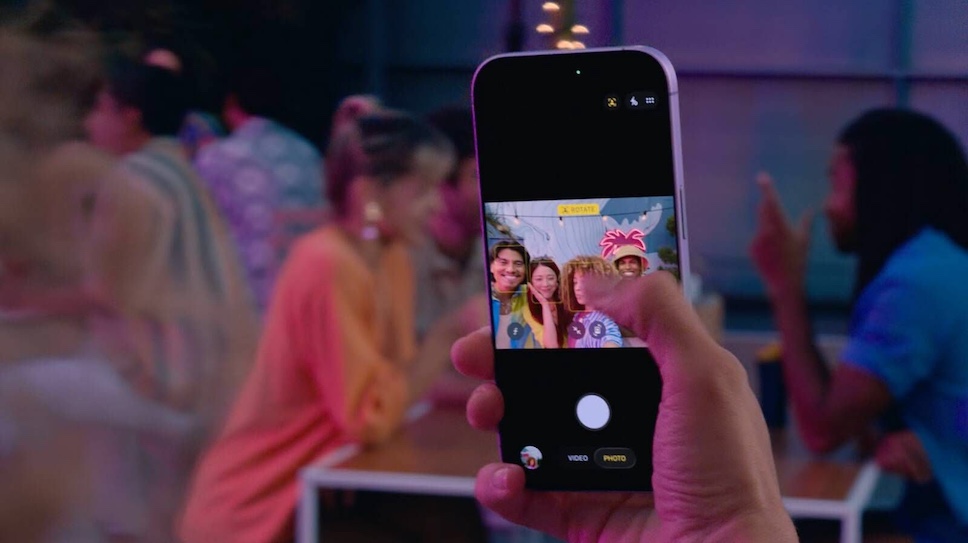
นอกจากอัปเกรดกล้องหน้าให้มีความละเอียด 18 ล้านพิกเซล iPhone Air, iPhone 17, iPhone 17 Pro และ iPhone 17 Pro Max ยังมาพร้อมกล้องหน้า Center Stage เซ็นเซอร์กล้องทรงสี่เหลี่ยมจัตุรัสรุ่นแรกบน iPhone ช่วยยกระดับประสบการณ์ถ่ายภาพและวิดีโอให้ล้ำขึ้นไปอีกขั้น
กล้องหน้า Center Stage ใน iPhone รุ่นใหม่ มีเซ็นเซอร์กล้องหน้าทรงสี่เหลี่ยมจัตุรัส ที่มีมุมมองภาพกว้างขึ้นและความละเอียดสูงขึ้น เพื่อให้เก็บรายละเอียดได้มากขึ้น สามารถถ่ายภาพหรือวิดีโอในแนวตั้งหรือแนวนอนในขณะที่กำลังถือ iPhone ในแนวตั้งได้ จึงไม่ต้องหมุน iPhone เพื่อถ่ายเซลฟี่ในแนวนอนอีกต่อไป ช่วยให้ถ่ายภาพได้สะดวกยิ่งขึ้น จับเครื่องได้ถนัดมือไม่ต้องกลัวหล่น

กล้องหน้า Center Stage ช่วยให้การถ่ายภาพเซลฟี่สมบูรณ์แบบมากขึ้นโดยเฉพาะการถ่ายเซลฟี่แบบกลุ่ม ฟีเจอร์ Center Stage จะใช้ AI เพื่อขยายมุมมองภาพโดยอัตโนมัติ ทำให้สามารถหมุนจากแนวตั้งเป็นแนวนอนได้โดยที่ทุกคนไม่หลุดเฟรม และยังช่วยให้ถ่ายวิดีโอในระดับ 4K HDR ได้นิ่งสุดๆ

วิธีใช้กล้องหน้า Center Stage

  • เปิดแอป Camera ใน iPhone
  • แตะไอคอนลูกศรวงกลมที่มุมล่างขวา เพื่อสลับไปใช้กล้องหน้า
  • เมื่อสลับมาที่กล้องหน้า ให้สังเกตที่ไอคอน Center Stage (ไอคอนรูปโปรไฟล์) เหนือช่องมอง
  • ไอคอน Center Stage จะเป็นสีเหลือง ซึ่งหมายความว่ากล้องหน้า Center Stage พร้อมใช้งานแล้ว
  • กล้องหน้า Center Stage จะปรับทิศทางและซูมภาพโดยอัตโนมัติ
  • กดปุ่มชัตเตอร์เพื่อถ่ายภาพหรือวิดีโอ

วิธีควบคุมกล้องหน้า Center Stage ด้วยตัวเอง

กล้องหน้า Center Stage จะทำงานอัตโนมัติ เมื่อผู้ใช้ iPhone สลับไปใช้กล้องหน้า แต่สามารถควบคุมกล้องหน้า Center Stage ด้วยตัวเองได้เช่นกัน

ถ้าต้องการยกเลิกการปรับทิศทาง (โหมดแนวตั้งและแนวนอน) และ การซูมภาพโดยอัตโนมัติ ให้แตะที่ไอคอนเล็กๆ เหนือปุ่มชัตเตอร์

ผู้ใช้งานยังสามารถปิดฟีเจอร์การหมุนโดยอัตโนมัติ (Auto-Rotate) และ การซูมอัตโนมัติ (Auto-Zoom) โดยแตะที่ ไอคอน Center Stage แล้วเลือก Off สำหรับฟีเจอร์ Auto-Rotate และ Auto-Zoom หากต้องการให้กลับมาใช้งานได้อีกครั้ง ให้กลับมาตั้งค่าเป็น On

นอกจากใช้ถ่ายเซลฟี่ กล้องหน้า Center Stage ยังรองรับวิดีโอคอลผ่าน FaceTime หรือแอปของบริษัทอื่นอีกด้วย เพื่อปรับมุมมองให้ผู้ใช้งานอยู่ในเฟรมเสมอ

ที่มา – MacRumors


Tags: iPhone 17iPhone 17 ProiPhone 17 Pro MaxiPhone Air
ShareTweetShare

Related Posts

ผู้บริหารของ Apple นำ iPhone Air ให้สื่อนอกทดสอบความทนทาน
iPhone

ราคาขายต่อ iPhone Air ลดลงเกือบครึ่ง อ้างอิงจากผลสำรวจในสหรัฐอเมริกา

December 5, 2025
MLS จะใช้ iPhone 17 Pro ถ่ายทอดสดคู่ชิงระหว่าง Inter Miami กับ Vancouver Whitecaps
iPhone

MLS จะใช้ iPhone 17 Pro ถ่ายทอดสดคู่ชิงระหว่าง Inter Miami กับ Vancouver Whitecaps

December 5, 2025
iPhone 17 Pro มีความต้องการพุ่งสูงขึ้น เมื่อเทียบกับ iPhone 16 Pro ในปีที่แล้ว
iPhone

iPhone 17 Series กำลังจะช่วยให้ Apple ทำลายสถิติยอดขายในปีที่แล้ว

December 3, 2025
Load More
  • ยินดีต้อนพับ!! สัมผัสเครื่องจริง Samsung Galaxy Z Fold5, Galaxy Z Flip5, Galaxy Tab S9 Series และ Galaxy Watch6 Series พร้อมบุกตลาดประเทศไทยแล้ว

    ยินดีต้อนพับ!! สัมผัสเครื่องจริง Samsung Galaxy Z Fold5, Galaxy Z Flip5, Galaxy Tab S9 Series และ Galaxy Watch6 Series พร้อมบุกตลาดประเทศไทยแล้ว

    356 shares
    Share 0 Tweet 0
  • วาร์ปสู่โลกใหม่!! สัมผัสเครื่องจริง Samsung Galaxy S24 Series ครบทุกรุ่นทุกสี พร้อมใช้งาน Galaxy AI สุดล้ำ

    101 shares
    Share 0 Tweet 0
  • รีวิว Samsung Galaxy Tab A9+ แท็บเล็ตสุดคุ้มจอ 11 นิ้วรีเฟรช 90Hz ใช้ชิป Snapdragon 695 รองรับ 5G ระบบเสียง Dolby Atmos ราคา 8,990 บาท

    0 shares
    Share 0 Tweet 0
  • รีวิว Samsung Galaxy S23 FE มาอย่างพี๊คคค สเปกแฟล็กชิป ในราคาเป็นมิตร จอ 120Hz กล้องหลัง 3 ตัว 50MP ซูม 3x คมกริบ แบต 4,500mAh

    502 shares
    Share 0 Tweet 0
  • เปรียบเทียบ 2 เรือธงแห่งปี Galaxy S25 Ultra vs iPhone 17 Pro Max

    788 shares
    Share 0 Tweet 0

Browse by Category

  • AIS
  • Android
  • App Free
  • BlackBerry 10
  • dtac
  • EV Car
  • Feature
  • Flashfly Online Channel
  • Games
  • iPhone
  • Lifestyle
  • NEWS
  • Nintendo
  • Nokia
  • OPPO
  • Playstation
  • PR News
  • Recommended
  • Review & Preview
  • Samsung
  • Smartphone
  • Tips&Tricks
  • Truemove H
  • Windows Phone

Recent News

Samsung จะปล่อย One UI 8.5 Beta ให้อัปเดตในวันที่ 8 ธันวาคมนี้

Samsung จะปล่อย One UI 8.5 Beta ให้อัปเดตในวันที่ 8 ธันวาคมนี้

December 5, 2025
Apple Arcade เพิ่ม 4 เกมใหม่ เล่นได้แล้ววันนี้!!

Apple Arcade เพิ่ม 4 เกมใหม่ เล่นได้แล้ววันนี้!!

December 5, 2025
  • About
  • Advertise
  • Privacy & Policy
  • Contact

© 2021 FlashFly.net. window.dataLayer = window.dataLayer || []; function gtag(){dataLayer.push(arguments);} gtag('js', new Date()); gtag('config', 'G-6SFV8YRF40');

No Result
View All Result
  • NEWS
  • Review & Preview
  • iPhone
  • Android
  • Smartphone
  • Games

© 2021 FlashFly.net. window.dataLayer = window.dataLayer || []; function gtag(){dataLayer.push(arguments);} gtag('js', new Date()); gtag('config', 'G-6SFV8YRF40');