
วันอาทิตย์, กันยายน 20, 2026
  • Contact us
Flashfly Dot Net
  • Home
    • Flashfly Online Channel
    • Feature
    • Tips&Tricks
  • NEWS
    • PR News
    • Lifestyle
  • Samsung
  • Vivo
  • OPPO
  • iPhone
  • Smartphone
    • App Free
    • Nokia
    • Windows 10
    • Android
    • BlackBerry 10
  • Games
    • Playstation
    • Nintendo
  • Review & Preview
  • Contact us
No Result
View All Result
  • Home
    • Flashfly Online Channel
    • Feature
    • Tips&Tricks
  • NEWS
    • PR News
    • Lifestyle
  • Samsung
  • Vivo
  • OPPO
  • iPhone
  • Smartphone
    • App Free
    • Nokia
    • Windows 10
    • Android
    • BlackBerry 10
  • Games
    • Playstation
    • Nintendo
  • Review & Preview
  • Contact us
No Result
View All Result
Flashfly Dot Net
No Result
View All Result
Home iPhone

วิธีแชร์รหัส Wi-Fi ในรูปแบบ QR code บน iPhone ด้วยแอพ Shortcuts

Content Team by Content Team
มิถุนายน 24, 2019
in iPhone, NEWS
วิธีแชร์รหัส Wi-Fi ในรูปแบบ QR code บน iPhone ด้วยแอพ Shortcuts
0
SHARES
611
VIEWS
Share on FacebookShare on Twitter

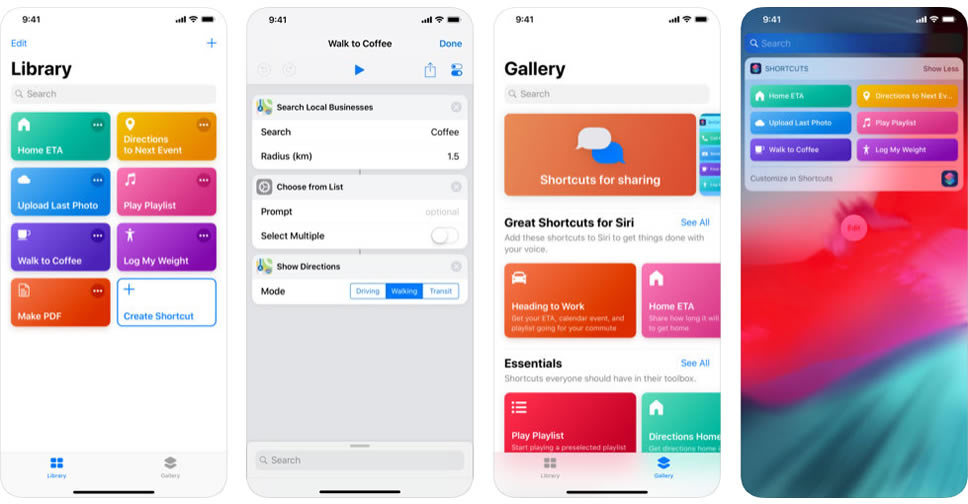
แอพพลิเคชั่น Shortcuts หรือ แอพคำสั่งลัดของ Apple มีประโยชน์อย่างมาก สำหรับอุปกรณ์ iOS ช่วยให้ผู้ใช้งานสร้างทางลัดที่กำหนดเองได้ รวมถึงช่วยให้ผู้ใช้งานแชร์รหัส Wi-Fi ของตัวเองได้อย่างสะดวก ในรูปแบบ QR code โดยทำตามขั้นตอนต่อไปนี้
วิธีแชร์รหัส Wi-Fi ในรูปแบบ QR code บน iPhone ด้วยแอพ Shortcuts

1: ดาวน์หลดแอพคำสั่งลัด หรือ Shortcuts ได้จาก App Store (ดาวน์โหลดฟรี!!)

2: เปิดเข้ามาในแอพ Shortcuts แล้วกดปุ่ม + เพื่อสร้างคำสั่งลัดใหม่

วิธีแชร์รหัส Wi-Fi ในรูปแบบ QR code บน iPhone ด้วยแอพ Shortcuts

3: แตะที่ไอคอน Settings เพื่อสร้างชื่อคำสั่งลัด เช่น Share Wi-Fi

วิธีแชร์รหัส Wi-Fi ในรูปแบบ QR code บน iPhone ด้วยแอพ Shortcuts

4: ขั้นตอนแรกใน Actions ให้เพิ่ม Get Network Details จากนั้นกำหนด Network เป็น Wi-Fi และในฟิลด์ Get ให้เลือก Network Name

วิธีแชร์รหัส Wi-Fi ในรูปแบบ QR code บน iPhone ด้วยแอพ Shortcuts

5: ขั้นตอนต่อไปคือการให้รหัสผ่าน Wi-Fi สามารถทำได้หลายวิธี คือ การพิมพ์รหัสผ่าน ให้เพิ่ม Text ลงใน Actions แล้วป้อนรหัสผ่าน หรือ ตั้งให้ป้อนรหัสผ่านใหม่ทุกครั้ง กรณีนี้ให้เพิ่ม Ask for Input ใน Actions แล้วในฟิลด์ Ask ให้ใส่คำถาม เช่น Enter the Wi-Fi password

วิธีแชร์รหัส Wi-Fi ในรูปแบบ QR code บน iPhone ด้วยแอพ Shortcuts

6: สำหรับการสร้าง QR code สำหรับรหัสผ่าน Wi-Fi ให้สร้างสตริงใหม่ตามรูปแบบต่อไปนี้

WIFI:T:WPA;S:<your Wi-Fi network name>;P:<your Wi-Fi network password>;;

T หมายถึง รูปแบบการตรวจสอบความถูกต้อง (WPA หรือ WEP)
S หมายถึง ชื่อเครือข่าย
P หมายถึง รหัสผ่าน

อย่างไรก็ตาม เราได้ระบุชื่อเครือข่าย Wi-Fi กับรหัสผ่านเอาไว้แล้วในขั้นตอนที่ 4 และ 5 ตามตัวอย่างด้านล่าง

วิธีแชร์รหัส Wi-Fi ในรูปแบบ QR code บน iPhone ด้วยแอพ Shortcuts

7: สร้าง QR code โดยใช้ Generate QR Code และในส่วนของ Error Correction สามารถปรับระดับความสามารถในการกู้คืนข้อมูลหากรหัสได้รับความเสียหาย โดยมีตัวเลือก Low, Medium, Quartile, High

วิธีแชร์รหัส Wi-Fi ในรูปแบบ QR code บน iPhone ด้วยแอพ Shortcuts

8: เพิ่ม Quick Look ลงใน Actions เพื่อให้สามารถดูตัวอย่าง QR code ที่สร้างขึ้นได้

วิธีแชร์รหัส Wi-Fi ในรูปแบบ QR code บน iPhone ด้วยแอพ Shortcuts

9: ตอนนี้การสร้างคำสั่งลัด สำหรับแชร์รหัส Wi-Fi ในรูปแบบ QR code เสร็จเรียบร้อยแล้ว สามารถทดสอบการใช้คำสั่งลัดได้จากปุ่ม Play

วิธีแชร์รหัส Wi-Fi ในรูปแบบ QR code บน iPhone ด้วยแอพ Shortcuts

ที่มา – TNW
https://www.flashfly.net/wp/257002


Tags: AppleiOSiphoneQR CodeShortcuts
ShareTweetShare

Related Posts

ผู้บริหารของ Apple พร้อมรับผิดชอบเรื่องรอยพับบนหน้าจอหลักของ iPhone Duo
iPhone

ผู้บริหารของ Apple พร้อมรับผิดชอบเรื่องรอยพับบนหน้าจอหลักของ iPhone Duo

กันยายน 19, 2026
การขึ้นราคา iPhone 18 Pro อยู่ในทิศทางที่ดี ขณะที่ iPhone Duo มีราคาต่ำกว่าที่คาด
iPhone

Apple ตกลงซื้อหน่วยความจำของ Samsung ที่ปรับขึ้นในไตรมาสแรกปี 2027

กันยายน 18, 2026
40W Dynamic Power Adapter with 60W Max ประกาศราคาในไทยแล้ว 1,490 บาท
iPhone

40W Dynamic Power Adapter with 60W Max ประกาศราคาในไทยแล้ว 1,490 บาท

กันยายน 15, 2026
Load More
  • ยินดีต้อนพับ!! สัมผัสเครื่องจริง Samsung Galaxy Z Fold5, Galaxy Z Flip5, Galaxy Tab S9 Series และ Galaxy Watch6 Series พร้อมบุกตลาดประเทศไทยแล้ว

    ยินดีต้อนพับ!! สัมผัสเครื่องจริง Samsung Galaxy Z Fold5, Galaxy Z Flip5, Galaxy Tab S9 Series และ Galaxy Watch6 Series พร้อมบุกตลาดประเทศไทยแล้ว

    356 shares
    Share 0 Tweet 0
  • วาร์ปสู่โลกใหม่!! สัมผัสเครื่องจริง Samsung Galaxy S24 Series ครบทุกรุ่นทุกสี พร้อมใช้งาน Galaxy AI สุดล้ำ

    101 shares
    Share 0 Tweet 0
  • รีวิว Samsung Galaxy Tab A9+ แท็บเล็ตสุดคุ้มจอ 11 นิ้วรีเฟรช 90Hz ใช้ชิป Snapdragon 695 รองรับ 5G ระบบเสียง Dolby Atmos ราคา 8,990 บาท

    0 shares
    Share 0 Tweet 0
  • รีวิว Samsung Galaxy S25 FE สมาร์ตโฟน S Series ตัวซีเคร็ต ราคาคุ้มค่าที่สุด มาพร้อม Galaxy AI จัดเต็ม กล้อง 50MP ถ่ายคนสวย ชาร์จเร็ว 45W 

    475 shares
    Share 0 Tweet 0
  • รีวิว Samsung Galaxy S23 FE มาอย่างพี๊คคค สเปกแฟล็กชิป ในราคาเป็นมิตร จอ 120Hz กล้องหลัง 3 ตัว 50MP ซูม 3x คมกริบ แบต 4,500mAh

    502 shares
    Share 0 Tweet 0

Browse by Category

  • AIS
  • Android
  • App Free
  • BlackBerry 10
  • dtac
  • EV Car
  • Feature
  • Flashfly Online Channel
  • Games
  • iPhone
  • Lifestyle
  • NEWS
  • Nintendo
  • Nokia
  • OPPO
  • Playstation
  • PR News
  • Recommended
  • Review & Preview
  • Samsung
  • Smartphone
  • Tips&Tricks
  • Truemove H
  • Windows Phone

Recent News

vivo X500 Pro Max และ vivo V80 ผ่านการรับรองจาก กสทช. แล้ว

เผยสเปกหลัก vivo X500 Pro Max ก่อนเปิดตัว 21 กันยายนนี้

กันยายน 19, 2026
Galaxy S27 Pro และ Galaxy S27 Ultra ถูกเปิดเผยขนาดแบตเตอรี่ และความเร็วในการชาร์จ

Galaxy S27 Pro และ Galaxy S27 Ultra ถูกเปิดเผยขนาดแบตเตอรี่ และความเร็วในการชาร์จ

กันยายน 19, 2026
  • About
  • Advertise
  • Privacy & Policy
  • Contact

© 2026 FlashFly.net.

No Result
View All Result
  • NEWS
  • Review & Preview
  • iPhone
  • Android
  • Smartphone
  • Games

© 2026 FlashFly.net.