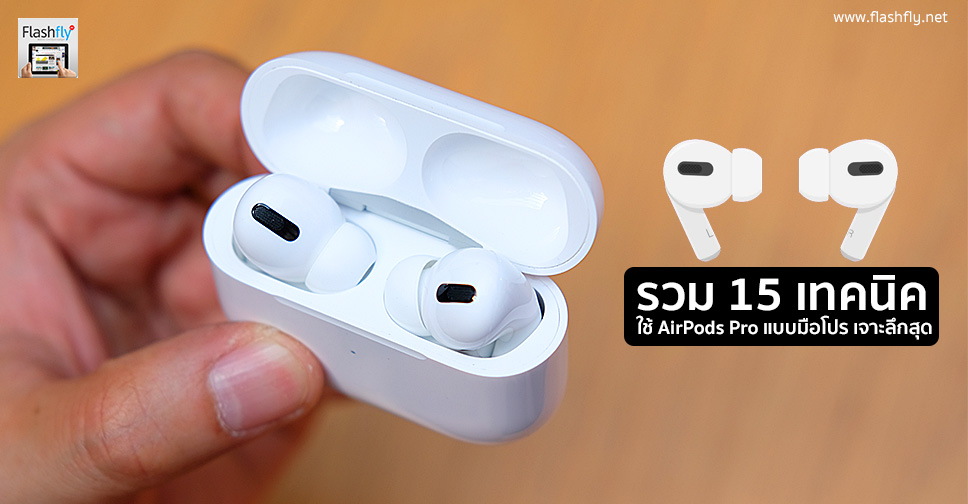
AirPods Pro หูฟังไร้สายรุ่นใหม่ล่าสุดของ Apple มาในดีไซน์อินเอียร์น้ำหนักเบาแบบใหม่หมด พร้อมด้วยเทคโนโลยีสุดล้ำที่จะพลิกโฉมวิธีการฟังเพลง คุยโทรศัพท์ สนุกกับรายการทีวีหรือภาพยนตร์ เล่นเกม โต้ตอบกับ Siri และเชื่อมต่อกับอุปกรณ์อื่นได้อย่างง่ายดาย

AirPods Pro ยังมีจุดเด่นที่เทคโนโลยีตัดเสียงรบกวนแบบแอ็คทีฟ โหมดฟังเสียงภายนอก และให้คุณภาพเสียงที่เหนือชั้น ถ้าใครมีความสนใจที่จะซื้อ หรือซื้อมาแล้ว สามารถสำรวจเทคนิคการใช้งาน AirPods Pro ให้เกิดประโยชน์สูงสุดได้จาก 15 เคล็ด(ไม่)ลับด้านล่าง

1. คุณสมบัติป้องกันน้ำ
AirPods Pro ได้รับมาตรฐานป้องกันน้ำ IPX4 ซึ่งหมายถึงป้องกันน้ำได้เล็กน้อย จากน้ำสาดกระเซ็น ละอองน้ำ และเหงื่อ ผู้ใช้งานไม่ต้องกังวลเมื่อสวมใส่ในระหว่างออกกำลังกาย หรือเดินฝ่าสายฝน แต่ไม่ควรสวมใส่ลงในสระว่ายน้ำ หรือเผลอทิ้งรวมไว้กับเสื้อผ้าที่กำลังจะถูกซัก
และถ้าใครเผลอทำ AirPods Pro ตกน้ำจนได้รับความเสียหาย โปรดทราบว่า AirPods Pro ไม่ได้อยู่ในเงื่อนไขการรับประกันความเสียหายที่เกิดจากของเหลว

2. วิธีสังเกตหลอดไฟ LED
ไม่มีไฟ หมายถึง AirPods Pro แบตเตอรี่หมด และจำเป็นต้องชาร์จ
ไฟสีเหลืองอำพัน ขณะที่ AirPods Pro อยู่ในเคส หมายถึง AirPods Pro กำลังถูกชาร์จแบตเตอรี่
ไฟสีเหลืองอำพัน ขณะที่ AirPods Pro ไม่ได้อยู่ในเคส หมายถึง มีกำลังไฟเหลือน้อยกว่าการชาร์จเต็มหนึ่งรอบ
ไฟสีเขียว ขณะที่ AirPods Pro ไม่ได้อยู่ในเคส หมายถึง ชาร์จเต็มแล้ว
ไฟสีขาวกระพริบ หมายถึง AirPods Pro ถูกรีเซ็ท แและพร้อมที่จะเชื่อมต่อ
ไฟสีเหลืองอำพันกระพริบ หมายถึง การจับคู่ AirPods Pro เกิดความผิดพลาด และอาจต้องทำการรีเซ็ท

3. โหมดฟังเสียงภายนอก
AirPods Pro มาพร้อมเทคโนโลยีตัดเสียงรบกวนแบบแอ็คทีฟ และโหมดฟังเสียงภายนอก ซึ่งการตัดเสียงรบกวนจะปิดกั้นเสียงจากภายนอก ทำให้ผู้สวมใส่ได้ยินเสียงจากหูฟังได้อย่างเต็มที่ แต่บางครั้งผู้ใช้งานก็อาจต้องการได้ยินเสียงจากภายนอก อย่างเช่น เสียงรถยนต์ เสียงจากคนข้างๆ หรือ เสียงประกาศในบริเวณนั้น
4. วิธีสลับโหมดการตัดเสียงรบกวนแบบแอ็คทีฟ กับฟังเสียงภายนอก
วิธีเปิดใช้โหมดฟังเสียงภายนอก สามารถตั้งค่าได้จาก iPhone, iPad, Apple Watch, Mac หรือ จาก AirPods Pro โดยตรง ด้วยการกดที่ก้านหูฟังตรงเซ็นเซอร์วัดแรงข้างซ้ายหรือขวา กดค้างไว้จนกว่าจะได้ยินเสียงเตือน เพื่อสลับระหว่างโหมดการตัดเสียงรบกวนแบบแอ็คทีฟ และโหมดฟังเสียงภายนอก
5. เซ็นเซอร์วัดแรง (Force Sensor)
AirPods รุ่นที่ 1 และ 2 รองรับการควบคุมผ่านการแตะ ซึ่งปรับแต่งได้เพียง 2 ตัวเลือก คือ แตะครั้งเดียว กับแตะสองครั้ง แต่ AirPods Pro มาพร้อม Force Sensor หรือ เซ็นเซอร์แรงกดแบบใหม่ รองรับการควบคุมที่หลากหลายกว่า ไม่ว่าจะเป็นการแตะครั้งเดียว แตะสองครั้ง แตะสามครั้ง หรือจะแตะค้างไว้

6. เปลี่ยนการตั้งค่าเมื่อกดเซ็นเซอร์วัดแรง
AirPods Pro มีโหมดการควบคุมเสียงรบกวนสามโหมด ได้แก่ การตัดเสียงรบกวนแบบแอ็คทีฟ โหมดฟังเสียงภายนอก และปิด ตามค่าเริ่มต้น เมื่อกดเซ็นเซอร์วัดแรงกดค้างไว้บนก้านของ AirPods ข้างใดข้างหนึ่ง AirPods Pro จะสลับระหว่างการตัดเสียงรบกวนแบบแอ็คทีฟกับโหมดฟังเสียงภายนอก ซึ่งสามารถเปลี่ยนโหมดการควบคุมเสียงรบกวนที่การกระทำกดค้างใช้ได้ โดยทำดังนี้
ไปที่หน้าจอการตั้งค่าสำหรับ AirPods Pro
ในส่วนของ “กด AirPods ค้างไว้” ให้แตะซ้ายหรือขวา จากนั้นตรวจสอบให้แน่ใจว่าได้เลือกโหมดการควบคุมเสียงรบกวนแล้ว
เลือกโหมดการควบคุมเสียงรบกวนสองหรือสามโหมดที่คุณต้องการใช้กับการกดค้าง หากได้ตั้งค่า AirPods ทั้งสองข้างให้เปลี่ยนโหมดการควบคุมเสียงรบกวน การเปลี่ยนแปลงการตั้งค่าการกระทำกดค้างบน AirPods ข้างหนึ่งจะปรับใช้กับทั้งสองข้าง
ผู้ใช้งานยังสามารถตั้งค่าการกระทำกดค้างเพื่อให้เรียกใช้ Siri ได้อีกด้วย ในหน้าจอการตั้งค่า AirPods Pro ให้แตะซ้ายหรือขวา จากนั้นเลือก Siri นอกจากนี้ ยังสามารถตั้งค่า AirPods ข้างหนึ่งสำหรับใช้ Siri และตั้งค่าอีกข้างหนึ่งสำหรับเปลี่ยนโหมดการควบคุมเสียงรบกวนได้

7. หวัดดี Siri
ด้วยชิป H1 ที่อยู่ใน AirPods Pro ช่วยให้ผู้สวมใส่เรียกใช้ผู้ช่วยดิจิตอลได้ทันที เพียงพูดว่า “หวัดดี Siri” ตามด้วยคำสั่งหรือสิ่งที่ต้องการ และทำงานได้แม้สวมหูฟังอยู่ข้างเดียวก็ตาม
8. ทดสอบความพอดีของจุกหูฟัง
AirPods Pro แถมจุกหูฟังซิลิโคน มาให้ 3 ขนาด เพื่อให้ผู้ใช้งานเลือกจุกหูฟังที่พอดีกับตัวเองมากที่สุด และสามารถทดสอบความพอดีของจุกหูฟัง ได้ที่แอพ Settings > Bluetooth แล้วแตะที่ปุ่ม i ที่อยู่ถัดจากชื่อ AirPods Pro จากนั้นแตะทดสอบการใส่จุกหูฟัง แตะดำเนินการต่อ แล้วแตะปุ่มเล่น

9. ให้ AirPods Pro บอกว่าใครโทรเข้ามา
ในระหว่างฟังเพลงกับ AirPods Pro และมีคนโทรเข้ามาขัดจังหวะความเพลิดเพลิน โดยปกติแล้วผู้ใช้งานต้องล้วง iPhone ออกมา หรือก้มดูที่หน้าปัดของ Apple Watch (กรณีใช้รุ่น Cellular) แต่จะดีกว่าถ้าหากให้ AirPods บอกได้ว่าใครกันที่โทรเข้ามา โดยไม่ต้องเสียเวลามองหาอุปกรณ์ที่จับคู่อยู่ โดยเข้าไปตั้งค่าตามวิธีการข้างล่าง
– เข้าไปที่แอพ Settings ใน iPhone
– เลือก Phone
– แตะที่ Announce Calls ในส่วนของ Calls
– สุดท้ายเลือก Headphones Only
นอกจากนี้ ผู้สวมใส่ AirPods Pro ยังขอให้ Siri ตอบกลับข้อความได้ทันที โดยไม่ต้องพิมพ์ตอบจาก iPhone

10. สลักชื่อบน AirPods Pro ฟรี!!
เพื่อแสดงความเป็นเจ้าของหรือต้องการใส่ข้อความพิเศษลงบนเคสชาร์จ AirPods Pro สามารถใช้บริการแกะสลักจากทาง Apple ได้ฟรี!! แต่ต้องสั่งซื้อผ่านระบบออนไลน์ของเว็บไซต์ Apple เท่านั้น
11. ใช้ฟีเจอร์ Live Listen เพื่อสอดแนมหรือแอบฟัง
ความจริงแล้วฟีเจอร์ Live Listen ถูกออกแบบมาสำหรับผู้ที่มีปัญหาในการได้ยิน แต่อีกด้านหนึ่งมันก็ถูกใช้ไปในการสอดแนมได้เช่นกัน โดยใช้ iPhone เป็นไมโครโฟนเพื่อดักฟังเสียงจากระยะไกล แม้ว่าจะวาง AirPods Pro ไว้อีกห้องก็ตาม เพียงทำตามขั้นตอนต่อไปนี้
– เข้าไปที่แอพ Settings บน iPhone
– เลือก Control Center > Customize Controls
– แตะปุ่ม + ของฟีเจอร์ Hearing

– จากนั้นให้เข้าไปที่ Control Center
– แตะที่ไอคอน Hearing
– แตะที่ Live Listen

จากนั้นให้วาง iPhone ไว้ใกล้กับบุคคลที่ต้องการฟังเสียง
12. ตรวจสอบแบตเตอรี่ AirPods Pro ด้วย iPhone
ผู้ใช้งานสามารถตรวจสอบสถานะแบตเตอรี่ของ AirPods Pro ได้จากวิดเจ็ตแบตเตอรี่ใน Today View แต่ถ้าหากกำลังสวมหูฟังอยู่ สามารถสอบถามสถานะแบตเตอรี่กับ Siri ได้ทันที และผู้ใช้จะได้รับรายงานว่า AirPods Pro แต่ละข้างมีแบตเตอรี่เหลือกี่เปอร์เซ็นต์ และถ้าหากเพิ่งเปิดฝาเคสใกล้กับ iPhone ก็จะมองเห็นระดับพลังงานของแบตเตอรี่เช่นกัน

13. ตรวจสอบแบตเตอรี่ AirPods Pro ด้วย Apple Watch
กรณีจับคู่ AirPods Pro กับ Apple Watch ก็สามารถตรวจสอบสถานะแบตเตอรี่ของ AirPods ได้จากข้อมือโดยตรง โดยเข้าไปที่ Control Center ของ Apple Watch ด้วยการปัดนิ้วขึ้นบนหน้าจอ แตะที่ตัวเลขบอกระดับแบตเตอรี่ของ Apple Watch ซึ่งจะพบกับสถานะแบตเตอรี่ของ AirPods ที่จับคู่อยู่ด้วย โดยบอกเป็นเปอร์เซ็นต์ของระดับพลังงานที่้เหลือของหูฟังทั้ง 2 ข้าง

14. ใช้ AirPods Pro กับ Apple TV
AirPods Pro ไม่ได้แสดงชื่อเป็นอุปกรณ์ AirPlay โดยอัตโนมัติบน Apple TV ผู้ใช้งานต้องเข้าไปจับคู่ด้วยตัวเอง โดยเข้าไปที่ Settings > Remotes and Devices > Bluetooth แล้วกดปุ่มบน AirPods เพื่อเชื่อมต่ออุปกรณ์เข้าด้วยกัน
หลังจากจับคู่ AirPods Pro กับ Apple TV สามารถสลับโหมด Output ได้อย่างรวดเร็ว โดยการกดปุ่ม Play/Pause ค้างไว้ เพื่อเปิดหน้าจอ AirPlay
15. แชร์เสียงกับ AirPods Pro คู่อื่น
iOS 13 หรือเวอร์ชั่นใหม่กว่า จะสนับสนุนฟีเจอร์ Audio Sharing ช่วยให้ผู้ใช้งานแชร์เสียงกับ AirPods อีกคู่ได้ นั่นหมายถึง สามารถดูหนัง ฟังเพลง ได้พร้อมกัน 2 คน จาก iPhone หรือ iPad เครื่องเดียวกัน โดยทำตามขั้นตอนต่อไปนี้
– เปิด AirPods Pro แล้วเล่นเสียงจาก iPhone หรือ iPad
– เข้าไปที่ Control Center แล้วแตะที่ไอคอนสามเหลี่ยมที่มีคลื่นวงกลม 3 วง
– นำ AirPods อีกคู่มาใกล้ iPhone หรือ iPad แล้วเปิดฝาเคส
– เมื่อเห็นชื่อ AirPods อีกคู่ให้แตะที่ Share Audio

ที่มา – iPhoneHacks
https://www.flashfly.net/wp/279731