ถึงแม้ Apple จะปฏิเสธแผนการรวม iPad และ Mac ให้กลายเป็นอุปกรณ์เดียวกันมาโดยตลอด แต่ในทางซอฟต์แวร์ iPadOS 26 กลับถูกพัฒนาให้รองรับการทำงานได้มากขึ้น จนมีหลายฟีเจอร์ที่ทำให้ iPad มอบประสบการณ์เหมือนใช้ Mac มากกว่าที่เคย

Menu Bar
Menu Bar หรือ แถบเมนูใน iPadOS 26 มีรูปแบบคล้าย macOS สามารถเรียกใช้งานได้ด้วยการปัดลงจากด้านบนของหน้าจอ หรือโดยการเลื่อนเคอร์เซอร์ไปที่ด้านบน ภายในแอปที่ใช้งานอยู่ โดยแถบเมนูจะปรับเปลี่ยนแบบไดนามิก และจะแสดงเมนูเฉพาะของแอปนั้นๆ เช่น ใน Safari จะมีเมนู Bookmarks และ History เป็นต้น

Windowed Apps
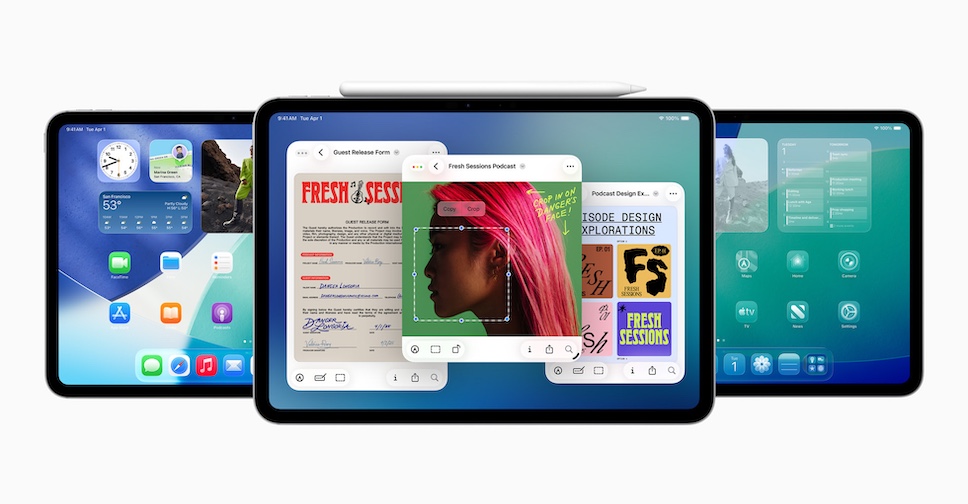
iPadOS 26 มาพร้อมระบบจัดการหน้าต่างแบบใหม่ ช่วยให้ผู้ใช้งานจัดเรียงและปรับขนาดหน้าต่างหลายหน้าต่างในพื้นที่เดียวได้ เช่นเดียวกับ Mac เข้าถึงได้จากแอป Settings > Multitasking & Gestures และยังสามารถเรียกใช้ได้จาก Control Center ด้วยปุ่มใหม่ที่สามารถสลับระหว่าง Windowed Apps และ Stage Manager ได้ด้วยการกดค้าง

ระบบจัดการหน้าต่างใน iPadOS 26 ช่วยให้ผู้ใช้งาน ทำงาน ควบคุม จัดระเบียบ และสลับไปมาระหว่างหน้าต่างแอป ผู้ใช้งาน iPad สามารถปรับขนาดหน้าต่างแอปได้อย่างลื่นไหล วางหน้าต่างในตำแหน่งที่ต้องการได้เป๊ะๆ และยังเปิดหน้าต่างแอปได้มากขึ้นด้วย

ตัวควบคุมหน้าต่างที่คุ้นเคยให้ผู้ใช้ปิด ย่อเก็บ ปรับขนาด หรือเรียงต่อหน้าต่างได้อย่างราบรื่น ในขณะที่การเรียงต่อหน้าต่างได้รับการออกแบบมาสำหรับความสามารถที่ไม่เหมือนใครของ iPad และช่วยให้ผู้ใช้งานจัดเรียงหน้าต่างได้ง่ายๆ เพียงแค่ตวัดนิ้ว นอกจากนี้ หากผู้ใช้งานเคยปรับขนาดแอปไว้ แอปนั้นก็จะเปิดกลับขึ้นมาในขนาดและตำแหน่งเดียวกันด้วย

โหมด Windowed Apps ยังทำงานร่วมกับ Stage Manager ได้เป็นอย่างดี สำหรับผู้ใช้งานที่ต้องการจัดกลุ่มหน้าต่างแยกออกเป็นหลายสเตจหรือใช้งานร่วมกับจอภาพภายนอกสำหรับผู้ต้องการพื้นที่ในการทำงานสลับไปมาระหว่างแอปต่างๆ มากขึ้น
Traffic Lights
ที่มุมซ้ายบนของทุกหน้าต่าง จะเห็น Traffic Lights หรือ ไฟจราจร 3 สี ที่คุ้นเคย เหมือนหลุดออกมาจาก macOS การแตะสัญลักษณ์จะขยายเป็นปุ่มสีแดง สีเหลือง และ สีเขียว สำหรับปิด ย่อ และ ขยายหน้าต่างให้เต็มหน้าจอ

การกดปุ่มค้างไว้ยังจะแสดงตัวเลือก Move & Resize และ Fill & Arrange แบบเดียวกับ Mac รวมถึงตัวเลือกสำหรับพักแอปไว้นอกหน้าจอ เพื่อเพิ่มหน้าต่างใหม่ (หากแอปรองรับ)

App Exposé
App Exposé เป็นมุมมองรูปแบบหนึ่งของโหมด Windowed Apps (คล้ายกับ App Switcher) ช่วยให้ผู้ใช้งานกระจายหน้าต่างทั้งหมดที่เปิดอยู่ออกมาบนหน้าจอได้อย่างรวดเร็ว และสลับไปยังหน้าต่างที่ต้องการได้ง่าย เพียงปัดขึ้นจากด้านล่างของหน้าจอ ผู้ใช้งานยังสามารถเลื่อนอินเทอร์เฟซใหม่ เพื่อดูแอปอื่นๆ ที่เปิดอยู่ได้ ไม่ว่าจะกำลังแชร์พื้นที่หรือเปิดในโหมดเต็มหน้าจอก็ตาม

Preview
แอป Preview ที่อยู่คู่กับ Mac มาอย่างยาวนาน ในที่สุดก็มาถึง iPad และยังรองรับการทำงานร่วมกับ Apple Pencil ช่วยให้ผู้ใช้งานสามารถ เปิด แก้ไข และ ทำเครื่องหมายรูปภาพ เอกสาร และไฟล์ประเภทต่างๆ ได้อย่างง่ายดาย

เมนูเรียกดูของแอป Preview ก็คล้ายกับอินเทอร์เฟซไฟล์ สามารถเรียกดูไฟล์และตรวจสอบรายการล่าสุดและรายการที่แชร์ได้ อีกทั้งยังสามารถสแกนเอกสารได้จากภายในแอปโดยตรง
Trackpad Pointer
เมื่อเชื่อมต่อ iPad กับ Magic Keyboard ที่มี Trackpad หรือ เม้าส์ไร้สาย จะเห็นเคอร์เซอร์หรือตัวชี้แบบเดียวกับ Mac จากเดิมที่เป็นวงกลม และเมื่อมีการเขย่าเคอร์เซอร์ ตัวชี้ก็จะขยายใหญ่ขึ้น เพื่อให้เห็นตำแหน่งตัวชี้บนหน้าจอได้ง่ายขึ้น เหมือนกับการเขย่าเม้าส์บน Mac

Advanced File Management
แอป Files ใน iPadOS 26 มีตัวเลือกในการปรับแต่งโฟลเดอร์ เพื่อให้สามารถระบุโฟลเดอร์ได้ง่ายขึ้น อย่างการกำหนดสี ไอคอน และอิโมจิเอง ซึ่งจะซิงค์ตรงกันทุกอุปกรณ์ และยังปรับปรุงมุมมองแบบรายการ เพื่อให้ผู้ใช้งานมองเห็นรายละเอียดของเอกสารได้มากขึ้นในคอลัมน์ที่ปรับขนาดได้ และโฟลเดอร์ที่ยุบได้

นอกจากนี้ ผู้ใช้งานยังสามารถลากโฟลเดอร์ใดก็ได้จากแอป Files มาวางใน Dock เพื่อให้เข้าถึงได้เร็วยิ่งขึ้น และสามารถเลือกแอปเริ่มต้นสำหรับเปิดไฟล์บางไฟล์หรือบางประเภทได้อีกด้วย
Folders in Dock
ในแอป Files เมื่อกดโฟลเดอร์ค้างไว้จะเห็นตัวเลือก Add to Dock ในเมนูแบบดรอปดาวน์ ทำให้ผู้ใช้งานสามารถโฟลเดอร์ไว้ใน Dock ได้แล้ว และถ้ากดไอคอนค้างไว้ จะเห็นตัวเลือกการแสดงผลแบบ Mac เพื่อดูเนื้อหาในรูปแบบ Grid หรือ Fan รวมถึงการตั้งค่าการจัดเรียงทั่วไป

ปัจจุบันสามารถใส่ไอคอนใน Dock ได้สูงสุด 23 ไอคอน และเพิ่มโฟลเดอร์ได้หลายโฟลเดอร์ นอกจากนี้ ยังสามารถตั้งค่าให้แสดงและซ่อน Dock โดยอัตโนมัติ เช่นเดียวกับใน macOS โดยไปที่แอป Settings > Multitasking & Gestures
ที่มา – MacRumors