


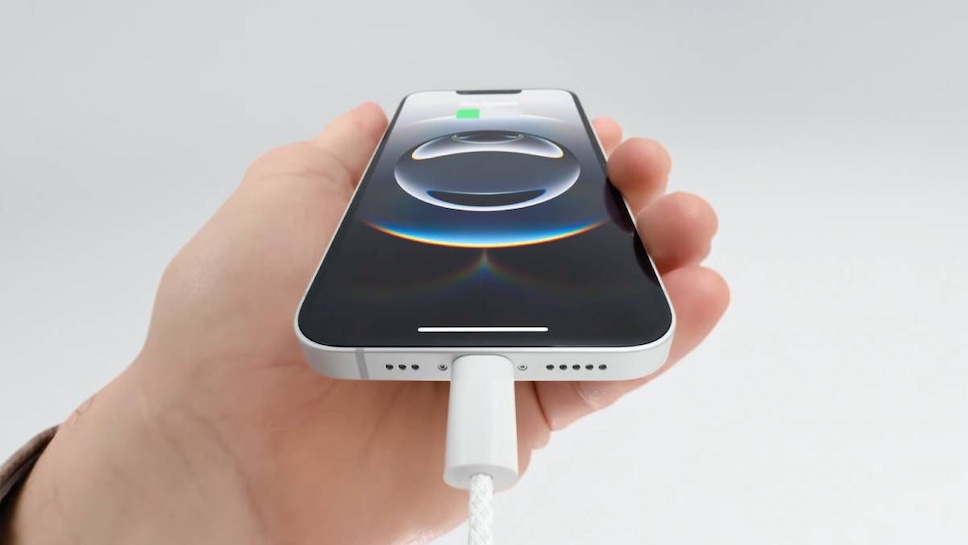
Apple อธิบายว่า หลังจากการอัปเดต iOS 26 อาจทำให้แบตเตอรี่หมดเร็วขึ้น ถึงแม้จะเป็นผลแค่เพียงชั่วคราว แต่เรามีวิธีมากมายที่ช่วยให้ iPhone มีอายุการใช้งานแบตเตอรี่ที่ยาวนานขึ้น ซึ่งไม่จำกัดเฉพาะ iPhone รุ่นใหม่ที่ทำงานบน iOS 26 แต่ iPhone รุ่นเก่าที่ทำงานบน iOS 18 ก็สามารถนำไปปรับใช้ได้เช่นกัน
1) ใช้ Dark Mode
สำหรับ iPhone ที่มาพร้อมจอแสดงผล OLED การเปิดใช้งาน Dark Mode และใช้วอลเปเปอร์สีดำ จะช่วยยืดอายุการใช้งานแบตเตอรี่ได้ และสามารถขอให้ Siri ช่วยเปิด Dark Mode ได้ หรือไปตั้งค่าด้วยตัวเองที่แอป Settings > Display & Brightness
2) ปิดการแสดงผลแบบ Always-On
iPhone 14 Pro และรุ่นใหม่กว่า รองรับการแสดงผลแบบ Always-On ถึงแม้จะไม่ได้ใช้พลังงานของแบตเตอรี่มากเกินไป แต่ถ้าปิดการใช้งาน จะช่วยยืดอายุการใช้งานให้ยาวนานขึ้น โดยไปที่ Settings > Display & Brightness > Always On Display
3) ลดความสว่างหน้าจอ
ยิ่ง iPhone มีความสว่างของหน้าจอมากเท่าไหร่ แบตเตอรี่ก็จะยิ่งหมดเร็วขึ้นเท่านั้น ดังนั้น การลดความสว่างหน้าจอ เป็นอีกวิธีที่ช่วยประหยัดพลังงานของแบตเตอรี่ เพียงเข้าไปที่ Settings > Display & Brightness แล้วเลื่อนแถบความสว่างมาทางซ้าย
4) เปิดใช้งานการปรับความสว่างอัตโนมัติ
ฟีเจอร์ปรับความสว่างอัตโนมัติ จะปรับความสว่างหน้าจอ iPhone ตามสภาพแสงรอบข้างโดยอัตโนมัติ ซึ่งช่วยปรับความสว่างหน้าจอให้ลดลง เมื่อเข้าไปในห้องหรือใช้งานในที่มืด หากไม่แน่ใจว่าฟีเจอร์ปรับความสว่างอัตโนมัติ เปิดใช้งานอยู่หรือไม่ ให้เข้าไปตรวจสอบได้ที่ Settings > Accessibility > Display & Text Size > Auto-Brightness
5) จำกัดอัตราการรีเฟรชหน้าจอ
iPhone 13 Pro, iPhone 13 Pro Max, iPhone 14 Pro, iPhone 14 Pro Max, iPhone 15 Pro, iPhone 15 Pro Max, iPhone 16 Pro, iPhone 16 Pro Max, iPhone 17, iPhone Air, iPhone 17 Pro, iPhone 17 Pro Max รองรับอัตราการรีเฟรชหน้าจอ 120 เฟรมต่อวินาที แต่ถ้าต้องการยืดอายุการใช้งานของแบตเตอรี่ สามารถตั้งค่าให้เหลือ 60 เฟรมต่อวินาที ได้ที่ Settings > Accessibility > Motion > Limit Frame Rate
6) เปิดใช้งาน Low Power Mode หรือ Adaptive Power Mode
iOS 26 มาพร้อม Adaptive Power Mode ซึ่งช่วยยืดอายุการใช้งานแบตเตอรี่ของ iPhone โดยจะปรับการตั้งค่าต่างๆ โดยอัตโนมัติ เช่น ลดความสว่างของหน้าจอ และเปิดโหมด Low Power เมื่อแบตเตอรี่ของ iPhone เหลือ 20% โดยรองรับ iPhone Air, iPhone 17, iPhone 17 Pro, iPhone 17 Pro Max, iPhone 16, iPhone 16 Plus, iPhone 16 Pro, iPhone 16 Pro Max, iPhone 16e, iPhone 15 Pro Max และ iPhone 15 Pro เปิดใช้งานได้ที่ Settings > Battery > Power Mode
Low Power Mode เป็นอีกฟีเจอร์ที่ช่วยประหยัดพลังงานแบตเตอรี่ได้เช่นกัน สามารถขอให้ Siri ช่วยเปิด Low Power Mode ได้ หรือเข้าไปตั้งค่าด้วยตัวเองที่ Settings > Battery > Low Power Mode อย่างไรก็ตาม ถ้าหาก iPhone มีระดับแบตเตอรี่มากกว่า 80% ฟีเจอร์ Low Power Mode จะถูกปิดใช้งานโดยอัตโนมัติ
7) ปิดใช้งาน App Refresh
App Refresh จะดึงเนื้อหาใหม่ในเบื้องหลังอย่างต่อเนื่อง หมายความว่ามีการใช้พลังงานของแบตเตอรี่ iPhone โดยที่ผู้ใช้งานไม่ทันสังเกต แต่สามารถเข้าไปจำกัดการทำงานในเบื้องหลังได้ที่ Settings > General > Background App Refresh
8) ปิดฟีเจอร์ Haptic Keyboard Feedback
ฟีเจอร์ Haptic Keyboard Feedback เป็นระบบสั่นเพื่อตอบสนองเมื่อมีการสัมผัสแผงคีย์บอร์ดบนหน้าจอ ซึ่งใช้พลังงานแบตเตอรี่มากขึ้น แต่สามารถเข้าไปปิดการใช้งานได้ที่แอป Settings > Sounds & Haptics > Keyboard Feedback แล้วปิดการใช้งาน Haptic
9) ปิดฟีเจอร์ Fetch New Data ในแอป Mail
การตั้งค่า Fetch New Data ในแอป Mail เป็นอีกวิธีในการช่วยประหยัดแบตเตอรี่ โดยเข้าไปที่ Settings > Apps > Mail > Mail Accounts > Fetch New Data จากนั้นให้ปิดฟีเจอร์ Push แล้วเลือก Manual สำหรับบัญชีอีเมลทั้งหมด

10) ไม่ควรบังคับปิดแอปทุกครั้งหลังการใช้งาน
iDownloadBlog แนะนำว่าการบังคับปิดแอปทุกครั้งที่ใช้งานเสร็จ โดยเฉพาะแอปที่ใช้งานบ่อย จะทำให้เปลืองแบตเตอรี่มากขึ้น ดังนั้น ควรบังคับปิดแอปเฉพาะเมื่อแอปทำงานไม่ถูกต้อง หรือ บังคับปิดแอปได้ ถ้าหากมั่นใจว่าจะไม่กลับไปใช้แอปนั้นในเร็วๆ นี้
11) จำกัดเวลาและความถี่แอปในการเข้าถึงตำแหน่ง
การจำกัดเวลาและความถี่ของแอปพลิเคชั่นต่างๆ ในการเข้าถึงตำแหน่ง iPhone เป็นอีกวิธีที่ช่วยให้แบตเตอรี่มีอายุการใช้งานยาวนานขึ้น โดยเข้าไปตั้งค่าได้ที่แอป Settings > Privacy & Security > Location Services จากนั้นเข้าไปตรวจสอบการตั้งค่าของแอปพลิเคชั่นต่างๆ ที่ได้รับอนุญาตให้เข้าถึงตำแหน่ง iPhone
12) ปิดการเข้าถึงตำแหน่งใน System Services
การปิดการเข้าถึงตำแหน่งใน System Services เป็นอีกวิธีที่ช่วยประหยัดพลังงานแบตเตอรี่ของ iPhone โดยเข้าไปตั้งค่าได้ที่ Settings > Privacy & Security > Location Services แล้วแตะ System Services ซึ่งอยู่ด้านล่างของหน้าจอ

13) ปิดใช้งาน Significant Locations
เมื่อปิดใช้งาน Significant Locations ใน Settings > Privacy & Security > Location Services > System Services จะช่วยยืดอายุการใช้งานแบตเตอรี่ของ iPhone ได้อีกเล็กน้อย
14) เปิดใช้งานการล็อกอัตโนมัติหลังจาก 30 วินาที
สำหรับใครที่ชอบวาง iPhone ทิ้งไว้ โดยไม่ได้ปิดหน้าจอด้วยตัวเอง ควรเข้าไปเปิดใช้งานการล็อกอัตโนมัติที่ Settings > Display & Brightness > Auto-Lock แล้วตั้งค่าไว้ที่ 30 วินาที อย่างไรก็ตาม ถ้าหาก Low Power Mode เปิดใช้งานอยู่ iPhone ถูกตั้งค่าให้ล็อกอัตโนมัติ หลังจากไม่มีการใช้งานเป็นเวลา 30 วินาที
15) ปิดใช้งาน Raise to Wake
ฟีเจอร์ Raise to Wake ทำให้หน้าจอ iPhone สว่างขึ้นโดยอัตโนมัติเมื่อถือไว้ในมือ และเพื่อป้องกันหน้าจอ iPhone สว่างขึ้นโดยไม่ได้ตั้งใจ สามารถเข้าไปปิดการใช้งานได้ที่ Settings > Display & Brightness
16) วาง iPhone ในบริเวณที่เหมาะสม
เพื่ออายุการใช้งานแบตเตอรี่ที่ดีที่สุด ไม่ควรวาง iPhone ในบริเวณที่มีอุณหภูมิร้อนหรือเย็นเกินไป โดยเฉพาะอุณหภูมิที่สูงเกินไป อาจส่งผลเสียต่อแบตเตอรี่ได้
17) ถอดเคสออกระหว่างชาร์จแบตเตอรี่
การชาร์จแบบไร้สาย การชาร์จแบบ MagSafe และการชาร์จเร็วอาจทำให้เกิดความร้อนสูง ซึ่งอาจส่งผลเสียต่อแบตเตอรี่ iPhone ในระยะยาว และควรหลีกเลี่ยงการชาร์จ iPhone ในรถในวันที่แดดจ้าและปิดหน้าต่าง หรือในบริเวณที่ร้อนจัด อย่างน้อยควรถอดเคสออก เพื่อให้ระบายความร้อนได้ดีขึ้น
18) ปิดการแจ้งเตือนแอปที่ไม่จำเป็น
ทุกครั้งที่ได้รับการแจ้งเตือน หน้าจอ iPhone จะสว่างขึ้น ยิ่งมีการแจ้งเตือนมาก พลังงานของแบตเตอรี่ก็หมดไวเช่นกัน ดังนั้น ควรปิดการแจ้งเตือนแอปที่ไม่จำเป็น โดยไปที่ Settings > Notifications
19) วาง iPhone คว่ำหน้าลง
ถ้าวาง iPhone คว่ำหน้าลง จะทำให้หน้าจอ iPhone จะไม่สว่าง เมื่อได้รับการแจ้งเตือน (แต่ยังคงมีเสียงเตือน) และเมื่อหน้าจอไม่สว่าง ก็ช่วยยืดอายุการใช้งานแบตเตอรี่ได้
20) ใช้ Wi-Fi แทน Cellular
หากต้องการประหยัดพลังงานของแบตเตอรี่ให้มากที่สุด แนะนำให้ใช้ Wi-Fi แทน Cellular หรือเครือข่ายมือถือ เนื่องจากการเชื่อมต่อ 4G หรือ 5G มีการใช้พลังงานแบตเตอรี่มากกว่า Wi-Fi
21) ปิด Bluetooth และ Wi-Fi เมื่อไม่ได้ใช้งาน
ควรปิดการเชื่อมต่อ Bluetooth และ Wi-Fi ทุกครั้งเมื่อไม่ได้ใช้งาน และควรไปปิดที่แอป Settings เพื่อประหยัดแบตเตอรี่
22) เปิดใช้งานเพียงซิมเดียว
การเปิดใช้งานพร้อมกัน 2 ซิม ทำให้แบตเตอรี่หมดเร็วขึ้นอย่างเห็นได้ชัด ดังนั้น ถ้าใครมี 2 ซิม และไม่จำเป็นต้องใช้ซิมการ์ดใดซิมการ์ดหนึ่งสำหรับการโทรออกหรืออินเทอร์เน็ต สามารถเข้าไปปิดการใช้งานได้ที่ Settings > Cellular
ทั้งนี้ ผู้ใช้งานสามารถตั้งค่าการโอนสายสำหรับซิมการ์ดที่ต้องการปิดใช้งานได้ เพื่อไม่ให้พลาดการติดต่อ
23) ใช้ Airplane Mode เมื่อต้องเดินทาง
เมื่อเปิดใช้ Airplane Mode จะเป็นการปิดรับสัญญาณมือถือ ถือเป็นอีกวิธีที่ช่วยยืดอายุการใช้งานแบตเตอรี่ให้นานที่สุด โดยเฉพาะระหว่างการเดินทางไกล ไม่ว่าจะด้วยรถยนต์ รถบัส หรือ รถไฟ ถ้าเปิดรับสัญญาณมือถือไว้ จะทำให้ iPhone พยายามเชื่อมต่อกับสัญญาณจากเสาสัญญาณโทรศัพท์มือถือต่างๆ อย่างต่อเนื่องขณะกำลังเคลื่อนที่
24) ใช้ 5G Auto
สำหรับ iPhone 12 และรุ่นใหม่กว่า สามารถตั้งค่าเพื่อเปิดใช้ 5G Auto ได้ที่ Settings > Cellular > Cellular Data Options > Voice & Data เพื่อลดการใช้แบตเตอรี่ได้
25) ปิดฟีเจอร์ Hotspot
ฟีเจอร์ Hotspot จำเป็นต้องใช้พลังงานแบตเตอรี่จำนวนมาก ดังนั้น ควรเปิดใช้เฉพาะเมื่อจำเป็นเท่านั้น และถ้าหากเคยเปิดใช้งาน Personal Hotspot ไว้ ให้ไปที่ Settings > Cellular > Personal Hotspot แล้วปิดการใช้งาน Allow Others to Join
26) ลบ Widget ที่รีเฟรชอยู่ตลอดเวลา
Widget บนหน้าจอ Lock Screen, Home Screen และ Today View ช่วยให้การใช้งาน iPhone สะดวกขึ้น สามารถใช้งานแอปต่างๆ ได้โดยไม่ต้องเปิดแอปหลัก แต่ถ้าไม่มีการใช้งาน Widget บ่อยนัก สามารถลบ Widget ออกเพื่อยืดอายุการใช้งานแบตเตอรี่ได้ โดยเฉพาะ Widget ที่รีเฟรชอยู่ตลอดเวลา เช่น Weather และ Siri Suggestions
27) ปิดใช้งาน Hey Siri
เมื่อเปิดใช้งาน Hey Siri จะทำให้ไมโครโฟนของ iPhone เปิดใช้งานตลอดเวลาเพื่อรอฟังคำสั่ง ดังนั้น ควรปิดใช้งาน Hey Siri เพื่อยืดอายุแบตเตอรี่ให้ยาวนานขึ้น โดยได้ที่ Settings > Apple Intelligence & Siri or Siri > Talk & Type to Siri
28) ปิดฟีเจอร์ AirDrop
เจ้าของ iPhone สามารถปิดใช้งาน AirDrop ได้ที่ Settings > General > AirDrop แล้วเลือก Receiving Off ซึ่งจะทำให้ iPhone มองไม่เห็น AirDrop บนอุปกรณ์ Apple อื่นๆ ที่อยู่ใกล้เคียง
29) ลดการใช้งานหรือลบแอปที่เปลืองแบตเตอรี่
เมื่อเข้าไปที่ Settings > Battery ผู้ใช้ iPhone จะสามารถตรวจสอบว่าแอปใดใช้แบตเตอรี่มากที่สุด จากนั้นให้ลดการใช้งานหรือลบแอปเหล่านั้น
30) ปิดการดาวน์โหลดอัตโนมัติ
iPhone จะปิดการดาวน์โหลดอัตโนมัติ เมื่อเปิดใช้งาน Low Power Mode หรือเข้าไปตั้งค่าด้วยตัวเองที่ Settings แล้วปิดการดาวน์โหลดอัตโนมัติสำหรับ App Store, Music, Books, Podcasts
31) อัปเดต iPhone ให้เป็นเวอร์ชันล่าสุด
ถ้าสังเกตเห็นว่าแบตเตอรี่ iPhone หมดเร็วกว่าปกติ ให้ตรวจสอบ iOS ว่าเป็นเวอร์ชันล่าสุดหรือไม่ โดยไปที่ Settings > General > Software Update
32) ใช้วอลเปเปอร์ที่เป็นภาพนิ่ง
วอลเปเปอร์แบบไดนามิก เช่น วอลเปเปอร์ Weather, Astronomy, 3D Spatial ใช้พลังงานแบตเตอรี่มากกว่าวอลเปเปอร์ที่เป็นภาพนิ่ง ดังนั้น หากกังวลเรื่องอายุการใช้งานแบตเตอรี่ สามารถเข้าไปเปลี่ยนวอลเปเปอร์เป็นภาพนิ่งได้ที่ Settings > Wallpaper > Add New Wallpaper
33) ลดเอฟเฟกต์การเคลื่อนไหว
การลดใช้เอฟเฟกต์ภาพของ iOS มีส่วนช่วยในการประหยัดแบตเตอรี่เช่นกัน และสามารถเข้าไปลดเอฟเฟกต์การเคลื่อนไหวต่างๆ ได้ที่ Settings > Accessibility > Motion > Reduce Motion
34) ปิดใช้งานการติดตามฟิตเนส
การติดตามฟิตเนสบน iPhone เช่น นับจำนวนก้าวที่เดิน ขึ้นบันได และข้อมูลฟิตเนสอื่นๆ ทำให้แบตเตอรี่หมดเร็ว แต่สามารถปิดการใช้งานได้ที่ Settings > Privacy & Security > Motion & Fitness > Fitness Tracking
35) ปิดอีควอไลเซอร์
การเปิด EQ หรือ อีควอไลเซอร์ เป็นการเพิ่มภาระให้กับแบตเตอรี่ของ iPhone ดังนั้น ให้เข้าไปปิดอีควอไลเซอร์ได้ที่ Settings > Apps > Music > EQ
36) ปิดใช้งานระบบสั่น
ระบบสั่นของ iPhone อาศัยการทำงานของมอเตอร์ขนาดเล็ก และแน่นอนว่าทำให้พลังงานแบตเตอรี่ลดลงทุกครั้งที่ iPhone สั่น ซึ่งผู้ใช้งานสามารถปิดระบบสั่นได้ที่ Settings > Sounds & Haptics > Haptics เลือก Silent Mode (หรือ Never Play) แทนที่ Always Play จากนั้น ให้ไปที่ด้านล่างของหน้าจอก่อนหน้าและปิด System Haptics
37) ไม่แชร์ข้อมูลวิเคราะห์ iPhone กับ Apple
ผู้ใช้ iPhone สามารถหยุดการแชร์ข้อมูลวิเคราะห์ iPhone กับ Apple โดยไปที่ Setting > Privacy & Security > Analytics & Improvements แล้วปิดฟีเจอร์ Share iPhone & Watch Analytics
38) ปิดฟีเจอร์ Screen Time หากไม่ได้ใช้
หากไม่ได้ใช้งานฟีเจอร์ Screen Time ให้เข้าไปปิดการใช้งานที่ Settings > Screen Time แล้วแตะ Turn Off App & Website Activity
39) ปิดแอปที่ใช้พลังงานแบตเตอรี่สูง
เพื่อประหยัดพลังงานแบตเตอรี่ iPhone ให้ได้มากที่สุด โดยเฉพาะในสถานการณ์ที่ไม่มีที่ชาร์จอยู่ใกล้ๆ ควรหลีกเลี่ยงหรือปิดแอปที่ใช้พลังงานแบตเตอรี่สมากเป็นพิเศษ เช่น เกม, กล้อง, แผนที่, แอปตัดต่อวิดีโอ
40) ปรับความสว่างของไฟฉายให้ต่ำที่สุด
หากต้องการใช้ไฟฉาย แนะนำให้ตั้งค่าระดับความสว่างของไฟฉายเป็นระดับต่ำสุด โดยแตะที่แถบเลื่อนไฟฉายใน Dynamic Island หรือแตะไอคอนไฟฉายใน Control Center ค้างไว้
41) รีสตาร์ท iPhone เป็นประจำ
การรีสตาร์ท iPhone อยู่เป็นประจำ จะช่วยให้ iPhone อยู่ในสถานะปกติ ทำให้การใช้งานโดยรวมราบรื่น ถ้าทำได้ควรปิด iPhone แล้วเปิดเครื่องใหม่ทุกๆ 2-3 วัน
42) ใช้ Content Blockers ในแอป Safari
ถ้ามีการท่่องเว็บโดยใช้แอป Safari แนะนำให้ติดตั้ง Content Blockers เช่น BlockBear จาก App Store จากนั้นไปที่ Settings > Apps > Safari > Extensions แล้วเปิดใช้งาน Content Blockers ที่ติดตั้งเพิ่มเติม

43) ใช้แอปของ iOS
แอปพลิเคชันที่มาพร้อมกับ iOS เช่น Safari, Mail และ Calendar ล้วนได้รับการปรับปรุงประสิทธิภาพและใช้พลังงานแบตเตอรี่น้อยกว่าแอปอื่นๆ ที่ดาวน์โหลดจาก App Store
44) ตัดการเชื่อมต่อ Apple Watch
สำหรับเจ้าของ iPhone ที่ใช้งานคู่กับ Apple Watch สามารถตัดการเชื่อมต่อระหว่าง 2 อุปกรณ์ ได้โดยการปิด Bluetooth หรือปิด Apple Watch โดยเฉพาะอย่างยิ่งเมื่อแบตเตอรี่ iPhone เหลือน้อยมาก
45) ลบแอปที่ไม่จำเป็น
เพื่อลดภาระแบตเตอรี่ของ iPhone ให้มากที่สุด ควรลบแอปที่ไม่ได้ใช้ออก
46) เพิ่มพื้นที่ว่างใน iPhone
ถ้าหากมีภาพหน้าจอหรือเอกสารที่ไม่จำเป็นจำนวนมากในแอปไฟล์ ควรลบออกจาก iPhone ยิ่งไฟล์น้อยลง การทำดัชนีบริโภคแบตเตอรี่ก็จะเร็วขึ้น และใช้พลังงานน้อยลง
47) ชาร์จแล็ปท็อปทุกครั้ง เมื่อเชื่อมต่อกับ iPhone
เมื่อเชื่อมต่อ iPhone เข้ากับแล็ปท็อป ควรตรวจสอบให้แน่ใจว่าแล็ปท็อปกำลังชาร์จอยู่ โดยเฉพาะแล็ปท็อป Windows บางเครื่อง ที่ไม่ได้เชื่อมต่อกับที่ชาร์จ แบตเตอรี่ของ iPhone ที่เชื่อมต่ออยู่อาจหมดลงอย่างรวดเร็ว
48) ดาวน์โหลดเพลงและรายการทีวีแทนการสตรีม
การสตรีมเพลงอย่างต่อเนื่อง หมายความว่ามีการใช้เครือข่ายมือถือ หรือ Wi-Fi เพื่อถ่ายโอนข้อมูลอยู่ตลอดเวลา ซึ่งกินแบตเตอรี่มากขึ้น เพื่อแก้ไขปัญหานี้ ควรดาวน์โหลดเพลงหรือรายการทีวีไว้ใน iPhone แทนที่จะรับชมหรือรับฟังในรูปแบบสตรีมมิ่ง
49) หมั่นคอยดูแลสุขภาพแบตเตอรี่
ผู้ใช้งานสามารถตรวจสอบสุขภาพแบตเตอรี่ของ iPhone ได้ที่ Settings > Battery > Battery Health เพื่อดูความจุสูงสุดของแบตเตอรี่
ที่มา – iDownloadBlog




