

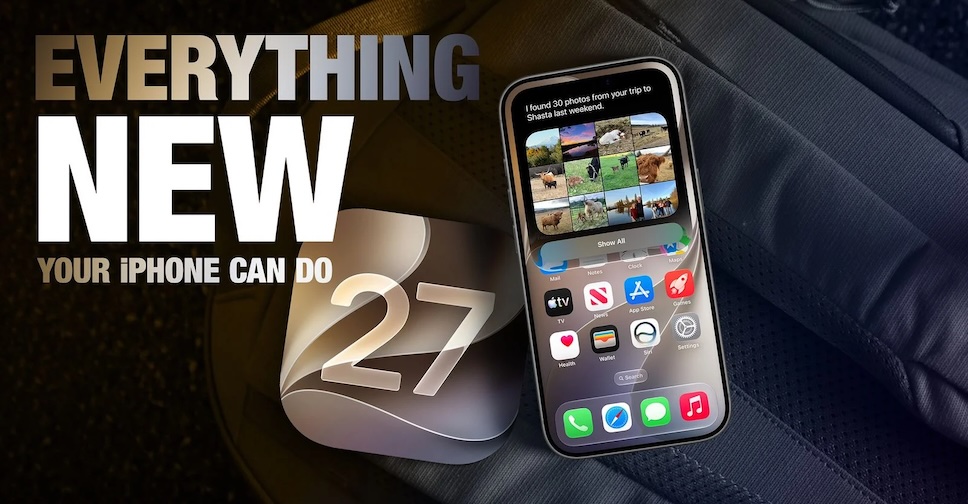
ระบบปฏิบัติการ iOS 27 เป็นซอฟต์แวร์เวอร์ชันหลักสำหรับ iPhone ในปีนี้ ซึ่ง Apple ปล่อยออกมาให้ผู้ใช้งานทั่วไปได้ดาวน์โหลดและติดตั้งแล้ว โดยมาพร้อมการอัปเกรดครั้งใหญ่ของ Siri และยังมีการเปลี่ยนแปลงอีกมากมาย อย่างน้อย 50 ฟีเจอร์ ตามรายงานด้านล่างนี้
1) ขยายภาพถ่าย และ วอลเปเปอร์บนหน้าจอ Lock Screen
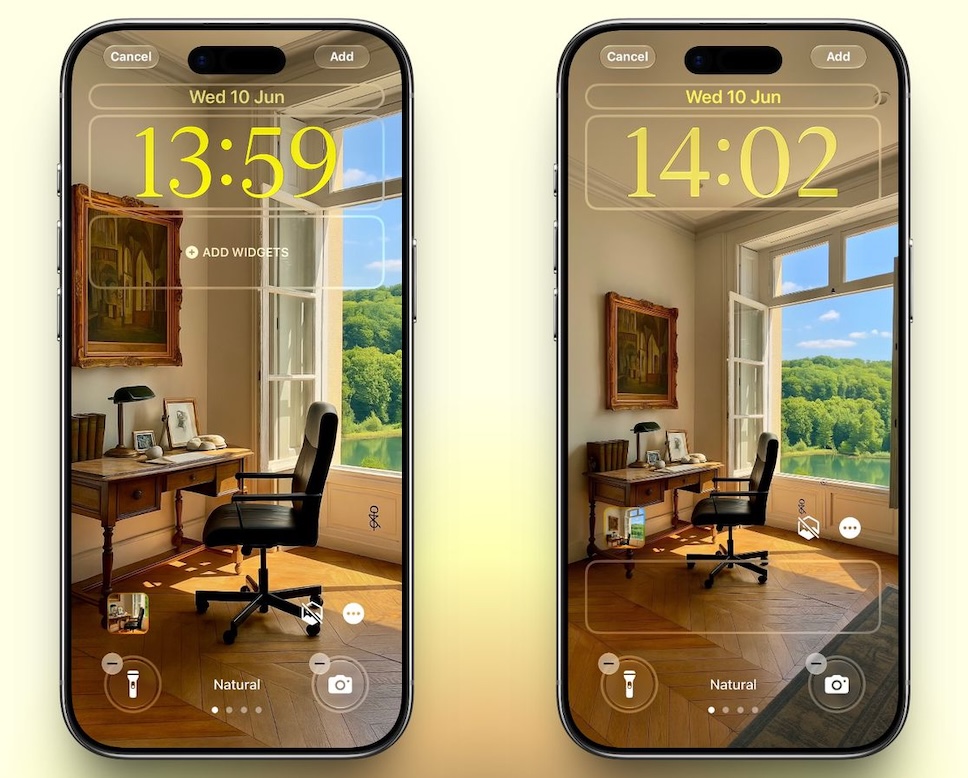
หน้าจอล็อกของ iOS 27 มาพร้อมเครื่องมือ Extend ที่ขับเคลื่อนด้วย Apple Intelligence ช่วยขยายวอลเปเปอร์ให้พอดีกับหน้าจอ iPhone อย่างสมบูรณ์แบบ ซึ่งไม่ใช่การขยายภาพเดิมให้มีขนาดใหญ่ขึ้น แต่เป็นการเพิ่มเติมส่วนขอบของภาพให้เกินขอบเขตเดิม โดยใช้ AI ช่วยวิเคราะห์ภาพเดิม แล้วสร้างรายละเอียดพื้นหลังที่เข้ากันกับภาพต้นฉบับ (เครื่องมือ Extend สามารถพบได้ในแอป Photos เช่นกัน)
2) จัดระเบียบแท็บ Safari
Safari บน iOS 27 ทำงานได้ฉลาดขึ้น สามารถจัดกลุ่มแถบต่างๆ ตามหัวข้อได้โดยอัตโนมัติ ช่วยให้ค้นหาหน้าเว็บที่เกี่ยวข้องได้ง่ายขึ้น ตัวอย่างเช่น หากผู้ใช้กำลังวางแผนทริปท่องเที่ยวช่วงวันหยุดสุดสัปดาห์ Safari สามารถรวบรวมแถบการวางแผนการเดินทางทั้งหมดเข้าไว้ในหัวข้อเดียวกันได้ และในขณะที่ผู้ใช้ท่องเว็บ Safari จะยังคงจัดระเบียบแถบใหม่เข้าไว้ในหัวข้อที่มีอยู่เดิม หรือ สร้างหัวข้อใหม่ต่อไปเรื่อยๆ
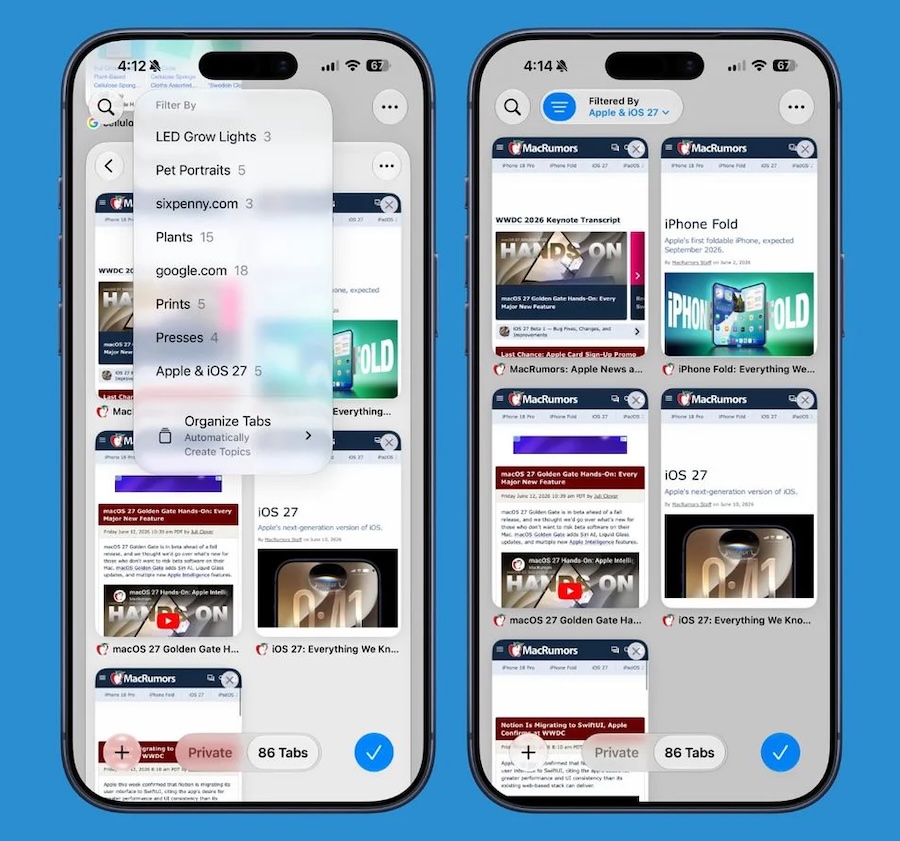
สามารถเปิดใช้งานฟีเจอร์นี้ได้โดยไปที่ Tab View แตะที่ไอคอน 3 ขีด บริเวณมุมขวาบน แล้วเลือกเปิดการตั้งค่า Automatically Create Topics
3) สร้างรายการเตือนความจำและกิจกรรมในปฏิทิน ด้วยภาษาที่เป็นธรรมชาติ
แอป Reminders สามารถสร้างรายการเตือนความจำด้วยภาษาที่เป็นธรรมชาติได้แล้ว โดย Apple Intelligence จะช่วยกรอกรายละเอียดต่างๆ เช่น วันที่ เวลา และสถานที่ ให้โดยอัตโนมัติ ตัวอย่างเช่น หากพิมพ์ข้อความว่า “ไปรับพ่อตอน 6 โมงเย็นวันนี้” หรือ “ส่งรูปให้ Eric พรุ่งนี้ตอนบ่าย 3 โมง” แอป Reminders จะดึงข้อมูลที่เกี่ยวข้องออกมา และเพิ่มลงในรายการเตือนความจำให้ทันที
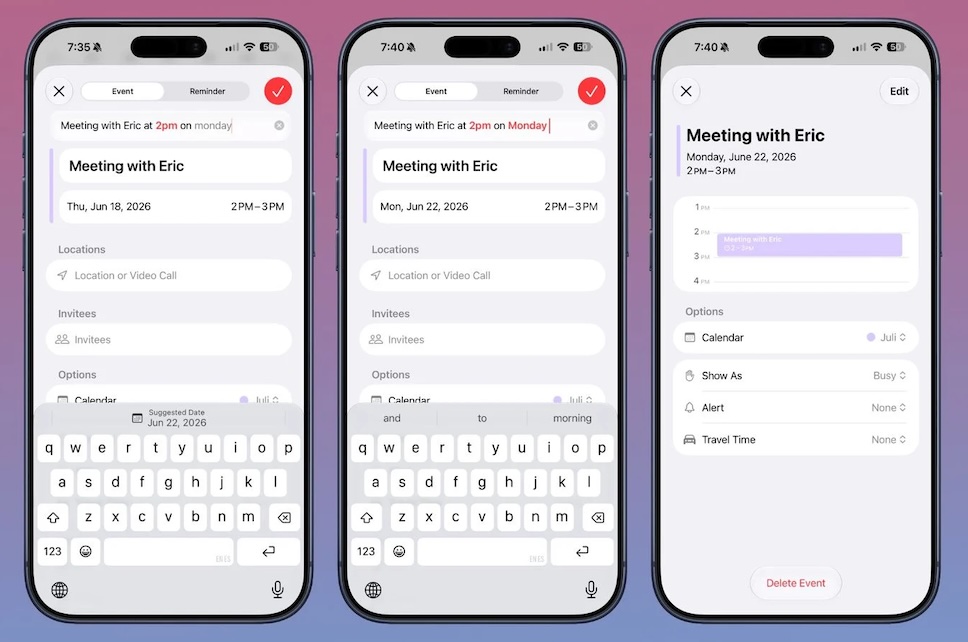
ขณะเดียวกัน แอป Calendar ก็รองรับการใช้ภาษาที่เป็นธรรมชาติด้วยเช่นกัน โดยระบุข้อมูลบุคคล วันที่ และสถานที่ ขณะที่ผู้ใช้งานพิมพ์ จากนั้นสามารถแตะข้อมูลที่ระบบแนะนำ เพื่อเพิ่มลงในกิจกรรมได้อย่างรวดเร็ว
4) ตอบกลับข้อความแบบเจาะจง ที่ส่งมาจากผู้ใช้ Android
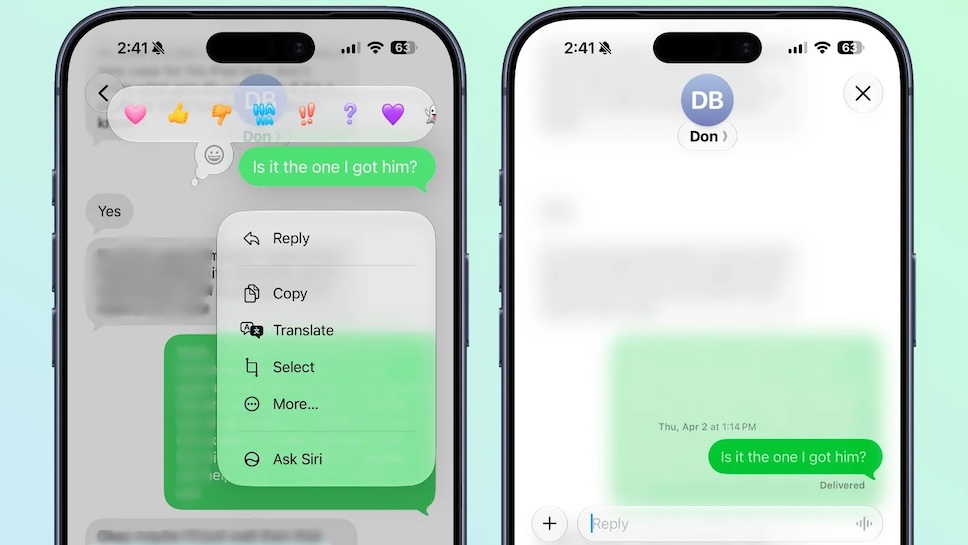
แอป Messages ตอนนี้ สามารถกดค้างที่ข้อความจากผู้ใช้ Android (แถบข้อความสีเขียว) เพื่อเลือกตอบกลับข้อความได้โดยตรง จากเวอร์ชันก่อนที่จะตอบกลับข้อความแบบเจาะจงได้เฉพาะข้อความที่ส่งมาจากแพลตฟอร์ม iMessage ของ Apple เท่านั้น
5) อัปเกรดบัตรต่างๆ ในแอป Wallet
หลังจากรองรับบัตรขึ้นเครื่องใน iOS 26 ล่าสุดแอป Wallet ได้รับการอัปเกรดให้ครอบคลุมบัตรประเภทอื่นๆ มากขึ้น ไม่ว่าจะเป็นบัตรสมาชิก บัตรของขวัญ บัตรสะสมคะแนน และ บัตรรางวัล
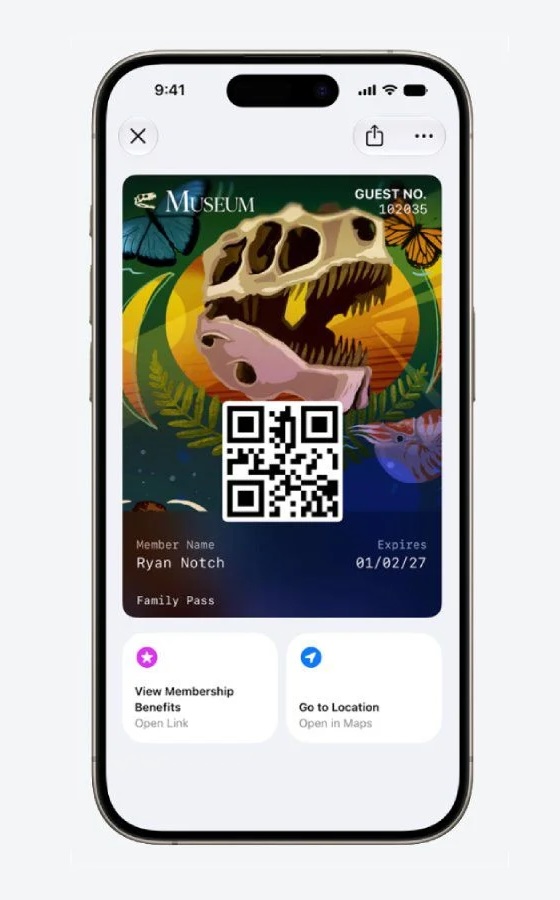
แอป Wallet ใน iOS 27 ยังใช้รูปแบบการแสดงผลแบบ Poster Generic ซึ่งมาพร้อมภาพพื้นหลัง โลโก้ ส่วนหัวและส่วนท้ายที่ปรับแต่งข้อมูลได้ ข้อมูลหลัก และบาร์โค้ด (สามารถเลือกใส่หรือไม่ใส่ก็ได้) นอกจากนี้ บัตรยังสามารถรองรับปุ่มคำสั่งด่วน (Quick Actions) ได้สูงสุด 2 ปุ่มที่ด้านล่างของบัตร เช่น ปุ่มสำหรับดูเส้นทางไปยังสถานที่ หรือ ตรวจสอบยอดคะแนนสะสม
6) สร้างคำสั่งลัดด้วยภาษาที่เป็นธรรมชาติ
การสร้างคำสั่งลัดในแอป Shortcut เป็นเรื่องง่ายขึ้น โดย Apple Intelligence เปิดโอกาสให้ผู้ใช้งานสร้างคำสั่งลัดด้วยภาษาที่เป็นธรรมชาติ เพียงแตะที่ New Shortcut ก็จะพบกับหน้าจอ Describe a Shortcut ที่สามารถระบุสิ่งที่ต้องการให้คำสั่งลัดนั้นทำงานได้เลย ไม่ว่าจะเป็นการทำงานเพียงขั้นตอนเดียว หรือ ระบบอัตโนมัติที่ซับซ้อน Apple Intelligence จะเลือกขั้นตอนการทำงานที่เหมาะสม และประกอบคำสั่งลัดให้โดยอัตโนมัติ
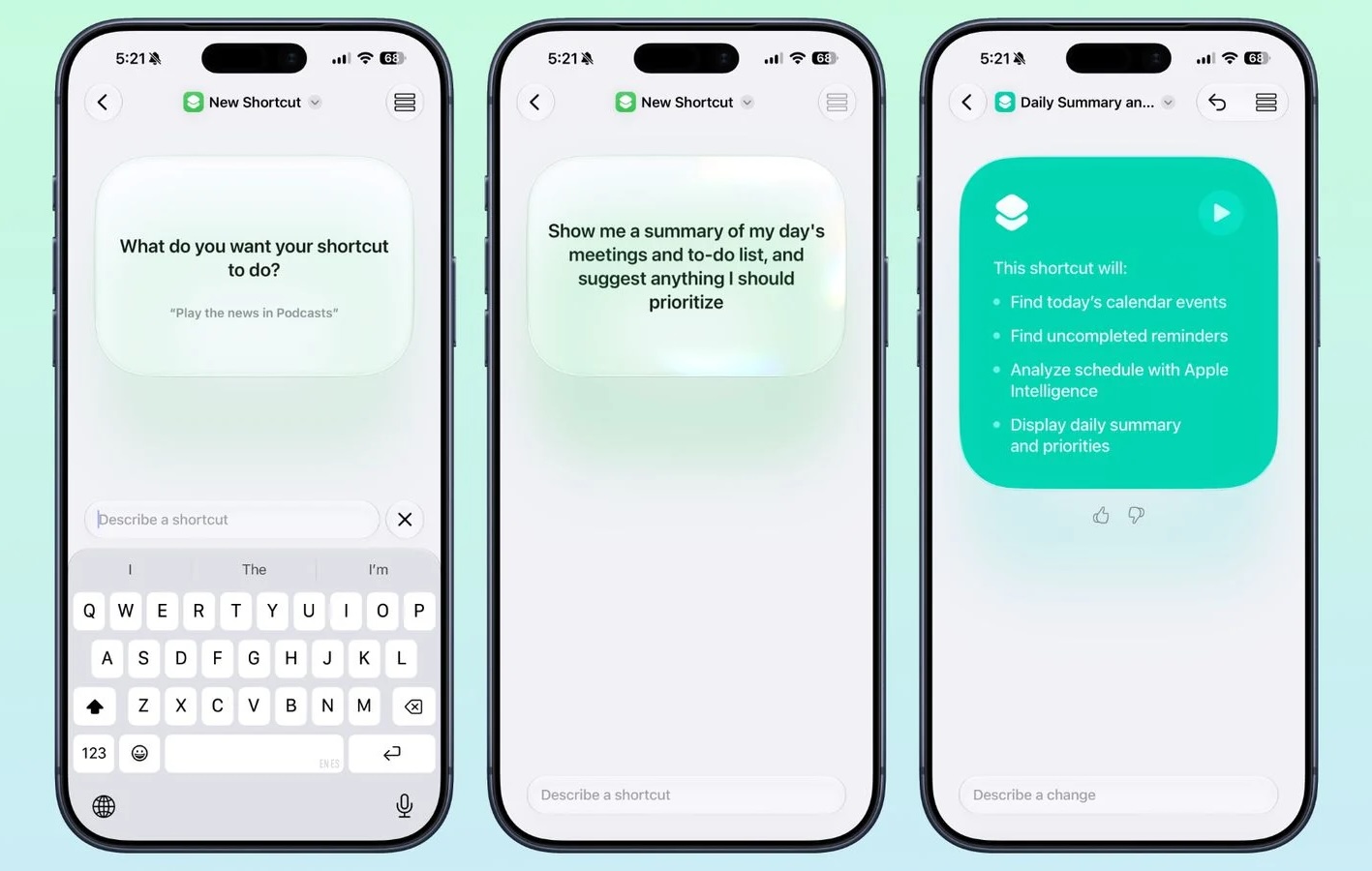
ตัวอย่างเช่น สร้างคำสั่งลัดที่ช่วยตั้งนาฬิกาปลุกสำหรับวันพรุ่งนี้ โดยอิงจากกิจกรรมแรกในปฏิทิน พร้อมทั้งเปิดโหมด Sleep Focus และหรี่ไฟในห้องนอนทุกเย็น หรือสร้างคำสั่งลัดที่แสดงข้อมูลการประชุมนัดแรก สภาพอากาศ และรายการเตือนความจำประจำวันในทุกเช้า เช่นเดียวกับคำสั่งลัดที่มีอยู่เดิม ระบบอัตโนมัติเหล่านี้สามารถถูกสั่งให้ทำงานได้โดยอาศัยปัจจัยต่างๆ เช่น ช่วงเวลาของวัน ตำแหน่งที่ตั้ง การใช้งานแอป เหตุการณ์ในระบบ (เช่น การถ่ายภาพหน้าจอ) การแจ้งเตือนที่เข้ามา และอื่นๆ อีกมากมาย
7) ยกระดับฟีเจอร์ Flyover ในแอป Maps
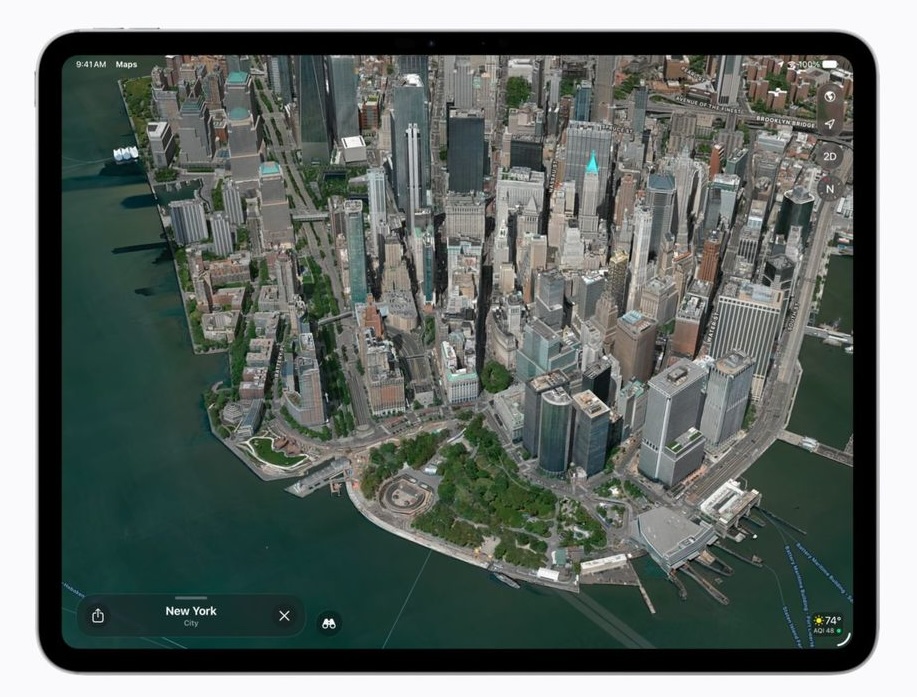
แอป Maps ใน iOS 27 ได้นำโมเดล Apple Intelligence มายกระดับฟีเจอร์ Flyover ด้วยการปรับปรุงภาพถ่ายทางอากาศ ให้มีพื้นผิวที่สมจริงและรายละเอียดที่คมชัดยิ่งขึ้น ไม่ว่าจะเป็นต้นไม้ อาคาร หรือสถานที่สำคัญต่างๆ ที่จะดูสมจริงขึ้นด้วยรูปทรงที่แม่นยำ และเอฟเฟกต์แสงที่ได้รับการปรับปรุงให้ดียิ่งกว่าเดิม
8) โหมด Siri ในแอป Camera
แอป Camera ใน iOS 27 ได้รับโหมด Siri ที่ใช้เทคโนโลยี Visual Intelligence ช่วยระบุวัตถุที่กล้องของ iPhone มองเห็น เพื่อให้ข้อมูลเกี่ยวกับวัตถุเหล่านั้น ไม่ว่าจะเป็นพืช สัตว์ อาหาร และวัตถุอื่นๆ ตัวอย่างเช่น หากต้องการข้อมูลเกี่ยวกับอาหาร โหมด Siri สามารถบอกได้ว่าอาหารนั้น คือทำมาจากอะไร และมีปริมาณแคลอรีเท่าไร
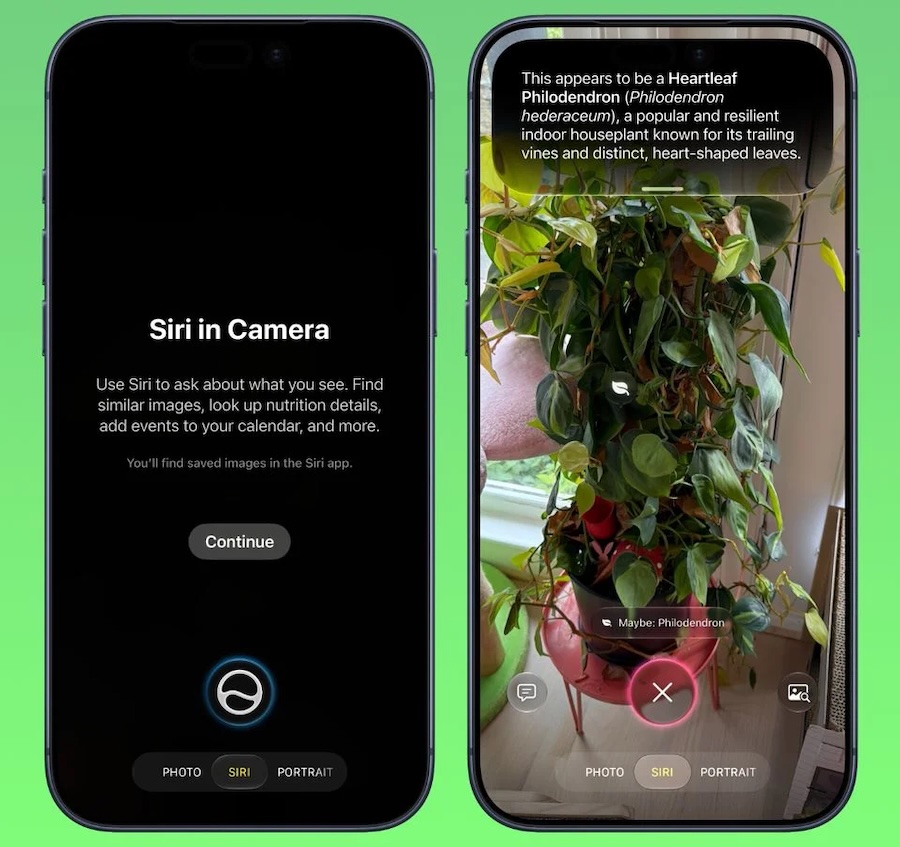
นอกจากนี้ โหมด Siri ยังสามารถใช้งานในด้านอื่นๆ ได้อีก เช่น การถ่ายภาพใบปลิวงานกิจกรรมแล้วบันทึกวันที่ลงในแอป Calendar การแปลข้อความ การคำนวณแบ่งค่าใช้จ่ายในบิล และอื่นๆ อีกมากมาย
9) ย่อขนาดนาฬิกา
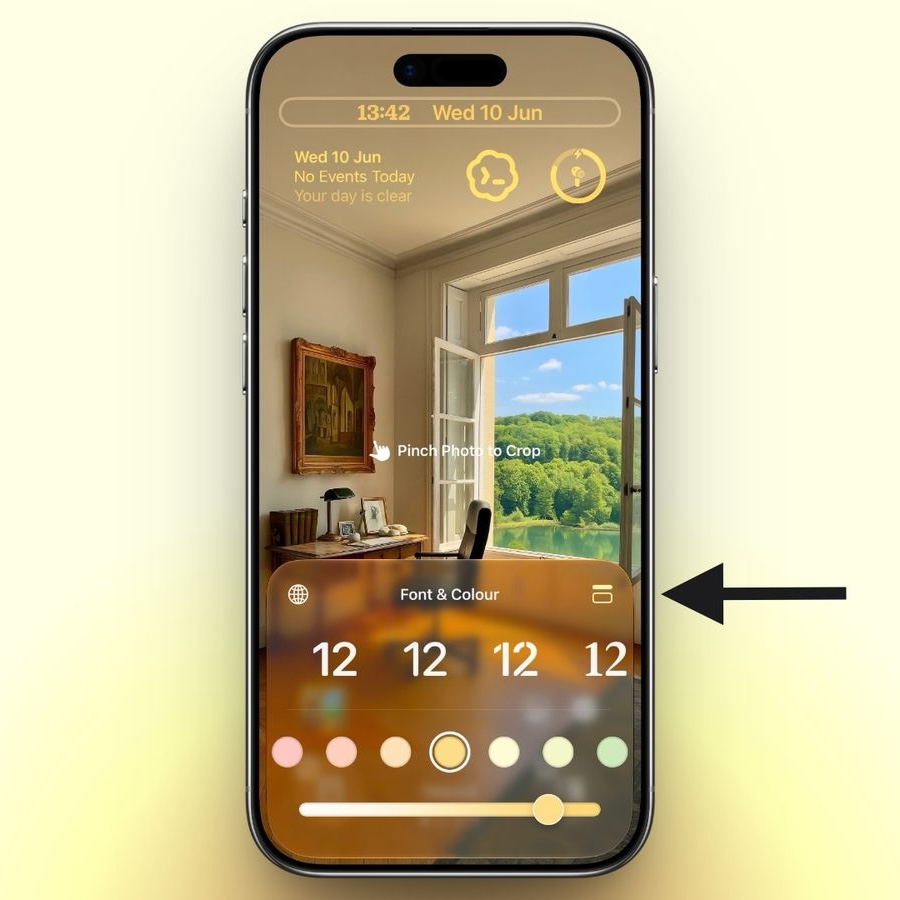
หน้าจอล็อกใน iOS 27 สามารถย่อขนาดนาฬิกาให้เล็กลงได้ โดยอยู่ในตัวเลือกการจัดวางที่มุมบนขวาของแผง Font & Color ตัวเลือกนี้จะย้ายเวลาจากตำแหน่งขนาดใหญ่ตรงกลางแบบปกติ ให้มีขนาดที่เล็กกว่ามาก โดยแสดงอยู่ข้างๆ วันที่และวิดเจ็ตที่ด้านบนของหน้าจอ เหมาะสำหรับผู้ใช้งานที่ต้องการให้หน้าจอล็อกดูสะอาดตา และแสดงวอลเปเปอร์ได้อย่างเต็มที่
10) Image Playground สร้างภาพที่สมจริงได้แล้ว
Image Playground ใน iOS 27 ถูกขับเคลื่อนด้วยโมเดล Generative รุ่นใหม่ ที่ทำงานบน Private Cloud Compute สามารถสร้างภาพคุณภาพสูงได้แทบทุกสไตล์ รวมถึงการสร้างภาพที่สมจริงเป็นครั้งแรก และรองรับการแก้ไขภาพถ่ายที่มีอยู่เดิมได้อีกด้วย

ทั้งนี้ ภาพที่สร้างขึ้นทั้งหมดจะมาพร้อมกับลายน้ำ SynthID ที่ซ่อนอยู่โดยอัตโนมัติ เพื่อระบุว่าเป็นภาพที่สร้างขึ้นโดย AI
11) ปรับความโปร่งใสของดีไซน์ Liquid Glass
Apple เพิ่มแถบเลื่อน Liquid Glass ใน iOS 27 เพื่อให้ผู้ใช้ iPhone สามารถปรับความโปร่งใสของดีไซน์ Liquid Glass ได้ตามต้องการ โดยอยู่ในแอป Settings > Appearance > Liquid Glass
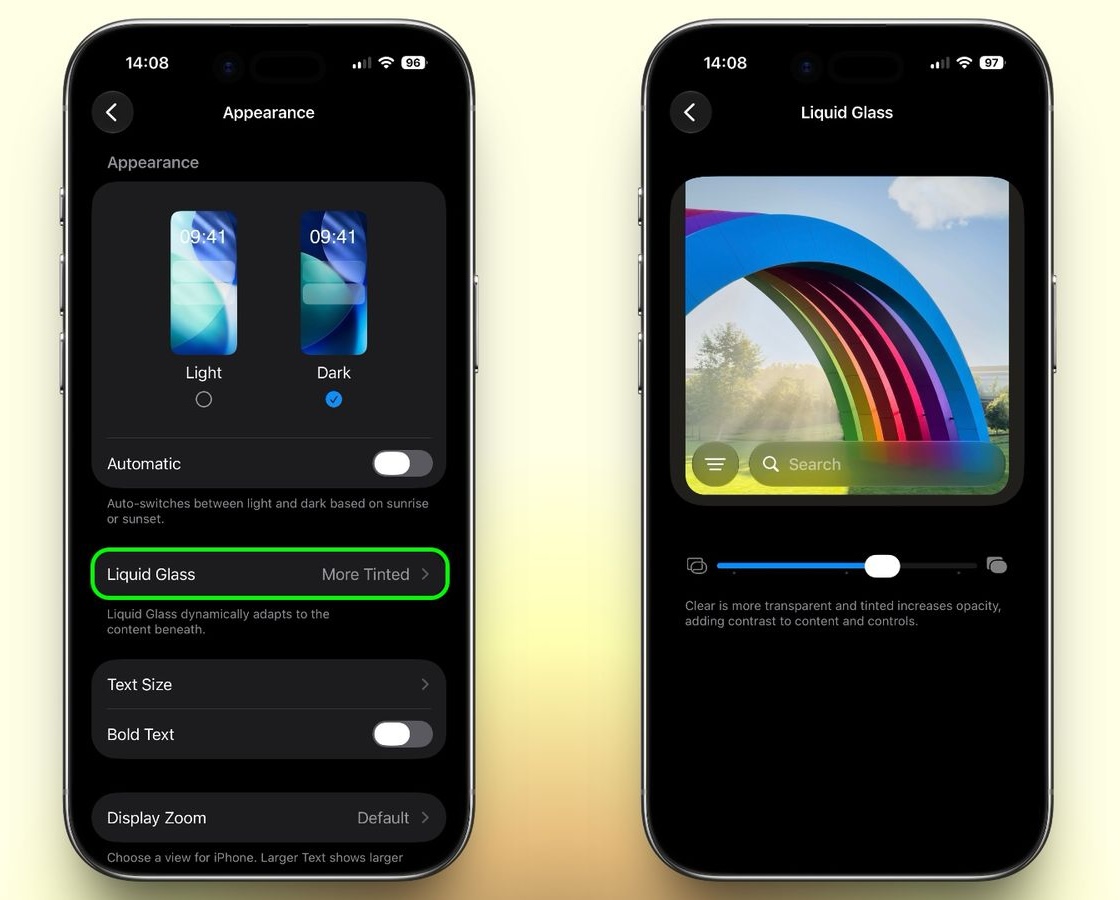
แถบเลื่อนดังกล่าว จะเปลี่ยนความโปร่งใสขององค์ประกอบต่างๆ บนหน้าจอ ผู้ใช้งานสามารถเลือก Liquid Glass แบบโปร่งใส เพื่อเผยให้เห็นพื้นหลังบางส่วน เลือกแบบทึบแสงที่มีสีอ่อนลง เพื่อเพิ่มความชัดเจนของข้อความ หรือเลือกแบบกึ่งกลางระหว่าง 2 แบบนี้
12) สร้างสไลด์โชว์จากอัลบั้มใดก็ได้
แอป Photos ใน iOS 27 สามารถสร้างสไลด์โชว์จากอัลบั้มใดก็ได้ รวมถึงคอลเลกชัน หรือรูปภาพที่เลือกไว้ ไม่จำกัดอยู่แค่ฟีเจอร์ Memories เพียงเปิดอัลบั้มหรือเลือกรูปภาพหลายรูป จากนั้นแตะปุ่มเมนูที่มุมขวาบนแล้วเลือก Start Slideshow
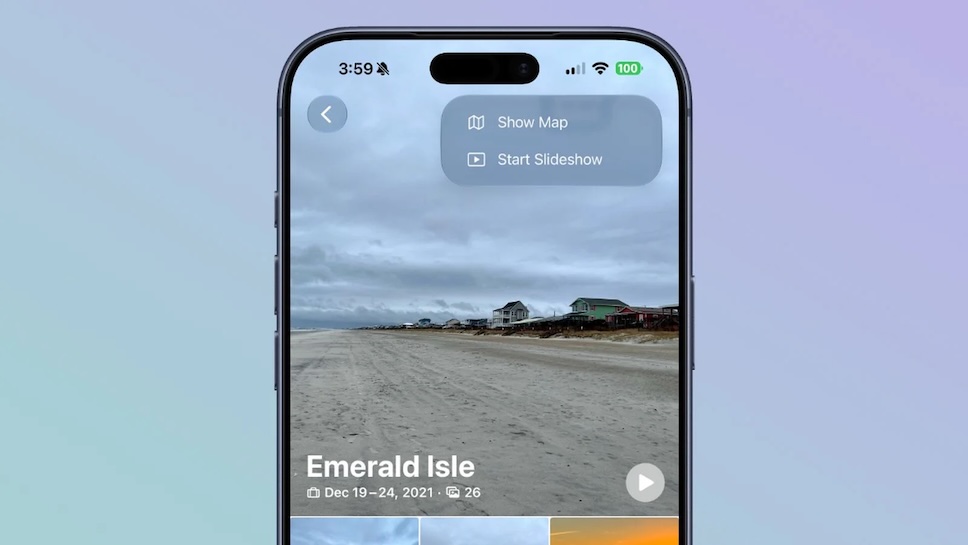
ผู้ใช้งานสามารถปรับแต่งสไลด์โชว์ได้ตามต้องการ ทั้งรูปแบบการเปลี่ยนภาพ ระยะเวลาแสดงภาพ และเพลงประกอบ ก่อนที่จะบันทึกเป็นวิดีโอหรือแชร์ไปยังโซเชียลมีเดีย
13) สลับ Siri และ ChatGPT ได้อย่างง่ายดาย
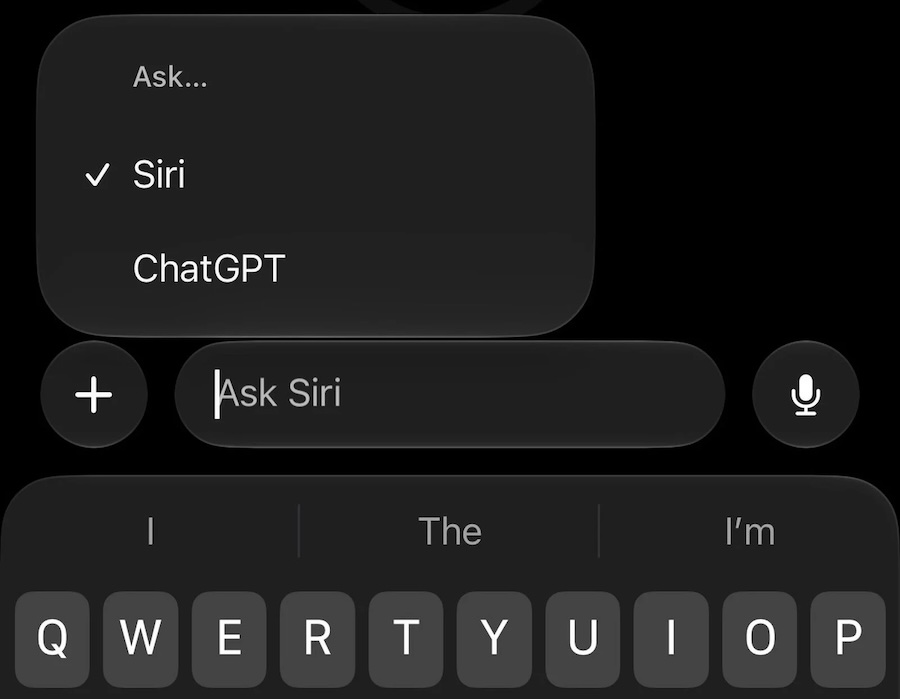
Siri AI ใหม่ ถูกกำหนดเป็นค่าเริ่มต้นในแอป Siri แต่ผู้ใช้งานสามารถสลับไปใช้ ChatGPT ได้หากต้องการ เพียงแค่กดค้างที่ช่องป้อนข้อความแล้วแตะที่ “Ask…” ก็จะเห็นตัวเลือกสำหรับเปลี่ยนไปใช้ ChatGPT แต่บริบทของการสนทนาจะไม่ถูกถ่ายโอนไปด้วย
14) สร้างส่วนขยายใน Safari ด้วยการป้อนคำสั่ง (Prompt)
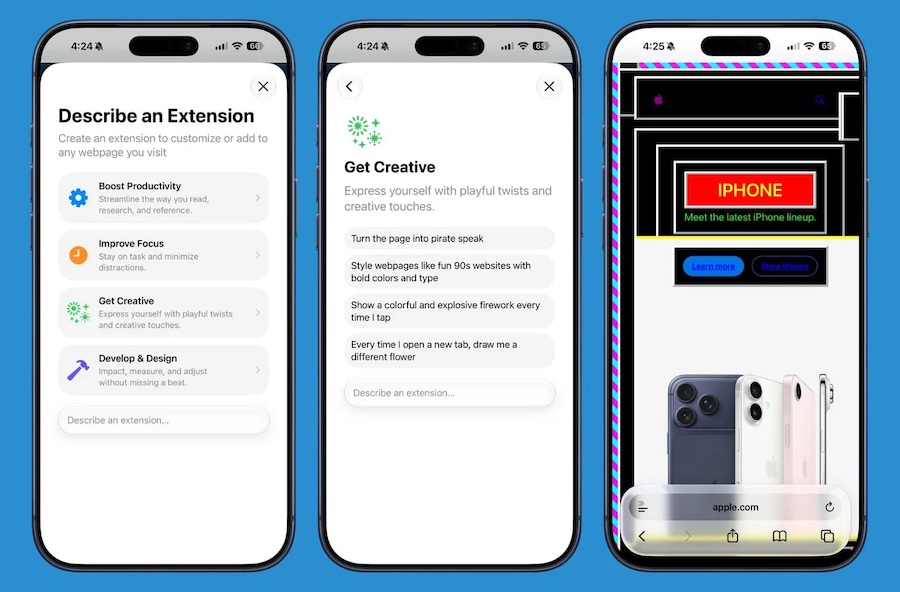
Safari ได้รับฟีเจอร์สร้างส่วนขยาย (Extension) ที่ขับเคลื่อนด้วย AI โดยมีตัวเลือก Create an Extension ให้ใช้งานผ่านเมนูของ Safari บริเวณด้านซ้ายของ Address Bar ช่วยให้ผู้ใช้งานสามารถอธิบายสิ่งที่ต้องการให้ส่วนขยายทำได้ด้วยภาษาทั่วไป แล้ว Apple จะทำการสร้างส่วนขยายนั้นขึ้นมาให้
15) สรุปข้อมูลด้วย AI จากภาพวิดีโอของกล้อง HomeKit
กรณีที่ผู้ใช้งานมีกล้องที่รองรับ HomeKit Secure Video ตอนนี้สามารถตั้งค่าบันทึกภาพความละเอียดระดับ 2K และ 4K ได้แล้ว นอกจากนี้ยังมีฟีเจอร์ AI ใหม่ๆ ที่ช่วยอธิบายเหตุการณ์ที่เกิดขึ้นภายในบ้านเป็นข้อความ และมีตัวเลือกให้ผู้ใช้งานค้นหาคลิปวิดีโอด้วยภาษาที่เป็นธรรมชาติ เพื่อหาเหตุการณ์ที่ต้องการได้
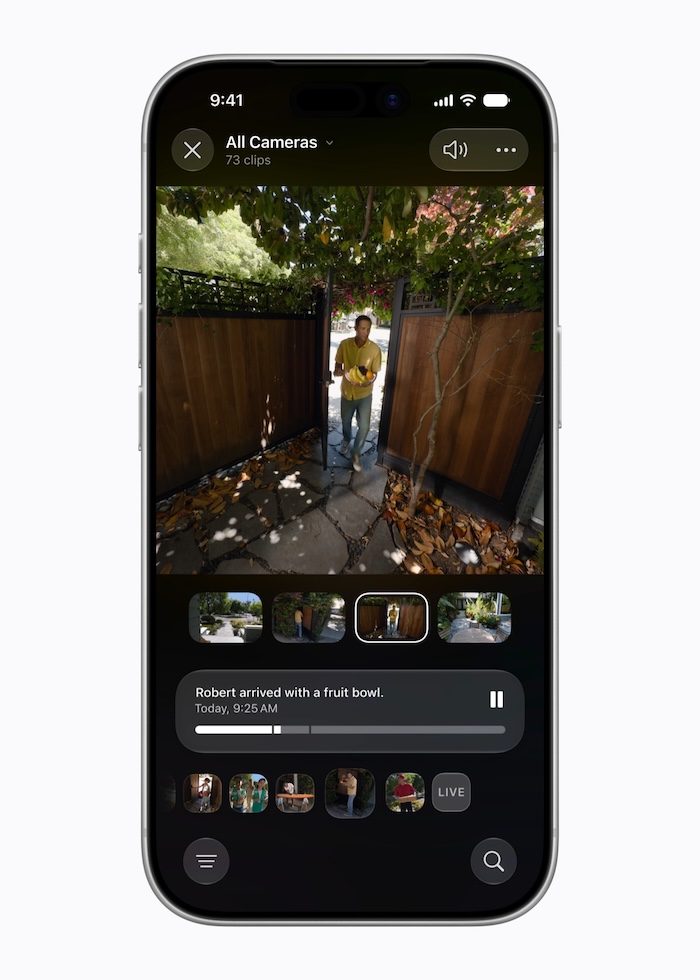
ฟีเจอร์ AI เหล่านี้จำเป็นต้องใช้แพ็กเกจ iCloud+ ขนาด 2TB สำหรับกล้อง 1 ตัว (และต้องใช้แพ็กเกจที่สูงขึ้นหากมีกล้องมากกว่านั้น) แต่การสตรีมวิดีโอความละเอียด 4K ไม่จำเป็นต้องใช้แพ็กเกจดังกล่าว
16) ปรับแต่งเสียง EQ บน AirPods
ผู้ใช้ AirPods สามารถปรับแต่ง EQ (Equalizer) ได้ตามต้องการ โดยเข้าไปที่ Settings แตะที่ชื่อ AirPods เลือก Audio & Routing ตามด้วย Equalizer และ Custom จากนั้นสามารถปรับเสียงแหลม กลาง ต่ำ ได้ตามต้องการ
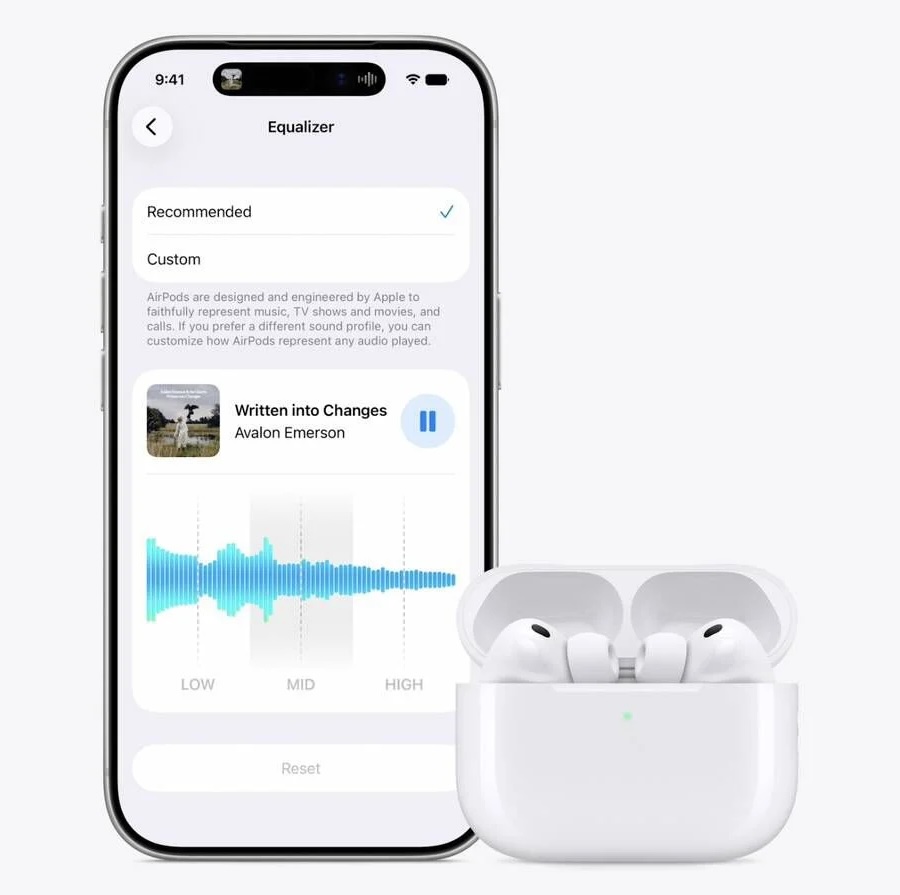
ทั้งนี้ การปรับเสียง EQ รองรับ AirPods ที่ใช้ชิป H2 เช่น AirPods 4, AirPods 5, AirPods Pro 2, AirPods Pro 3 และ AirPods Max 2
17) ปรับแต่งเสียงของ Siri
Siri เวอร์ชันใหม่ ได้รับการอัปเกรดด้วยโมเดล Apple Intelligence ที่ทำงานบนอุปกรณ์ จึงสามารถเข้าใจและสร้างเสียงพูด รวมถึงตีความข้อความและรูปภาพได้ ทำให้ประสบการณ์การใช้งาน Siri เป็นธรรมชาติและตอบสนองได้ดียิ่งขึ้น นอกจากนี้ ยังมาพร้อมตัวเลือกใหม่ในการปรับแต่งเสียงที่สามารถปรับระดับการถ่ายทอดอารมณ์และความเร็วในการพูดของ Siri ให้ตรงกับความต้องการได้อีกด้วย
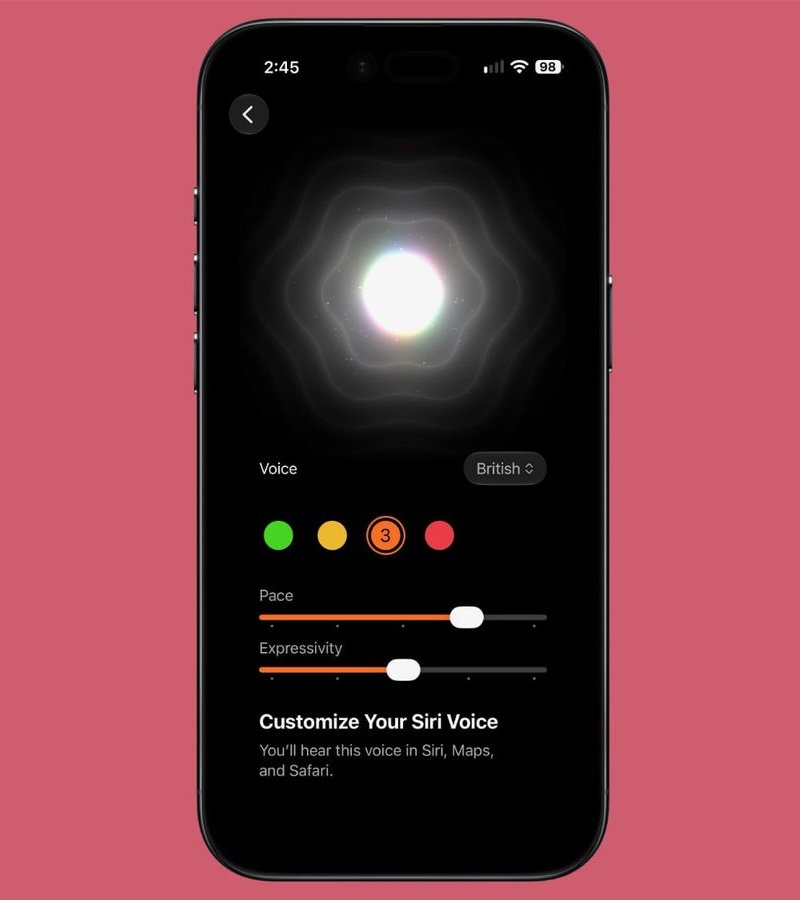
ปัจจุบัน การปรับแต่งเสียง Siri รองรับเฉพาะ iPhone 17 Pro Max, iPhone 17 Pro, iPhone Air และจะรองรับ iPhone 18 Pro Max, iPhone 18 Pro และ iPhone Duo เมื่อเริ่มวางจำหน่ายด้วยเช่นกัน
18) ให้คะแนนรูปภาพ
ผู้ใช้งานสามารถให้คะแนนรูปภาพ ในแอป Photos ได้แล้ว สามารถกำหนดคะแนนตั้งแต่ 1 ถึง 5 ดาว รวมถึงใส่ Keyword ให้กับรูปภาพและวิดีโอ ช่วยให้การจัดระเบียบและคัดกรองคลังภาพทำได้ง่ายยิ่งขึ้น
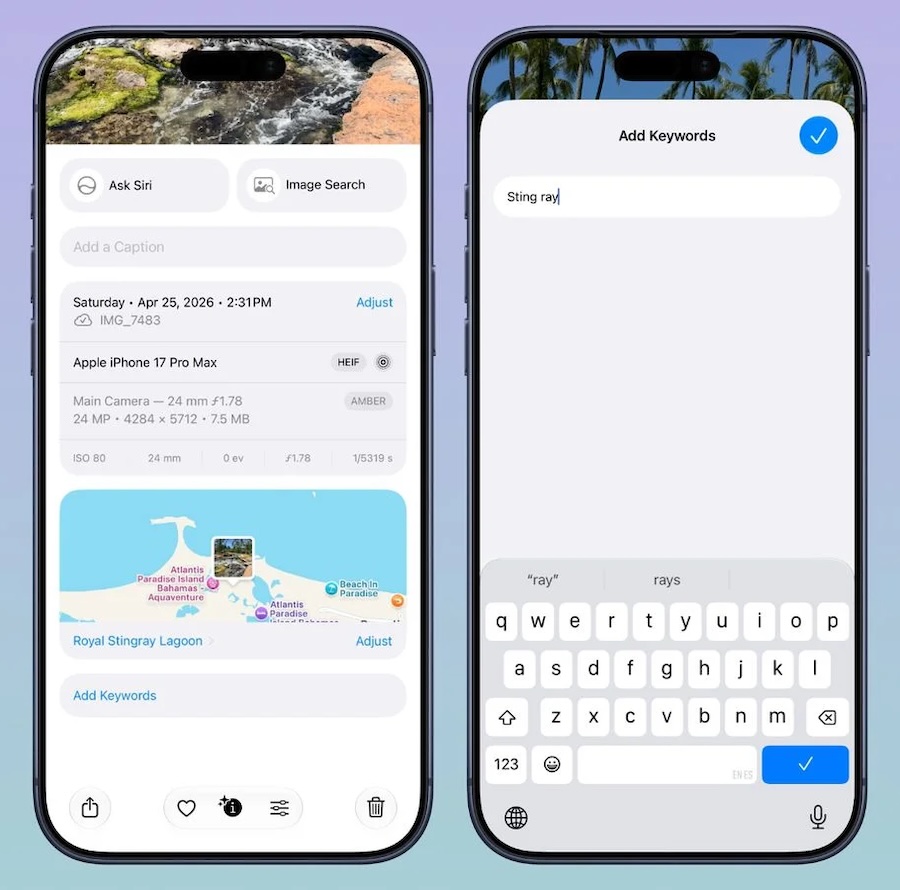
ถ้าต้องการให้แอป Photos แสดงคะแนน (ดาว) บนรูปภาพและวิดีโอ สามารถเปิดใช้งานได้ที่ตัวเลือก Show Rating Controls โดยเข้าไปในส่วน Photos ของแอป Settings
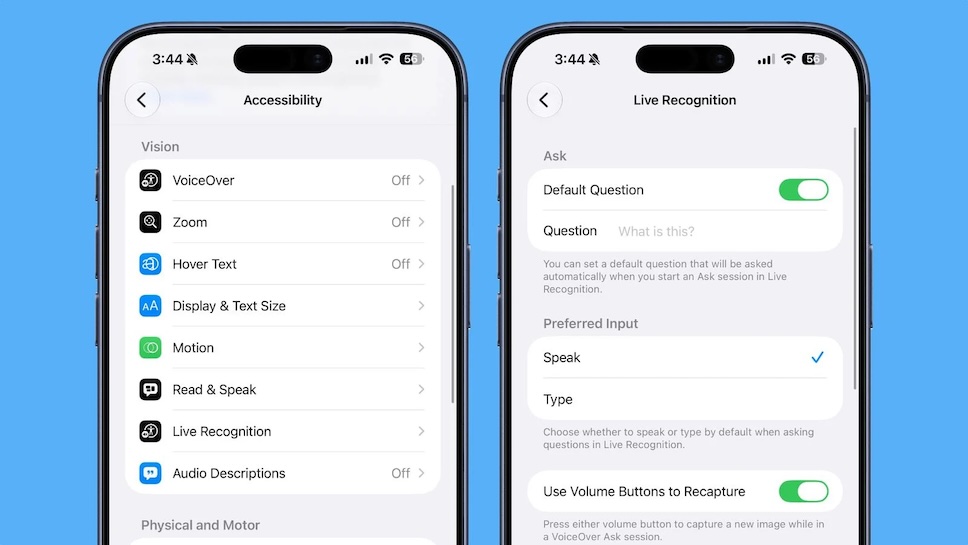
19) สอบถามข้อมูลเกี่ยวกับสิ่งรอบตัว
ฟีเจอร์ Accessibility ได้รับฟีเจอร์ใหม่ เรียกว่า Live Recognition ซึ่งใช้กล้องของ iPhone ช่วยระบุและบรรยายลักษณะของผู้คน วัตถุ และสภาพแวดล้อมรอบตัวแบบเรียลไทม์ อีกทั้งยังสามารถตอบคำถามเกี่ยวกับสิ่งที่กล้องมองเห็นได้
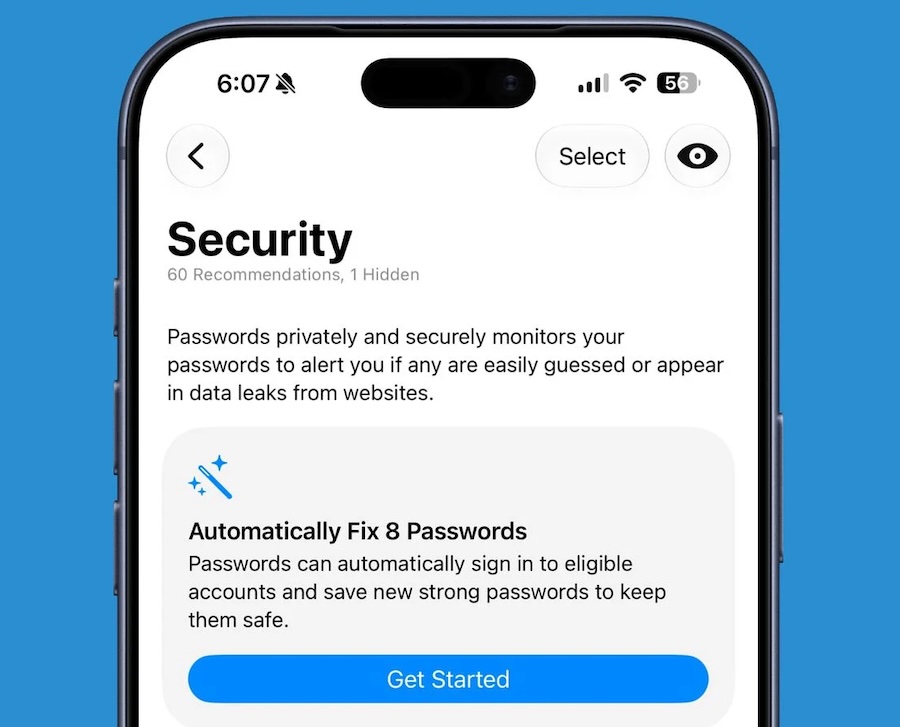
20) เปลี่ยนรหัสผ่านที่เดาง่ายให้ยากขึ้น
แอป Passwords มีฟีเจอร์ใหม่ที่ใช้ Safari ช่วยเปลี่ยนรหัสผ่านที่อ่อนแอหรือรหัสผ่านที่อาจรั่วไหลให้โดยอัตโนมัติ ฟีเจอร์นี้ใช้ Apple Intelligence ในการเข้าไปยังเว็บไซต์ที่รองรับ ลงชื่อเข้าใช้ และอัปเดตรหัสผ่านให้ด้ด้วยการแตะเพียงครั้งเดียว
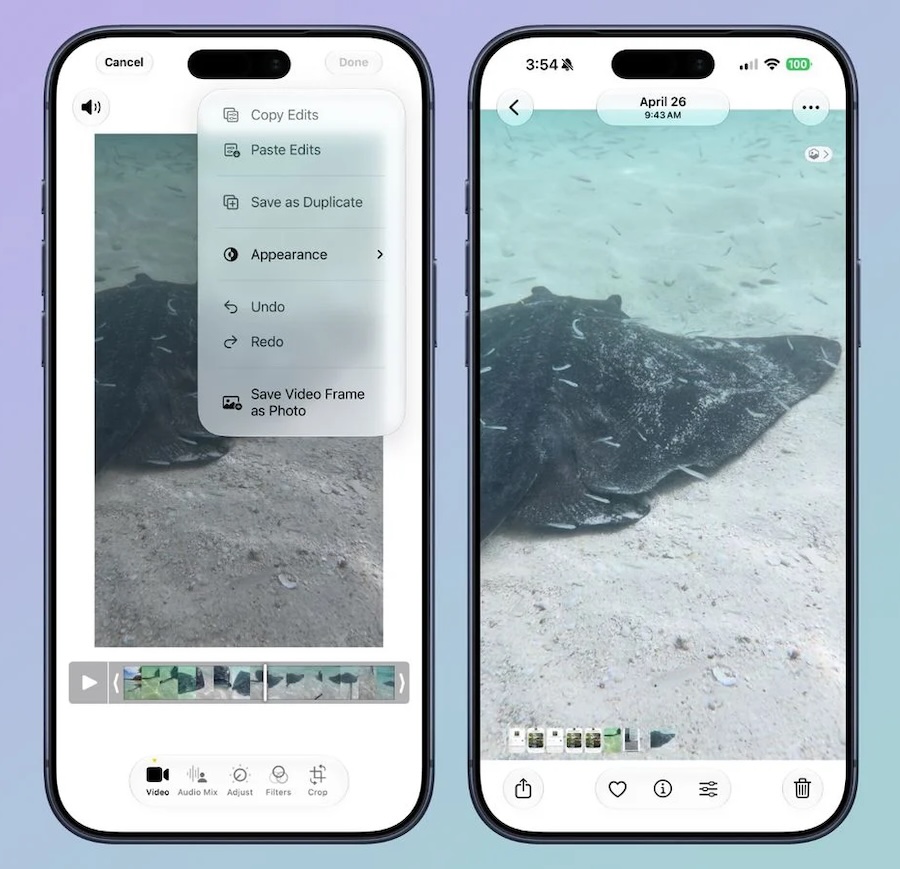
21) จับภาพนิ่งจากวิดีโอ
อีกฟีเจอร์ใหม่ของแอป Photos คือความสามารถในการจับภาพนิ่งจากเฟรมที่ต้องการในวิดีโอได้ โดยภาพจะถูกบันทึกลงในคลังรูปภาพเสมือนภาพถ่ายปกติ ช่วยเพิ่มความสะดวกจากเดิมที่ต้องใช้วิธีจับภาพหน้าจอ แล้วต้องเสียเวลาลบแถบควบคุมการเล่นออกไป
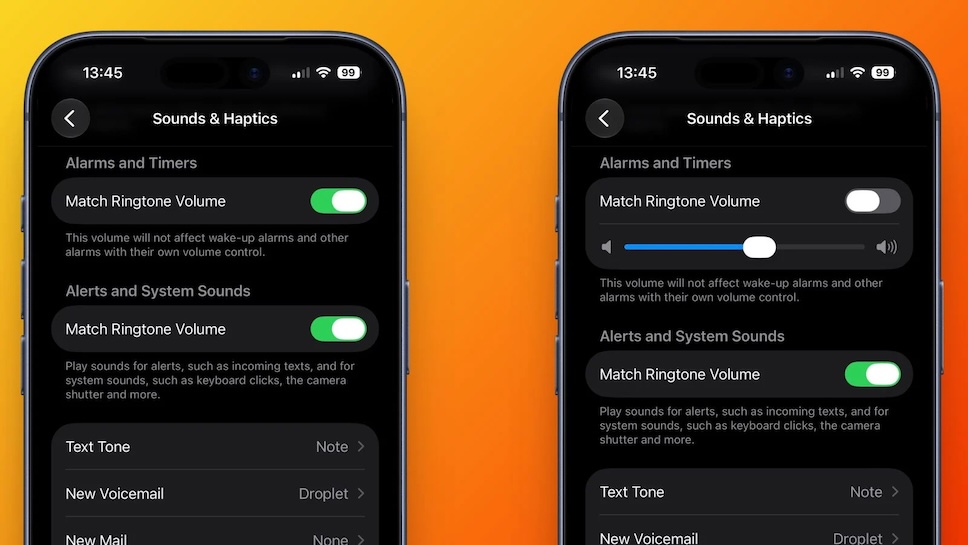
22) ตั้งค่าระดับเสียงสำหรับนาฬิกาปลุกแยกต่างหาก
การตั้งค่า Sounds & Haptics ในแอป Settings จะมีฟีเจอร์ Match Ringtone Volume ในส่วนของ Alarms and Timers เมื่อปิดใช้งาน จะสามารถเลื่อนแถบเพื่อปรับระดับเสียงจนเงียบสนิทในเวลากลางคืนได้ โดยที่นาฬิกาปลุกยังคงดังในระดับเสียงที่กำหนดไว้
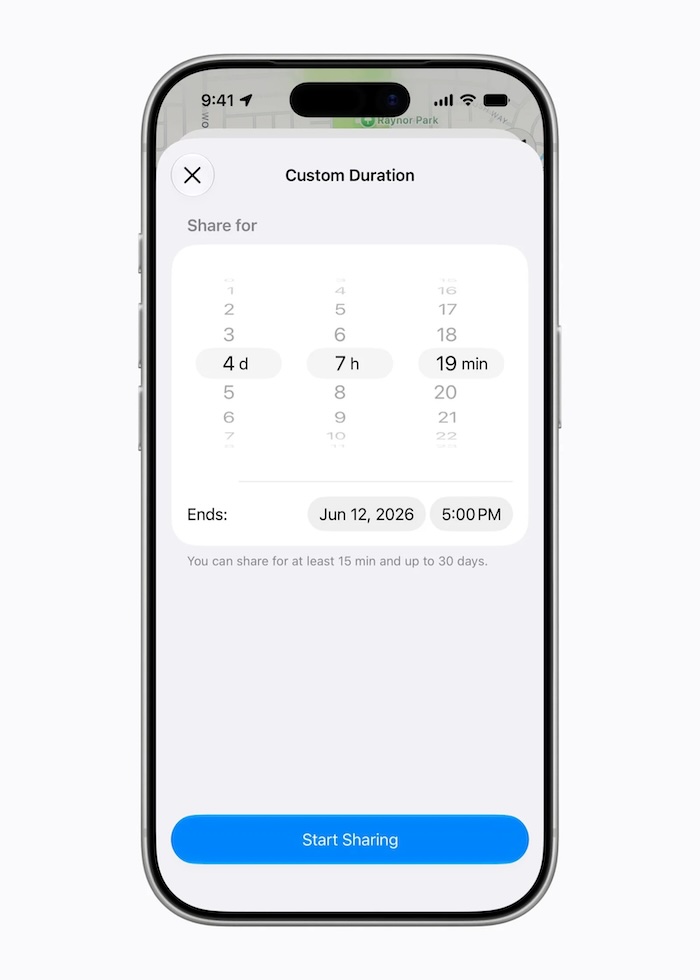
23) แชร์ตำแหน่งที่ตั้งได้นานเท่าที่ต้องการ
iOS 27 เพิ่มตัวเลือกให้ผู้ใช้งานสามารถกำหนดระยะเวลาเองได้ เช่น 4 วันกับอีก 6 ชั่วโมง หรือเลือกกำหนดวันที่และเวลาที่ต้องการให้การแชร์สิ้นสุดลงอย่างเจาะจง นอกจากนี้ ยังสามารถหยุดการแชร์ตำแหน่งกับบางคนชั่วคราวได้จนถึงสิ้นสุดวัน โดยที่อีกฝ่ายจะไม่ได้รับแจ้งเตือนแต่อย่างใด
24) การโทร FaceTime รองรับการแสดงภาพจากกล้อง 2 ตัว
FaceTime ใน iOS 27 มาพร้อมฟีเจอร์ Dual Capture ช่วยให้ผู้ใช้งานสามารถเปิดกล้องหน้าและกล้องหลังพร้อมกันได้ ระหว่างการโทร FaceTime บน iPhone โดยคู่สนทนาจะสามารถมองเห็นทั้งใบหน้าของผู้ใช้งานและภาพจากกล้องหลังได้ในเวลาเดียวกัน
ฟีเจอร์ Dual Capture สามารถเปิดใช้งานได้ง่ายๆ เพียงแตะที่ปุ่มสลับกล้อง และหากต้องการแสดงเฉพาะภาพจากกล้องหลัง ก็สามารถแตะเพื่อปิดการแสดงภาพจากกล้องหน้าได้เช่นกัน
ปัจจุบัน ฟีเจอร์ Dual Capture รองรับเฉพาะ iPhone Air และ iPhone 17 Series (แน่นอนว่า จะขยายไปยัง iPhone รุ่นใหม่ๆ ที่กำลังจะวางจำหน่ายในอนาคต)
25) วาดภาพในแอป Messages
แอป Messages รองรับการวาดภาพแล้ว ผู้ใช้งานจึงสามารถส่งภาพสเก็ตช์หรือข้อความที่เขียนด้วยลายมือได้ เพียงแตะปุ่ม “+” ที่อยู่ข้างช่องพิมพ์ข้อความในหน้าแชท
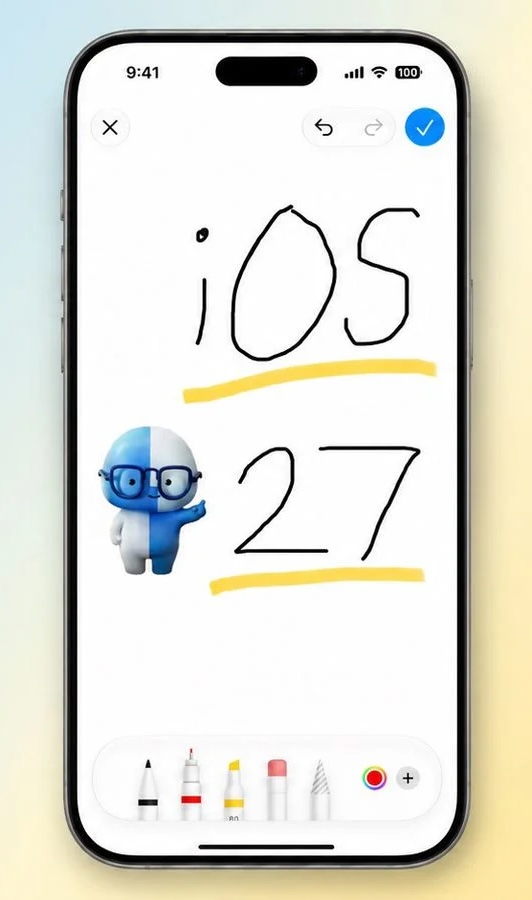
อินเทอร์เฟซสำหรับการวาดภาพ เหมือนกับเครื่องมือ Markup ที่มีอยู่ในแอปต่างๆ เช่น Photos และ Notes ไม่ว่าจะเป็นปากกาเมจิก ปากกา ปากกาเน้นข้อความ และยางลบ พร้อมทั้งตัวเลือกให้เลือกใช้เครื่องมือเหล่านี้ด้วยสีต่างๆ ได้ตามต้องการ
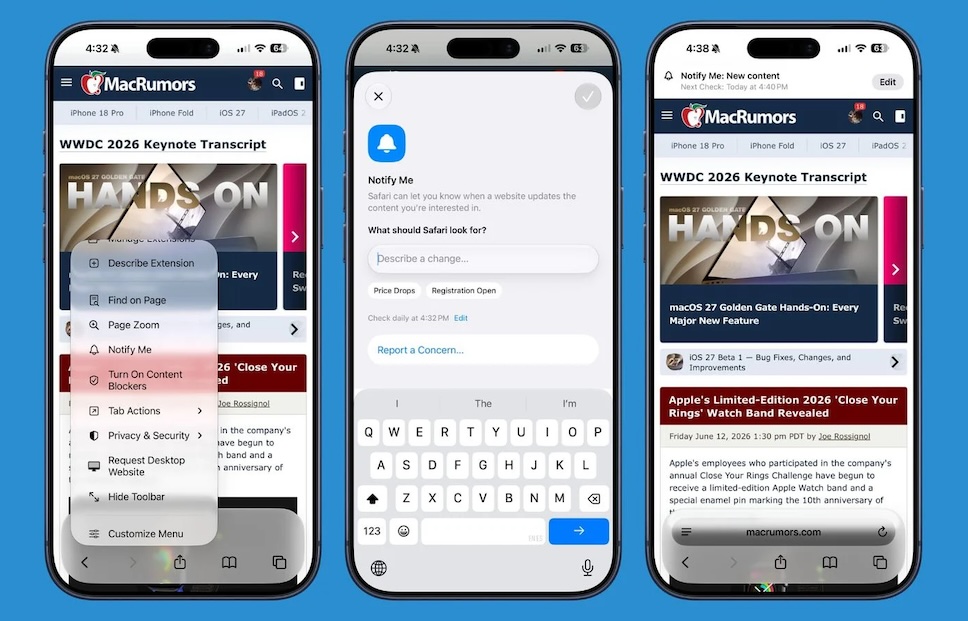
26) รับการแจ้งเตือนเมื่อมีการเปลี่ยนแปลงบนหน้าเว็บ
ผู้ใช้งานสามารถขอให้ Safari ตรวจสอบการเปลี่ยนแปลงของหน้าเว็บได้ ผ่านฟีเจอร์ Notify Me เช่น การเติมสต็อกสินค้า หรือ มีการลดราคา เพื่อให้สามารถติดตามอัปเดตในเรื่องที่ผู้ใช้งานให้ความสนใจได้ เพียงบอก Safari ว่ากำลังมองหาอะไร และเมื่อ Safari ตรวจพบการเปลี่ยนแปลงในหน้าเว็บนั้น ก็จะมีการแจ้งเตือนเพื่อให้ผู้ใช้งานเข้ามาดำเนินการต่อได้
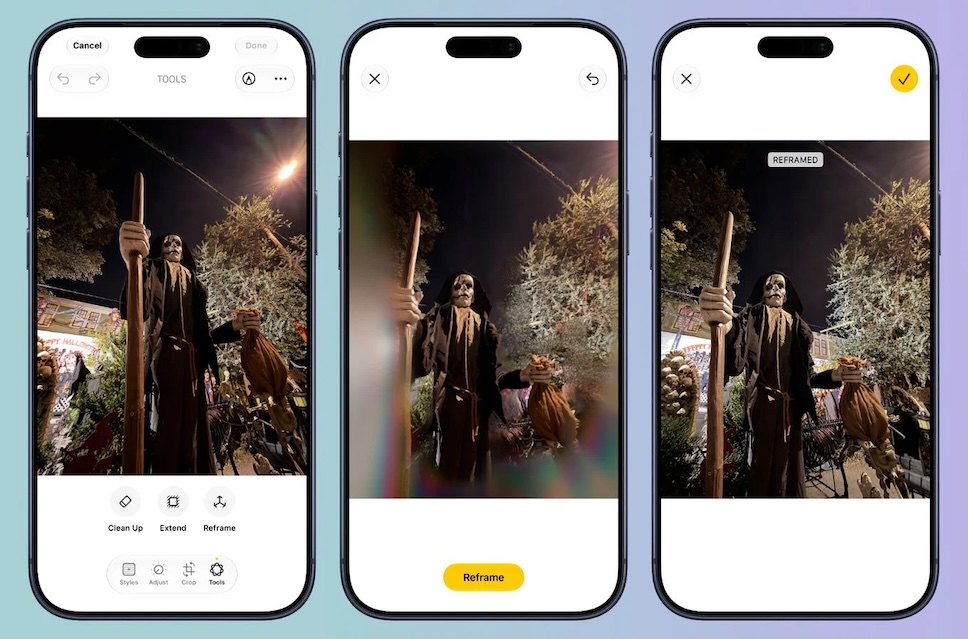
27) ปรับมุมมองภาพ (Reframe)
ฟีเจอร์ Reframe ในแอป Photos ช่วยให้ผู้ใช้งานเปลี่ยนมุมมองของภาพถ่าย รวมถึงปรับองศาของบุคคลหรือวัตถุในภาพได้ โดยฟีเจอร์นี้จะใช้ข้อมูลเชิงมิติที่ iPhone บันทึกไว้ขณะถ่ายภาพ ร่วมกับเทคโนโลยี AI เพื่อปรับเปลี่ยนมุมกล้องในขั้นตอนการตกแต่งภาพ ข้อมูลเชิงมิติดังกล่าวจะถูกนำมาใช้เพื่อปรับตำแหน่งของวัตถุหลักในภาพ จากนั้น AI จะทำหน้าที่เติมเต็มพิกเซลในส่วนที่ขาดหายไปให้สมบูรณ์
28) ให้ข้อมูลเชิงลึกในการใช้จ่ายผ่านแอป Wallet
แอป Wallet ได้รับฟีเจอร์ใหม่ Insights เพื่อเพิ่มบัญชีธนาคารสำหรับติดตามและตรวจสอบการใช้จ่ายได้ ผู้ใช้งานสามารถเข้าถึงฟีเจอร์นี้ได้โดยแตะที่จุด 3 จุดบริเวณมุมขวาบน ซึ่งจะแสดงข้อมูลสรุปที่สำคัญ แนวโน้ม และรายละเอียดอื่นๆ เกี่ยวกับการใช้จ่าย
ทั้งนี้ ฟีเจอร์ Insights ในปัจจุบัน รองรับการใช้งานส่วนใหญ่ในสหราชอาณาจักร ซึ่งครอบคลุมมากกว่าสหรัฐอเมริกา อีกทั้งบัญชีธนาคาร ยังขึ้นอยู่กับสถาบันการเงินที่ใช้บริการอยู่ว่ารองรับหรือไม่
29) ให้ข้อมูลที่เกี่ยวข้องขณะสนทนาทางโทรศัพท์
ฟีเจอร์ Call Context ช่วยนำเสนอข้อมูลที่เกี่ยวข้องโดยอัตโนมัติขณะสนทนาทางโทรศัพท์ ตัวอย่างเช่น เมื่อโทรติดต่อสายการบินเพื่อเปลี่ยนเที่ยวบิน แอป Phone จะสามารถค้นหารหัสยืนยันหรือหมายเลขการจองที่เกี่ยวข้องจากแอป Mail และแสดงข้อมูลดังกล่าวขึ้นมาระหว่างการสนทนาได้
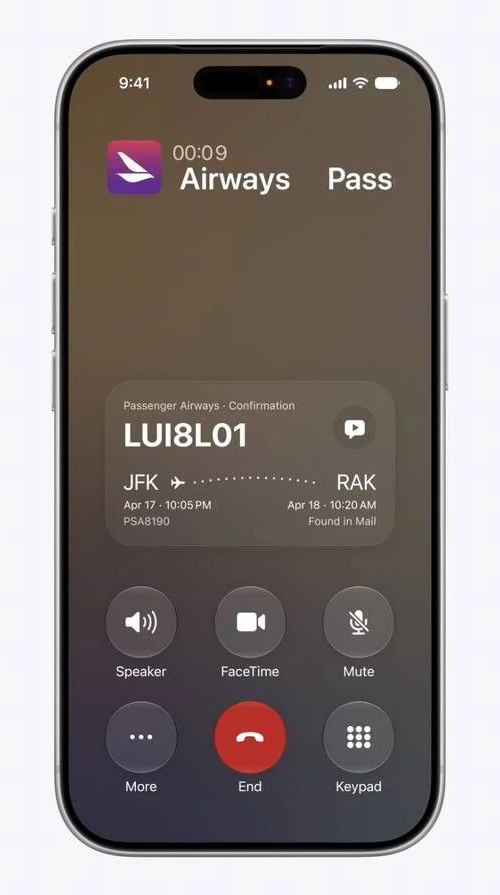
Apple ระบุว่าฟีเจอร์ Call Context จะตรวจสอบเพียงแค่ว่าผู้ใช้งานกำลังโทรหาใครเท่านั้น โดยไม่ได้ตรวจสอบเนื้อหาเสียงของการสนทนาแต่อย่างใด ทั้งนี้ ฟีเจอร์ดังกล่าวทำงานบนตัวอุปกรณ์ทั้งหมด ซึ่งหมายความว่าจะไม่มีการแชร์ข้อมูลใดๆ กับ Apple หรือบุคคลอื่น
30) แนะนำสถานที่ยอดนิยมในพื้นที่ใกล้เคียงผ่านแอป Maps
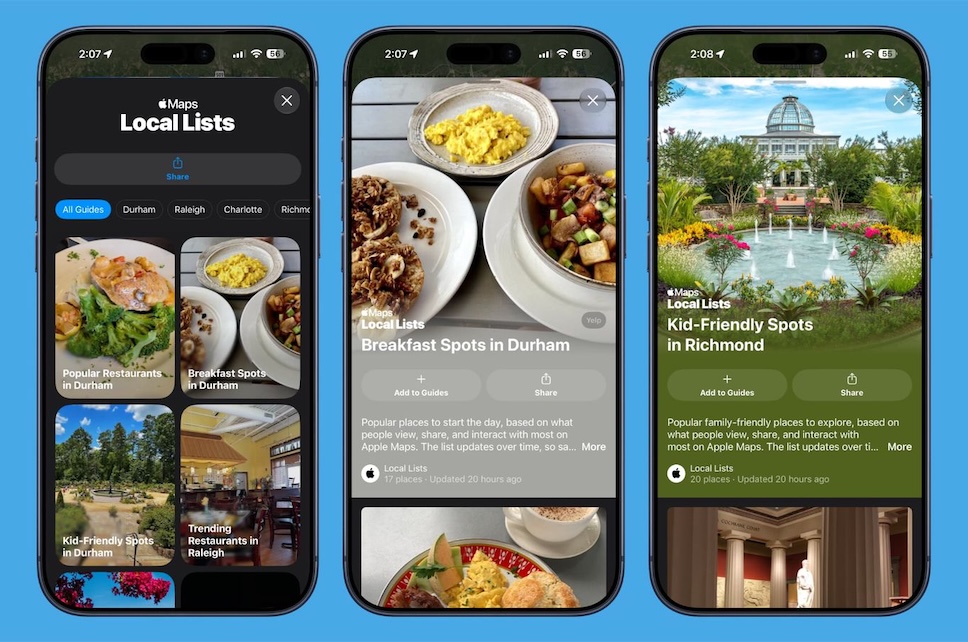
แอป Maps เพิ่มฟีเจอร์ Local Lists ที่รวบรวมและนำเสนอสถานที่ที่น่าสนใจและกำลังได้รับความนิยมในพื้นที่ใกล้เคียง เพื่อให้ผู้ใช้งานค้นหาสถานที่เหล่านั้นได้ง่ายยิ่งขึ้น แต่ปัจจุบันยังใช้งานได้เฉพาะในสหรัฐอเมริกาเท่านั้น
31) Write with Siri
Siri เวอร์ชันใหม่ มาพร้อมเครื่องมือการเขียนในตัวที่ทรงพลังยิ่งกว่าเดิม ผู้ใช้งานสร้างงานเขียนร่วมกับ Siri ได้ในแทบทุกที่ที่พิมพ์ เพียงอธิบายสิ่งที่ต้องการแล้ว Siri ก็จะเริ่มเขียนโครงร่างให้ตั้งแต่ต้น เพื่อนำไปต่อยอด หากผู้ใช้งานต้องการปรับแก้ข้อความที่เขียนไว้ ก็สามารถอธิบายสิ่งที่อยากเปลี่ยน แล้ว Siri ก็จะช่วยอัปเดตให้อย่างรวดเร็ว
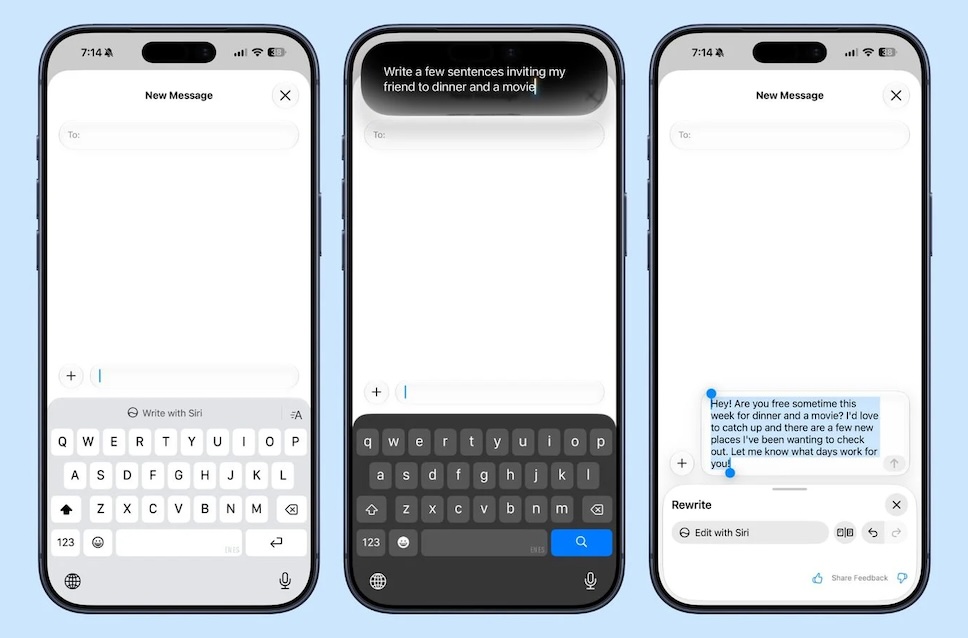
นอกจากนี้ ในแอป Mail และ Messages ระบบยังสามารถเลียนแบบสไตล์การเขียนของผู้ใช้งาน รวมถึงปรับแต่งฟีเจอร์ Smart Replies ให้สอดคล้องกับสไตล์ดังกล่าว อีกทั้งยังมีระบบตรวจสอบการสะกดคำและไวยากรณ์โดยอัตโนมัติขณะที่พิมพ์ด้วย
32) ถาม Siri เกี่ยวกับสิ่งที่ปรากฏบนหน้าจอ
Siri เวอร์ชั่นใหม่ถูกผสานรวมเข้ากับทุกส่วนของ iPhone จึงสามารถดึงข้อมูลจากการทำความเข้าใจบริบทส่วนตัว เพื่อค้นหาข้ามแอปได้มากยิ่งขึ้น ไม่จะแอป Messages, Mail, Photos และอื่นๆ รวมถึงดำเนินการต่างๆ
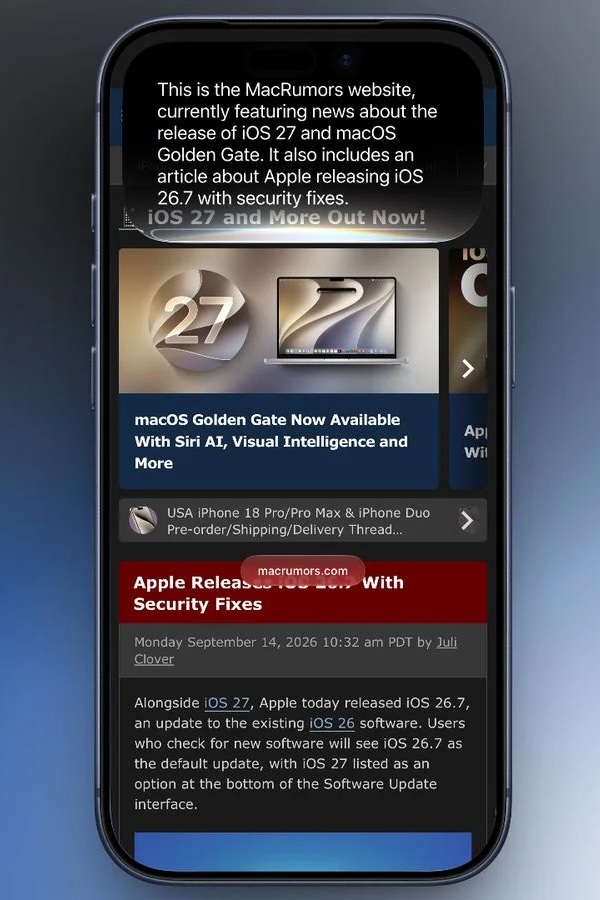
Siri สามารถตอบคำถามที่เกี่ยวข้องกับเนื้อหาบนหน้าจอของผู้ใช้งาน หรือค้นหาข้อมูลจากเว็บ เพื่อรับข้อมูลที่เป็นปัจจุบัน โดยใช้ความรู้รอบด้านในวงกว้าง และสร้างคำตอบที่เป็นประโยชน์ นอกจากนี้ ยังมาพร้อมแอป Siri ช่วยให้ผู้ใช้สามารถย้อนดูการสนทนาที่ผ่านมา หรือเริ่มการสนทนาใหม่ได้ในที่เดียว และใช้ iCloud เพื่อซิงค์ประวัติการสนทนาอย่างเป็นส่วนตัวข้ามผลิตภัณฑ์ต่างๆ
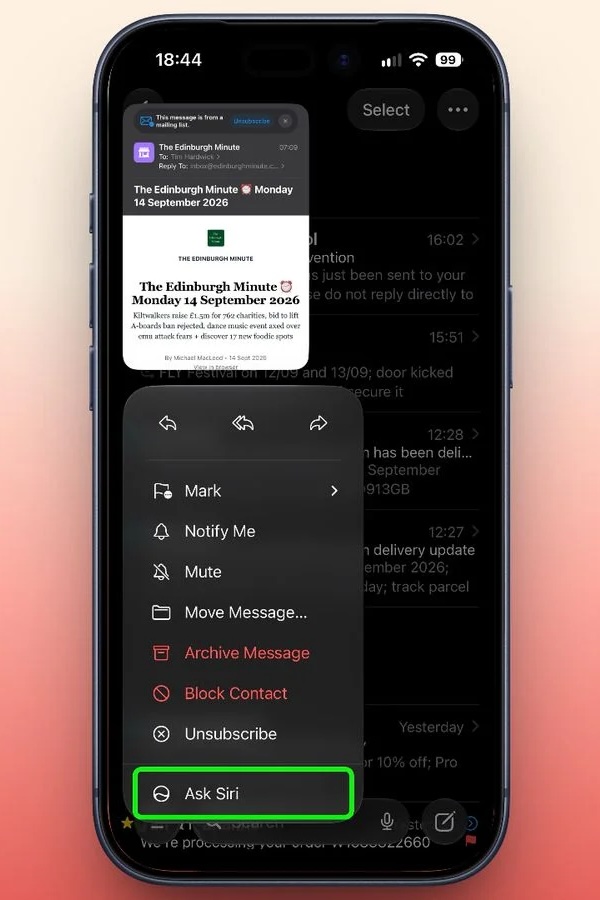
33) ให้ Siri ช่วยจัดการอีเมล
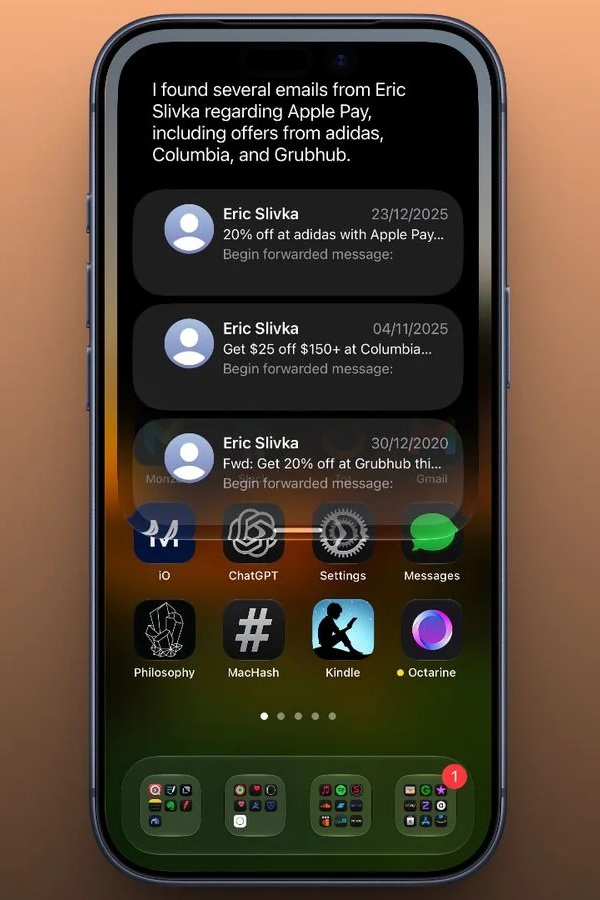
เพียงกดค้างที่อีเมล ตัวเลือก Ask Siri ก็จะปรากฏขึ้น จากนั้นสามารถสั่งให้ Siri ช่วยสรุปเนื้อหาอีเมล ค้นหาหมายเลขเที่ยวบิน ติดตามสถานะพัสดุ หรือบันทึกรูปภาพที่แนบมาได้ นอกจากนี้ Siri ยังสามารถจัดการงานต่างๆ เช่น ลบอีเมลทั้งหมดจากผู้ส่งรายใดรายหนึ่ง หรือนำข้อมูลไปบันทึกไว้ในรายการเตือนความจำได้อีกด้วย หากปัดหน้าจอส่วนคำตอบลง ก็สามารถถามคำถามต่อเนื่องได้ และการโต้ตอบทั้งหมดจะถูกบันทึกไว้ในแอป Siri
34) ปัดลงเพื่อใช้งาน Search หรือ Ask
ใน iOS 27 การปัดหน้าจอลงจากบริเวณตรงกลางของหน้าจอโฮม จะเป็นการเรียกใช้งาน Search หรือ Ask ซึ่งสามารถพิมพ์ข้อความหรือพูดคุยกับ Siri ได้ นอกจากนี้ Apple ยังได้ปรับปรุงระบบดัชนีการค้นหาเบื้องหลังใหม่ ทำให้ผลลัพธ์ที่แสดงมีความเป็นปัจจุบันมากยิ่งขึ้น ในขณะเดียวกัน ระบบค้นหาของแอป Mail ก็ได้เปลี่ยนมาจัดลำดับผลลัพธ์ตามความเกี่ยวข้องและความตั้งใจของผู้ใช้งาน แทนการเรียงตามวันที่ พร้อมทั้งแสดงผลลัพธ์ที่ดีที่สุดสูงสุด 5 รายการ
35) เปลี่ยนตั๋วแบบกระดาษให้เป็นบัตรใน Wallet
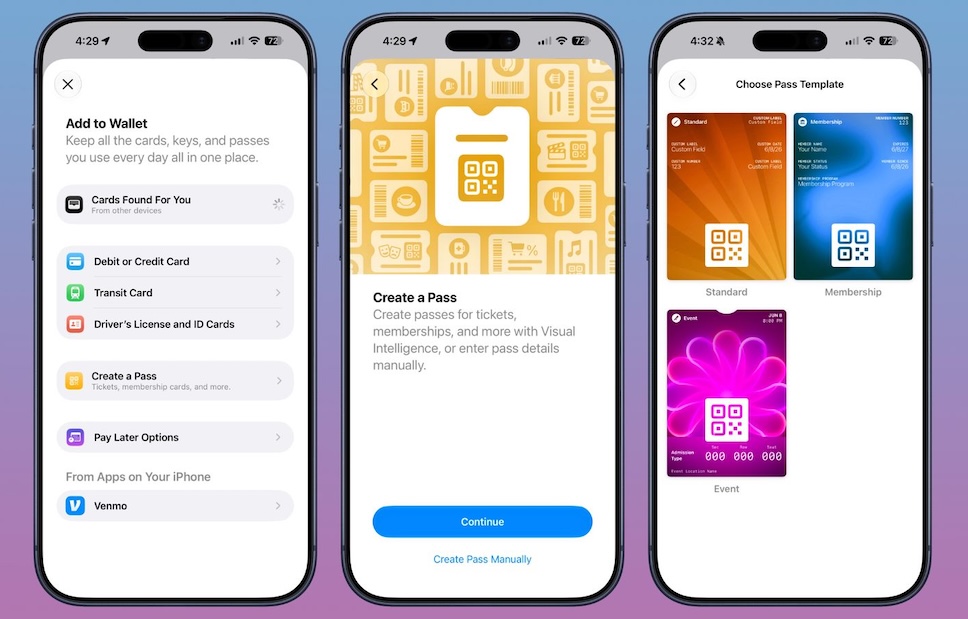
แอป Wallet มาพร้อมฟีเจอร์ Create a Pass ช่วยแปลงตั๋ว บัตรสมาชิก และคูปอง ที่เป็นแผ่นกระดาษ ให้กลายเป็นรูปแบบดิจิทัลได้ แม้ว่าสิ่งเหล่านั้นจะไม่มีแอปพลิเคชันรองรับโดยตรง เพียงแค่ใช้กล้อง iPhone ส่องไปที่บาร์โค้ด หรือ QR Code ระบบ Visual Intelligence ก็จะจัดการส่วนที่เหลือให้เอง หรือจะกรอกรายละเอียดต่างๆ ด้วยตนเองก็ได้เช่นกัน โดยมีเทมเพลตให้เลือกทั้งแบบมาตรฐาน แบบบัตรสมาชิก และแบบบัตรเข้างานอีเวนต์ อีกทั้งยังสามารถปรับแต่งได้ตามใจชอบด้วยตัวเลือกสีพื้นหลัง 12 สี รูปแบบพื้นผิวที่หลากหลาย และพื้นหลังในธีมต่างๆ อีก 7 รูปแบบ เช่น ธีมโรงละคร ดนตรี และกีฬา
36) ใช้หมายเลขโทรศัพท์เดียวกันบน iPhone สองเครื่อง
ฟีเจอร์ iPhone Handoff ใน iOS 27 ช่วยให้ผู้ใช้งานที่มี iPhone สองเครื่อง สามารถใช้หมายเลขโทรศัพท์เดียวกันได้ ซึ่งช่วยเพิ่มความสะดวกเมื่อต้องการสลับการใช้งานแต่ละเครื่อง
เจ้าของ iPhone สามารถตั้งค่าฟีเจอร์ iPhone Handoff ได้จากเมนู Cellular ในแอป Settings ระหว่างขั้นตอนการตั้งค่า ผู้ใช้งานสามารถเลือกได้ว่าต้องการให้ iPhone เครื่องใดเป็นอุปกรณ์หลักที่ใช้บ่อยที่สุด และเครื่องใดเป็นเครื่องสำรอง
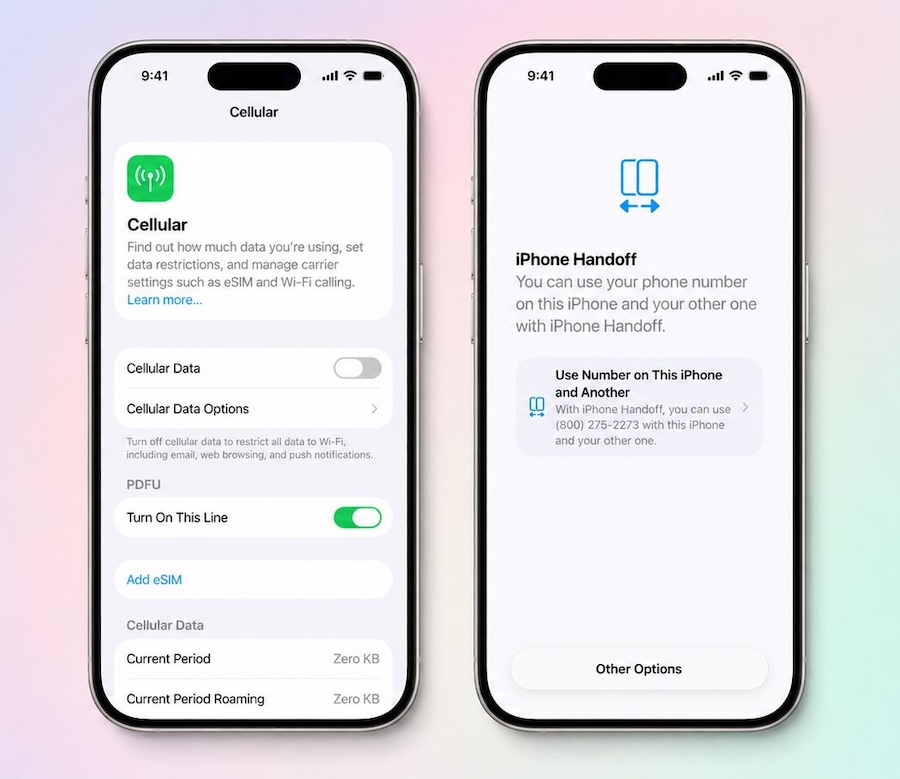
Apple ระบุว่า eSIM หลักของผู้ใช้งาน ยังคงอยู่ใน iPhone เครื่องหลัก ขณะที่ iPhone เครื่องสำรองจะได้รับ eSIM สำหรับใช้งานร่วมกัน ทำให้สามารถสลับใช้งานระหว่างอุปกรณ์ทั้งสองเครื่องได้โดยใช้หมายเลขโทรศัพท์เดียวกัน
การตั้งค่าเครือข่ายมือถือทั้งหมดจะถูกจัดการบน iPhone เครื่องหลัก ส่วนการแชร์ตำแหน่ง จะขึ้นอยู่กับ iPhone ที่กำลังใช้งานหมายเลขโทรศัพท์นั้นอยู่
อย่างไรก็ตาม ฟีเจอร์ iPhone Handoff ยังขึ้นอยู่กับผู้ให้บริการเครือข่ายด้วย ว่ารองรับการใช้งานหรือไม่ โดยในช่วงเปิดตัวจะรองรับเครือข่าย T-Mobile ในสหรัฐอเมริกา และ Deutsche Telekom ในเยอรมนี ทั้งนี้ T-Mobile มีการคิดค่าบริการสำหรับฟีเจอร์นี้อยู่ที่ 5 ดอลลาร์สหรัฐต่อเดือน
37) แลกใช้บัตรของขวัญด้วยการแตะ
ตอนนี้เจ้าของ iPhone สามารถแลกใช้บัตรของขวัญ Apple ได้ง่ายๆ เพียงแค่นำบัตรไปแตะที่ด้านหลังของ iPhone โดยไม่จำเป็นต้องสแกนหรือพิมพ์รหัสเอง ถือเป็นรายละเอียดเล็กๆ น้อยๆ ที่ช่วยอำนวยความสะดวกได้ดีทีเดียว โดยเฉพาะอย่างยิ่งสำหรับคนที่ต้องเพ่งมองชุดรหัสยาว 16 ตัวอักษรขณะยืนรอคิวชำระเงิน
38) แชร์อัลบั้มกับอุปกรณ์ Android และ Windows
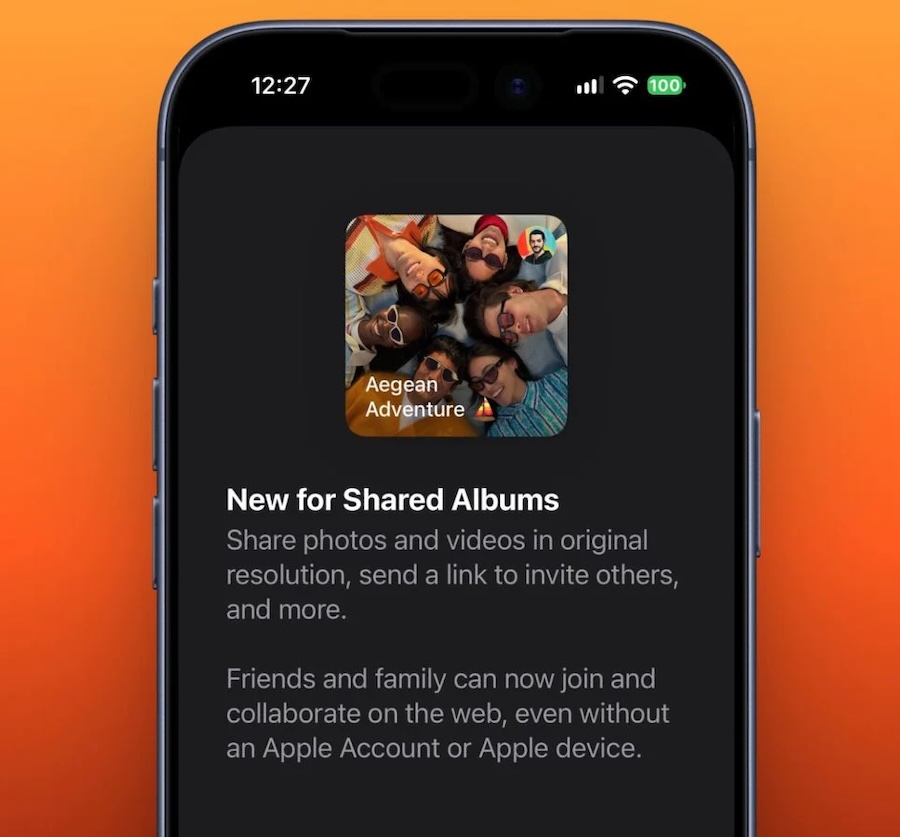
ฟีเจอร์ iCloud Shared Albums รองรับการเพิ่มเนื้อหาจากผู้ใช้ Android และ Windows ผ่านทางเว็บเบราว์เซอร์ โดยสามารถอัปโหลดรูปภาพและวิดีโอด้วยความละเอียดเต็มรูปแบบและในรูปแบบไฟล์ทั่วไปได้ทั้งหมด นอกจากนี้ ยังสามารถตั้งค่าให้อัลบั้มหมดอายุได้ภายใน 30 วัน เลือกดูเฉพาะรูปภาพหรือวิดีโอ แสดงความรู้สึกด้วยอิโมจิ และมีบันทึกกิจกรรมที่แสดงว่าใครเป็นผู้เพิ่มเนื้อหาใดลงไปบ้าง
39) แยกภาพถ่ายออกจากภาพอื่นๆ
แอป Photos ใน iOS 27 มีโฟลเดอร์ใหม่ในหมวด Utilities เพิ่มเข้ามา 2 โฟลเดอร์ ได้แก่ Captured by Me และ Identity Documents
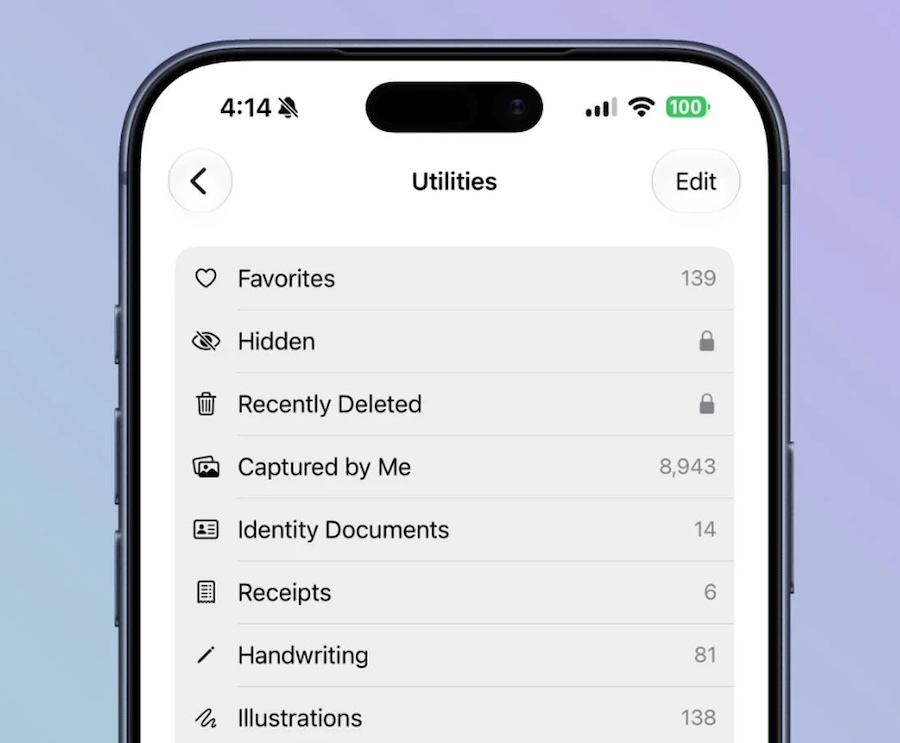
Captured by Me รวบรวมเฉพาะรูปภาพที่ถ่ายด้วยแอป Camera จาก iPhone เครื่องปัจจุบันหรือเครื่องเก่า โดยจะคัดแยกภาพหน้าจอ (screenshot), มีม (meme) และไฟล์อื่นๆ ที่อาจปะปนเข้ามาในคลังรูปภาพออกไป
Identity Documents รวบรวมภาพถ่ายหนังสือเดินทาง ใบขับขี่ และเอกสารสำคัญอื่นๆ ในลักษณะเดียวกันไว้ในที่เดียว
40) อัปเกรดฟีเจอร์ Clean Up
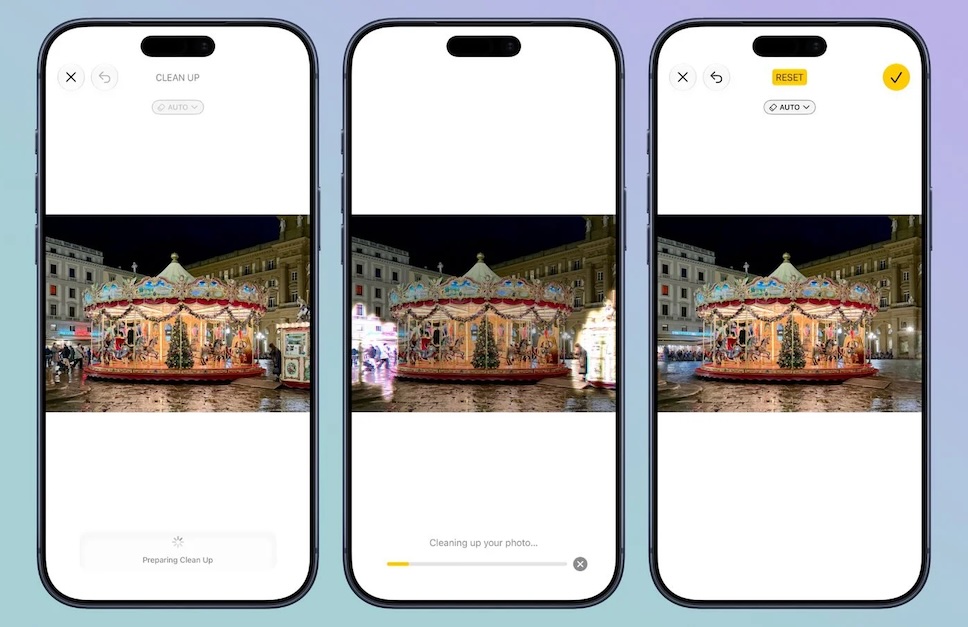
ฟีเจอร์ Clean Up ใน iOS 27 ได้รับการอัปเกรดให้สามารถสร้างภาพพื้นหลังขึ้นมาใหม่ได้ครอบคลุมพื้นที่มากกว่าใน iOS เวอร์ชันก่อน จึงไม่จำกัดอยู่แค่การลบจุดตำหนิเล็กๆ บนพื้นหลังที่เรียบง่ายอีกต่อไป ปัจจุบันมีตัวเลือกให้ใช้งาน 3 รูปแบบ ได้แก่ Fast สำหรับการแก้ไขทั่วไป, High Quality สำหรับภาพที่มีรายละเอียดหรือองค์ประกอบเยอะ และ Auto ซึ่งปล่อยให้แอป Photos เป็นผู้ตัดสินใจเลือกให้เอง
41) แสดงวิดเจ็ตเต็มหน้าจอโฮม
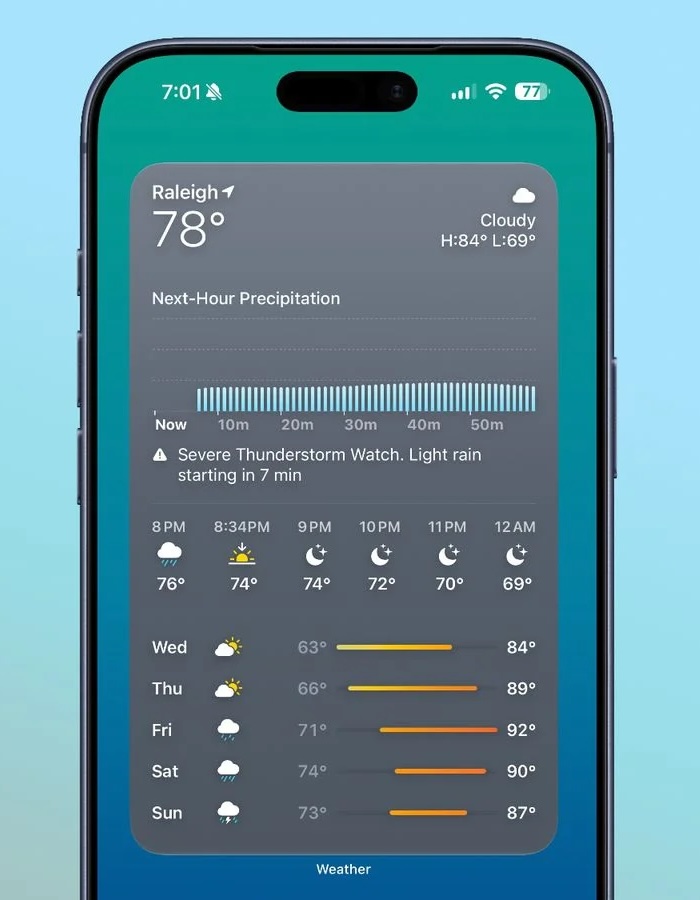
iOS 27 เพิ่มขนาดวิดเจ็ตแบบพิเศษที่มีขนาดใหญ่จนเต็มหน้าจอโฮม โดยแอปที่รองรับฟีเจอร์นี้ได้แก่ Calendar, Photos, Music และ Weather อีกทั้งนักพัฒนาแอปภายนอก ยังสามารถสร้างวิดเจ็ตขนาดใหญ่พิเศษนี้ได้เช่นกัน
42) หยุดส่งข้อความเสียงโดยไม่ตั้งใจ
แอป Messages ตอนนี้ สามารถเลือกได้ว่าจะให้ปุ่มเสียงปุ่มไหนปรากฏอยู่ที่ท้ายช่องป้อนข้อความ หรือจะเอาไอคอนนั้นออกไปเลยก็ได้ โดยไปที่ Settings > Messages > Show in Text Field แล้วตั้งค่าปุ่มทางด้านขวาให้เป็น Record Audio, Start Dictation หรือ None
43) ข้อความที่ส่งไม่สำเร็จ จะส่งใหม่อีกครั้งโดยอัตโนมัติ
เมื่อข้อความที่ส่งออกไปไม่สำเร็จ โดยเฉพาะการส่งข้อความที่มีการแนบไฟล์ภาพหรือวิดีโอขณะที่สัญญาณอินเทอร์เน็ตไม่เสถียร iPhone จะพยายามส่งข้อความใหม่อีกครั้งโดยอัตโนมัติ แทนที่จะแค่แสดงเครื่องหมายตกใจสีแดงกำกับไว้เหมือนเมื่อก่อน
นอกจากนี้ การส่งไฟล์แนบขนาดใหญ่ในขณะที่สัญญาณอินเทอร์เน็ตไม่เสถียรจะไม่ทำให้การสนทนาส่วนอื่นสะดุดอีกต่อไป เนื่องจากแต่ละรายการจะมีแถบแสดงความคืบหน้าแยกเป็นของตัวเอง อีกทั้งยังมีการรวมการแจ้งเตือนสำหรับปฏิกิริยาตอบกลับแบบ Tapback เข้าด้วยกัน ช่วยลดความรำคาญจากการแจ้งเตือนซ้ำซ้อนเวลาที่สมาชิกในกลุ่มแชทพร้อมใจกันกดส่งสัญลักษณ์ยกนิ้วโป้ง
44) แก้ Genmoji โดยไม่ต้องเริ่มใหม่ทั้งหมด
iOS 27 มีการอัปเกรดกระบวนการสร้าง Genmoji เมื่อเริ่มต้นจากอิโมจิที่มีอยู่ รูปถ่าย หรือภาพบุคคล แล้วใช้เครื่องมือ Describe a Change จะสามารถปรับแต่งองค์ประกอบเฉพาะจุด แทนที่จะต้องสร้างใหม่ตั้งแต่ต้น
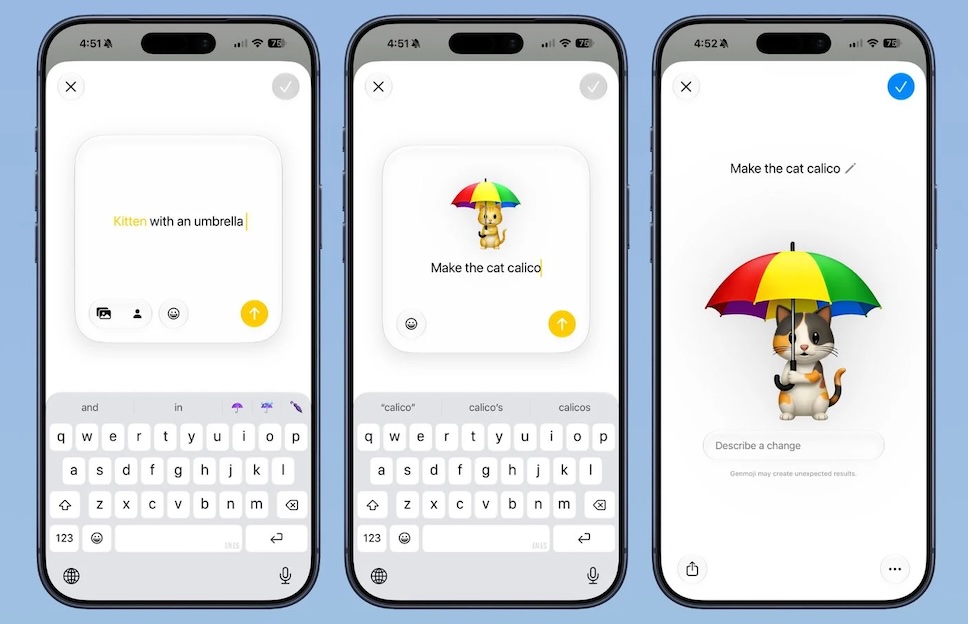
การปรับแก้ Genmoji แต่ละครั้งจะเป็นการต่อยอดจากเวอร์ชันก่อนหน้า นอกจากนี้ ยังมีตัวเลือกสไตล์ที่ช่วยเปลี่ยนจากรูปลักษณ์การ์ตูน 3D แบบมาตรฐาน ไปเป็นสไตล์ที่ดูคล้ายภาพสเก็ตช์หรือภาพวาดได้อีกด้วย
45) จับคู่ iPhone กับลู่วิ่งออกกําลังกาย
ลู่วิ่งและอุปกรณ์ออกกำลังกายที่รองรับ GymKit ตอนนี้สามารถจับคู่กับ iPhone ได้โดยตรง เพื่อซิงค์ข้อมูลแบบสองทาง จากเดิมที่จำเป็นต้องใช้งานร่วมกับ Apple Watch เท่านั้น
46) ติดตามภาวะก่อนหมดประจำเดือน
ฟีเจอร์ Cycle Tracking ได้รับการขยายขอบเขตให้ครอบคลุมถึงภาวะก่อนหมดประจำเดือนและภาวะหมดประจำเดือน โดยแอป Health จะส่งการแจ้งเตือนเมื่อรูปแบบรอบเดือนที่บันทึกไว้ บ่งชี้ถึงภาวะก่อนหมดประจำเดือน
นอกจากนี้ Apple ยังได้เพิ่มรายการออกกำลังกายใน Fitness+ ที่สอดคล้องกับข้อมูลดังกล่าว พร้อมทั้งปรับปรุงดีไซน์ในส่วน Browse ใหม่ โดยเปลี่ยนจากการแสดงผลเป็นรายการยาวๆ มาเป็นการแสดงผลในรูปแบบการ์ดแทน
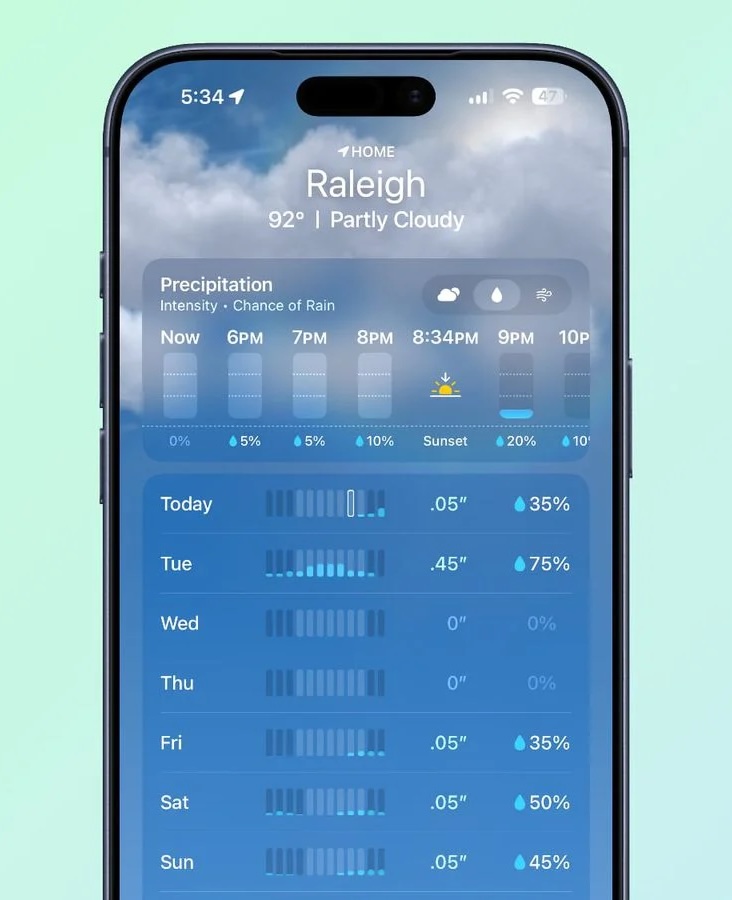
47) ให้ข้อมูลฝนและลมแบบรายชั่วโมง
แอป Weather จะเปิดขึ้นมาพร้อมส่วน Highlights ซึ่งรวบรวมข้อมูลสำคัญที่ควรรู้สำหรับวันนั้นไว้ให้แล้ว ถัดลงมาจะเป็นส่วนแสดงสภาพอากาศที่สามารถสลับดูข้อมูลอุณหภูมิ ปริมาณน้ำฝน และความเร็วลมได้ โดยที่การพยากรณ์อากาศล่วงหน้า 10 วัน จะปรับเปลี่ยนตามไปด้วย ทำให้สามารถดูโอกาสการเกิดฝนตลอดทั้งสัปดาห์ได้ทันที โดยไม่ต้องกดเข้าไปดูรายละเอียดเพิ่มเติม
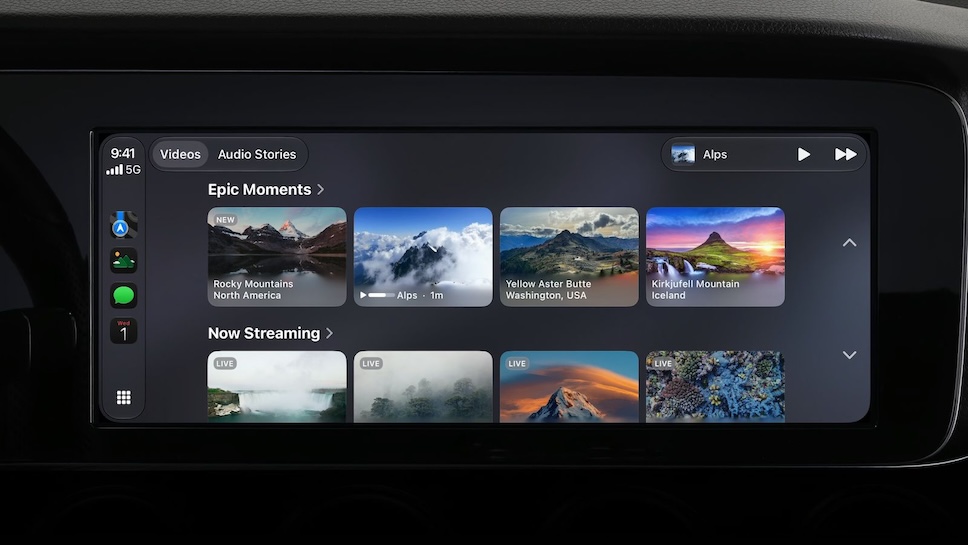
48) รับชมวิดีโอผ่าน CarPlay ขณะจอดรถ
แอป CarPlay ในปัจจุบัน รองรับการเลือกดูและเล่นวิดีโอได้แล้ว แต่จะทำได้เฉพาะในขณะที่รถจอดนิ่งเท่านั้น ซึ่งถือเป็นมาตรฐานความปลอดภัยที่เหมาะสม หากเริ่มขับรถในระหว่างที่กำลังรับชม ระบบจะตัดการทำงานโดยเปลี่ยนไปเล่นเฉพาะเสียงโดยอัตโนมัติ นอกจากนี้ แอปบน iPhone ที่รองรับ AirPlay ยังสามารถสตรีมภาพไปยังหน้าจอของรถยนต์ได้เช่นกัน แต่ฟีเจอร์นี้จำเป็นต้องได้รับการเปิดใช้งานจากผู้ผลิตรถยนต์ ซึ่งในขณะนี้ยังไม่มีค่ายรถยนต์รายใดประกาศว่ารองรับฟีเจอร์ดังกล่าว
49) อนุมัติเว็บไซต์ที่เด็กเข้าชม
การควบคุมโดยผู้ปกครองใน iOS 27 เพิ่มฟีเจอร์ Ask to Browse ซึ่งทำงานคล้าย Ask to Buy ทุกครั้งที่อุปกรณ์ของเด็กจะเข้าเว็บไซต์ต่างๆ บน Safari จะส่งการแจ้งเตือนไปยังอุปกรณ์ของผู้ปกครองเพื่ออนุมัติหรือปฏิเสธ และมีการตั้งค่าใหม่ที่ต้องขออนุญาตก่อนที่เด็กจะติดต่อบุคคลใหม่ รวมถึงจำกัดเวลาใช้งานแอปความบันเทิง เกม และโซเชียลมีเดียในแต่ละวัน โดยมีคำแนะนำตามช่วงอายุ ตารางเวลาประจำวันจะควบคุมว่าแอปใดใช้งานได้เมื่อใด และฟังก์ชัน Screen Time ที่ออกแบบใหม่จะแสดงการใช้งานได้อย่างรวดเร็ว นอกจากนี้ ฟังก์ชัน Communication Safety จะเบลอภาพความรุนแรงและภาพเปลือยสำหรับผู้ที่มีอายุต่ำกว่า 18 ปี
50) iPhone ทำงานเร็วขึ้น
iOS 27 ระบบปฏิบัติการเวอร์ชันใหม่สำหรับ iPhone ได้รับการปรับปรุงให้ตอบสนองการทำงานเร็วขึ้นอย่างมาก เมื่อเทียบกับ iOS 26
Apple อ้างว่า iPhone ที่ทำงานบน iOS 27 จะได้รับการปรับปรุงดังนี้…
- เปิดแอปได้เร็วขึ้นสูงสุด 30%
- โหลดรูปภาพใหม่ในแอป Photos ที่มีรูปสะสมอยู่ถึง 50,000 รูป ได้เร็วขึ้นสูงสุด 70%
- ถ่ายโอนไฟล์ผ่าน AirDrop ได้เร็วขึ้นสูงสุด 80%
นอกจากนี้ iOS 27 ยังมีการปรับปรุงระบบจัดการการทำงานของ CPU ทำให้แป้นพิมพ์ Emoji แสดงผลได้ทันทีโดยไม่มีอาการหน่วง แอปกล้องถ่ายรูปก็เปิดใช้งานได้รวดเร็วขึ้นแม้ในโหมดประหยัดพลังงาน รวมถึงการสลับอุปกรณ์ระหว่างการเชื่อมต่อ Wi-Fi และ Cellular ที่เร็วขึ้น และปรับปรุงประสิทธิภาพโดยรวม

วิธีติดตั้ง iOS 27
เจ้าของ iPhone สามารถดาวน์โหลดและติดตั้ง iOS 27 ได้ง่ายๆ เพียงเข้าไปที่แอป Settings เลือก General แตะ Software Update แล้วรอให้การอัปเดต iOS 27 ปรากฏขึ้นมา
ทั้งนี้ iOS 27 รองรับ iPhone SE รุ่นที่ 2 ขึ้นไป และ iPhone 11 หรือรุ่นใหม่กว่า
ที่มา – MacRumors