

Sunday, December 7, 2025
  • Contact us
Flashfly Dot Net
  • Home
    • Flashfly Online Channel
    • Feature
    • Tips&Tricks
  • NEWS
    • PR News
    • Lifestyle
  • Samsung
  • Vivo
  • OPPO
  • iPhone
  • Smartphone
    • App Free
    • Nokia
    • Windows 10
    • Android
    • BlackBerry 10
  • Games
    • Playstation
    • Nintendo
  • Review & Preview
  • Contact us
No Result
View All Result
  • Home
    • Flashfly Online Channel
    • Feature
    • Tips&Tricks
  • NEWS
    • PR News
    • Lifestyle
  • Samsung
  • Vivo
  • OPPO
  • iPhone
  • Smartphone
    • App Free
    • Nokia
    • Windows 10
    • Android
    • BlackBerry 10
  • Games
    • Playstation
    • Nintendo
  • Review & Preview
  • Contact us
No Result
View All Result
Flashfly Dot Net
No Result
View All Result
Home iPhone

วิธีเพิ่มความเร็วให้กับ iPhone หลังจากอัพเดท iOS 12 แล้วพบว่าอุปกรณ์ช้ากว่าปกติ

Content Team by Content Team
September 27, 2018
in iPhone, NEWS
371
SHARES
614
VIEWS
Share on FacebookShare on Twitter

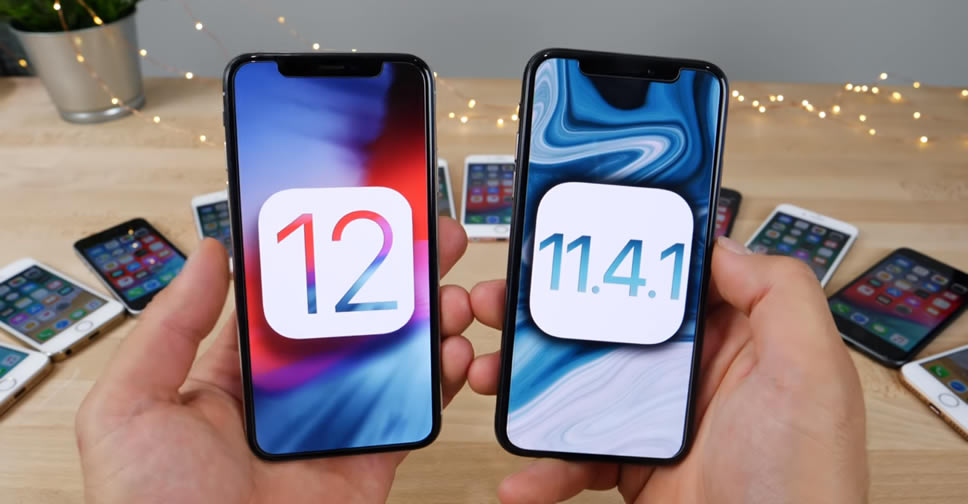
Apple พัฒนา iOS 12 ให้ตอบสนองการใช้งานได้เร็วขึ้น เมื่อเทียบกับเวอร์ชั่นก่อน แต่สำหรับเจ้าของ iPhone ที่มีความรู้สึกว่าอุปกรณ์ทำงานช้าลงหลังจากอัพเดทระบบปฏิบัติการเป็นเวอร์ชั่นล่าสุด ไม่ต้องกังวลใจไป เว็บไซต์ iPhoneHacks ได้แนะนำวิธีแก้ไขมาให้แล้ว
1. ลองอัพเดทอีกครั้ง

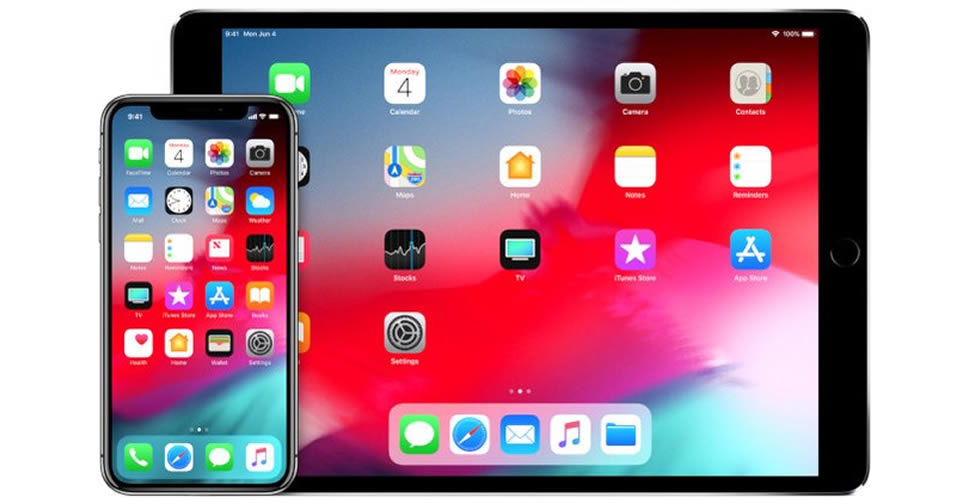
หลังจากติดตั้งระบบปฏิบัติการ iOS 12 เรียบร้อยแล้ว ไม่ว่าจะเป็นเวอร์ชั่นเสถียรหรือทดสอบ ควรอัพเดทซอฟต์แวร์ให้เป็นเวอร์ชั่นใหม่ล่าสุดอยู่เสมอ โดยเข้าไปที่ Settings -> General -> Software Update

2. ตรวจสอบสุขภาพแบตเตอรี่

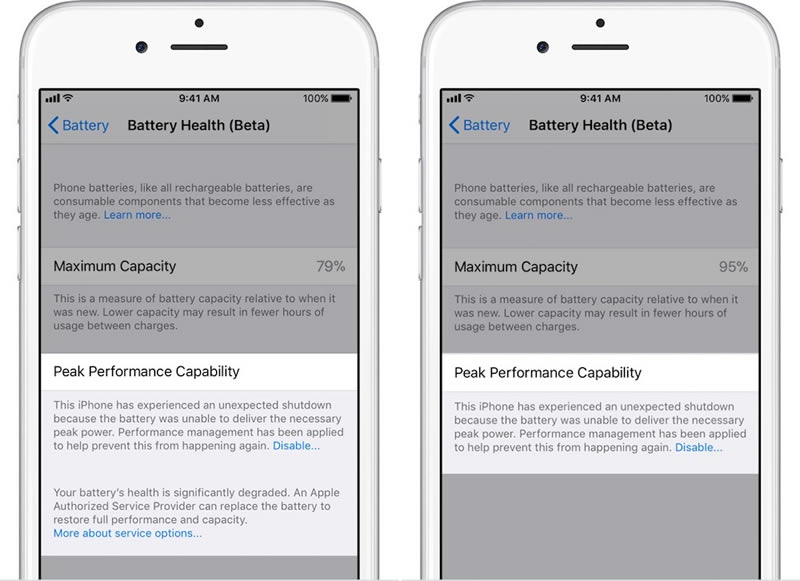
iOS 12 ยังไม่พบปัญหาเกี่ยวกับแบตเตอรี่ แต่ถ้าอุปกรณ์ iOS รุ่นเก่าที่แบตเตอรี่มีอายุการใช้งานยาวนานแล้ว อาจส่งผลให้อุปกรณ์ทำงานช้าลง สำหรับ iPhone และ iPad สามารถตรวจสอบสุขภาพของแบตเตอรี่ได้ที่ Settings -> Battery -> Battery Health ถ้าหากสุขภาพของแบตเตอรี่ ต่ำกว่า 80% แนะนำส่าควรเปลี่ยนใหม่
3. ลดการใช้ภาพเคลื่อนไหว

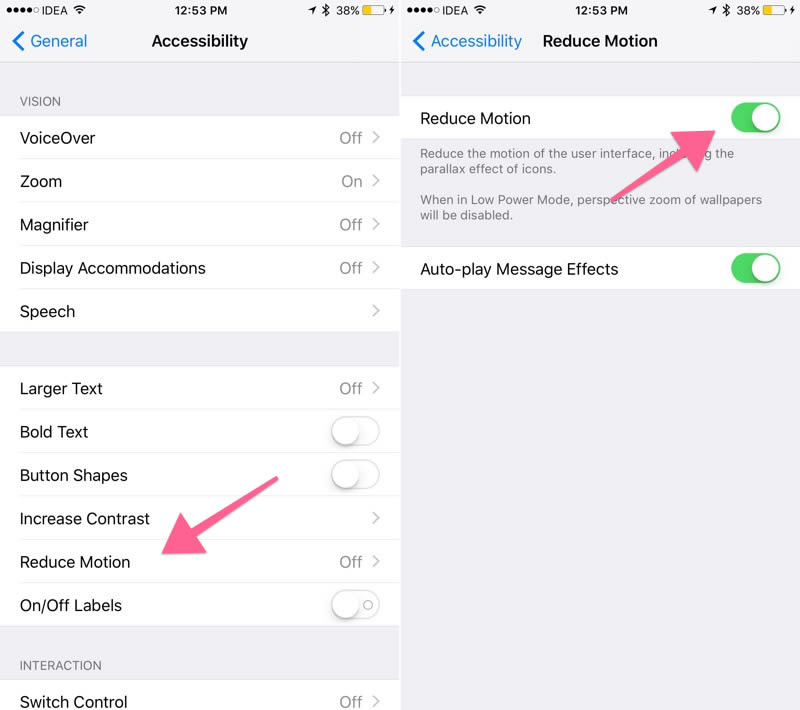
iOS 12 ประกอบไปด้วยภาพเคลื่อนไหวมากมาย ที่อาจทำให้อุปกรณ์ช้ากว่าปกติ แต่สามารถปิดการแสดงผลของภาพเคลื่อนไหวต่างๆ ได้ที่ Settings -> General -> Accessibility และเปิดให้ Reduce Motion ทำงาน และสามารถตั้งค่าเพิ่มเติมได้จาก Accessibility ให้ไปที่ Increase Contrast แล้วแตะ Reduce Transparency
4. เคลียร์พื้นที่เก็บข้อมูล

ลบข้อมูลที่ไม่จำเป็นในหน่วยความจำ โดยเข้าไปที่ Settings -> General -> iPhone Storage หากมีแอพพลิเคชั่นที่ไม่ได้ใช้งาน หรือเพลงที่ไม่ได้ฟัง แนะนำให้ลบออกไป เพื่อทำให้มีพื้นที่เก็บข้อมูลเพิ่มมากขึ้น นอกจากนี้ยังมีฟีเจอร์ Offload Unused Apps สำหรับลบแอพพลิเคชั่นที่ไม่ได้ใช้งานแล้ว โดยอัตโนมัติ

5. Hard Reset

Hard Reset เป็นวิธีการที่ทำให้อุปกรณ์ iOS กลับมาทำงานได้รวดเร็วอีกครั้ง สำหรับ iPad และ iPhone 6 ให้กดปุ่ม Home กับปุ่ม Sleep/Wake ค้างไว้ราว 10 วินาที

iPhone 7 หรือรุ่นใหม่กว่า ให้กดปุ่ม Sleep/Wake พร้อมกับปุ่มลดเสียง Volume Down ราว 10 วินาที จนกว่าจะขึ้นโลโก้ Apple
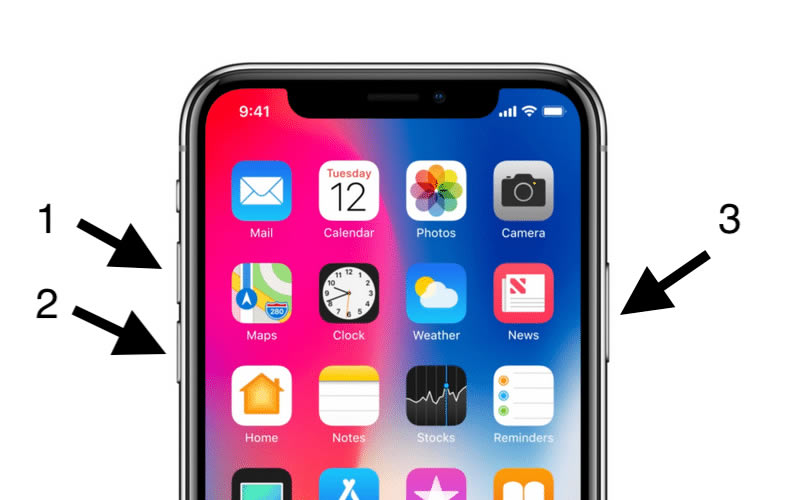
iPhone X หรือรุ่นใหม่กว่า กดปุ่มเพิ่มเสียง Volume Up จากนั้นกดปุ่มลดเสียง Volume Down แล้วตามด้วยปุ่มด้านข้าง กดค้างไว้จนกว่าจะขึ้นโลโก้ Apple

6. ปิดการใช้งาน Background App Refresh

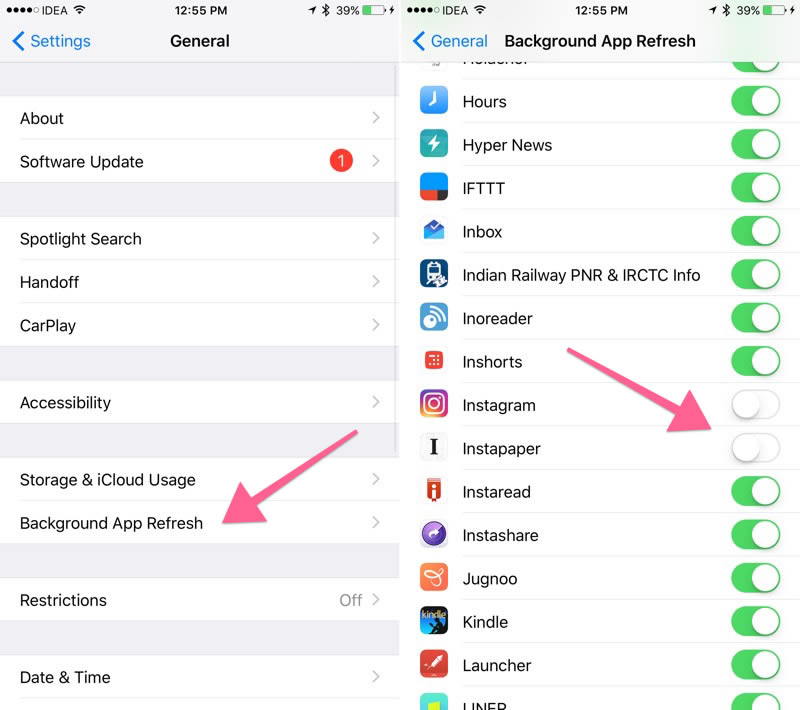
ปิดการใช้งานแอพพลิเคชั่นที่ทำงานอยู่เบื้องหลัง โดยเข้าไปที่ Settings -> General -> Background App Refresh จากนั้นเลือกแอพที่ต้องการให้หยุดทำงานอยู่เบื้องหลัง อย่างเช่นแอพโซเชี่ยล Facebook และ Instagram รวมไปถึงแอพที่มีการใช้ตำแหน่งอย่าง Uber และ Google Maps
7. Reset อุปกรณ์

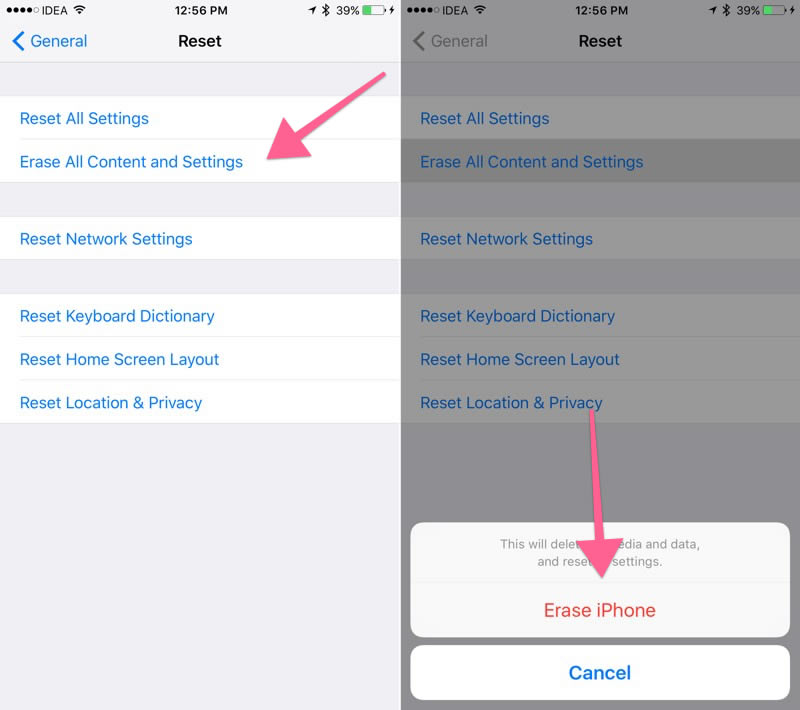
นี่เป็นคำแนะนำสุดท้ายในการทำให้อุปกรณ์ iOS กลับมาทำงานไวขึ้น นั่นคือการ Reset ซึ่งเป็นการล้างอุปกรณ์แล้วกลับมาตั้งค่าใหม่ เหมือนตอนซื้อมาใช้งานครั้งแรก และถ้าเป็นไปได้ไม่ควรเรียกคืนข้อมูลที่ทำการสำรองเอาไว้

หากต้องการ Reset อุปกรณ์ ให้ไปที่ Settings -> General -> Reset แล้วเลือก Erase All Content & Settings ซึ่งจะลบข้อมูลทั้งหมด ดังนั้น ถ้ามีข้อมูลสำคัญ ควรทำการสำรองไว้ก่อนดำเนินการตามวิธีนี้
ที่มา – iPhoneHacks
http://www.flashfly.net/wp/?p=230244





Tags: iOSiOS 12
Share371TweetShare

Related Posts

สรุปฟีเจอร์ใหม่ iOS 18 ทำให้ iPhone ฉลาดยิ่งกว่าที่เคย กับตัวเลือกการปรับแต่งแบบใหม่,แอปรูปภาพปรับดีไซน์ครั้งใหญ่,อัปเดตสำหรับการต่อติดกับทุกเรื่องและ Apple Intelligence ระบบอัจฉริยะส่วนบุคคล
iPhone

สรุปฟีเจอร์ใหม่ iOS 18 ทำให้ iPhone ฉลาดยิ่งกว่าที่เคย กับตัวเลือกการปรับแต่งแบบใหม่,แอปรูปภาพปรับดีไซน์ครั้งใหญ่,อัปเดตสำหรับการต่อติดกับทุกเรื่องและ Apple Intelligence ระบบอัจฉริยะส่วนบุคคล

June 11, 2024
Apple ยืนยัน การปิดแอปที่เปิดค้างไว้ใน iPhone ไม่ได้ช่วยประหยัดแบตเตอรี่
iPhone

Apple ยืนยัน การปิดแอปที่เปิดค้างไว้ใน iPhone ไม่ได้ช่วยประหยัดแบตเตอรี่

April 28, 2024
นักพัฒนาจำลองเกมของ iOS เวอร์ชันเก่า มาให้เล่นบน iPhone รุ่นใหม่
iPhone

นักพัฒนาจำลองเกมของ iOS เวอร์ชันเก่า มาให้เล่นบน iPhone รุ่นใหม่

February 21, 2024
Load More
  • ยินดีต้อนพับ!! สัมผัสเครื่องจริง Samsung Galaxy Z Fold5, Galaxy Z Flip5, Galaxy Tab S9 Series และ Galaxy Watch6 Series พร้อมบุกตลาดประเทศไทยแล้ว

    ยินดีต้อนพับ!! สัมผัสเครื่องจริง Samsung Galaxy Z Fold5, Galaxy Z Flip5, Galaxy Tab S9 Series และ Galaxy Watch6 Series พร้อมบุกตลาดประเทศไทยแล้ว

    356 shares
    Share 0 Tweet 0
  • วาร์ปสู่โลกใหม่!! สัมผัสเครื่องจริง Samsung Galaxy S24 Series ครบทุกรุ่นทุกสี พร้อมใช้งาน Galaxy AI สุดล้ำ

    101 shares
    Share 0 Tweet 0
  • รีวิว Samsung Galaxy Tab A9+ แท็บเล็ตสุดคุ้มจอ 11 นิ้วรีเฟรช 90Hz ใช้ชิป Snapdragon 695 รองรับ 5G ระบบเสียง Dolby Atmos ราคา 8,990 บาท

    0 shares
    Share 0 Tweet 0
  • รีวิว Samsung Galaxy S23 FE มาอย่างพี๊คคค สเปกแฟล็กชิป ในราคาเป็นมิตร จอ 120Hz กล้องหลัง 3 ตัว 50MP ซูม 3x คมกริบ แบต 4,500mAh

    502 shares
    Share 0 Tweet 0
  • เปรียบเทียบ 2 เรือธงแห่งปี Galaxy S25 Ultra vs iPhone 17 Pro Max

    788 shares
    Share 0 Tweet 0

Browse by Category

  • AIS
  • Android
  • App Free
  • BlackBerry 10
  • dtac
  • EV Car
  • Feature
  • Flashfly Online Channel
  • Games
  • iPhone
  • Lifestyle
  • NEWS
  • Nintendo
  • Nokia
  • OPPO
  • Playstation
  • PR News
  • Recommended
  • Review & Preview
  • Samsung
  • Smartphone
  • Tips&Tricks
  • Truemove H
  • Windows Phone

Recent News

Samsung เริ่มโปรโมทชิป Exynos 2600 ที่คาดว่าจะนำมาใช้กับ Galaxy S26 Series

Samsung Galaxy S26 Series ที่ใช้ชิป Exynos 2600 อาจวางจำหน่ายเกาหลีใต้เท่านั้น

December 7, 2025

REETLE SmartInk I เคส iPhone ที่มีหน้าจอ e-ink ในตัว มาพร้อม AI ช่วยสนับสนุนการอ่าน

December 7, 2025
  • About
  • Advertise
  • Privacy & Policy
  • Contact

© 2021 FlashFly.net. window.dataLayer = window.dataLayer || []; function gtag(){dataLayer.push(arguments);} gtag('js', new Date()); gtag('config', 'G-6SFV8YRF40');

No Result
View All Result
  • NEWS
  • Review & Preview
  • iPhone
  • Android
  • Smartphone
  • Games

© 2021 FlashFly.net. window.dataLayer = window.dataLayer || []; function gtag(){dataLayer.push(arguments);} gtag('js', new Date()); gtag('config', 'G-6SFV8YRF40');