Friday, December 5, 2025
  • Contact us
Flashfly Dot Net
  • Home
    • Flashfly Online Channel
    • Feature
    • Tips&Tricks
  • NEWS
    • PR News
    • Lifestyle
  • Samsung
  • Vivo
  • OPPO
  • iPhone
  • Smartphone
    • App Free
    • Nokia
    • Windows 10
    • Android
    • BlackBerry 10
  • Games
    • Playstation
    • Nintendo
  • Review & Preview
  • Contact us
No Result
View All Result
  • Home
    • Flashfly Online Channel
    • Feature
    • Tips&Tricks
  • NEWS
    • PR News
    • Lifestyle
  • Samsung
  • Vivo
  • OPPO
  • iPhone
  • Smartphone
    • App Free
    • Nokia
    • Windows 10
    • Android
    • BlackBerry 10
  • Games
    • Playstation
    • Nintendo
  • Review & Preview
  • Contact us
No Result
View All Result
Flashfly Dot Net
No Result
View All Result
Home iPhone

วิธีใช้ Font หรือแบบอักษรที่กำหนดเอง บน iPhone หรือ iPad ที่รันบน iOS 13 และ iPadOS 13

Content Team by Content Team
October 29, 2019
in iPhone, NEWS
0
SHARES
7k
VIEWS
Share on FacebookShare on Twitter

หนึ่งในคุณสมบัติใหม่ของ iOS 13 ที่ไม่มีใครพูดถึงมากนัก คือ ความสามารถในการใช้ Font หรือแบบอักษรที่กำหนดเอง ซึ่งความจริงเป็นฟีเจอร์ที่ใช้งานได้นานแล้ว แต่ยังมีข้อจำกัดอยู่มาก จนกระทั่ง iOS 13 มาถึง ก็ช่วยให้ iPhone และ iPad สามารถใช้แบบอักษรที่กำหนดเองได้อย่างทางการ และทั่วทั้งระบบ
อย่างไรก็ตาม ในตอนนี้ iOS 13 และ iPadOS 13 ยังจำกัดการใช้แบบอักษรที่กำหนดเอง ได้เฉพาะแอพ Pages, Keynote, Mail ยังไม่สามารถใช้งานร่วมกับแอพพลิเคชั่นของบุคคลที่สามได้ ยกเว้นจะมีการดาวน์โหลดคีย์บอร์ดของบุคคลที่สามที่เข้ากันได้มาใช้งาน

วิธีใช้แบบอักษรที่กำหนดเอง บน iPhone หรือ iPad ที่รันบน iOS 13 และ iPadOS 13 มีอยู่ด้วยกัน 2 วิธี

วิธีที่ 1

1. ใช้แบบอักษร Font Diner ซึ่งออกแบบมาให้รองรับการใช้งานทั่วทั้งระบบ iOS 13 ดาวน์โหลดได้ฟรี!! ที่ App Store

2. หลังจากดาวน์โหลด Font Diner ให้เปิดเข้าไป แล้วแตะ Activate ที่มุมขวาบน (ปุ่มสีเทา)

3. แตะ Agree เพื่อติดตั้ง

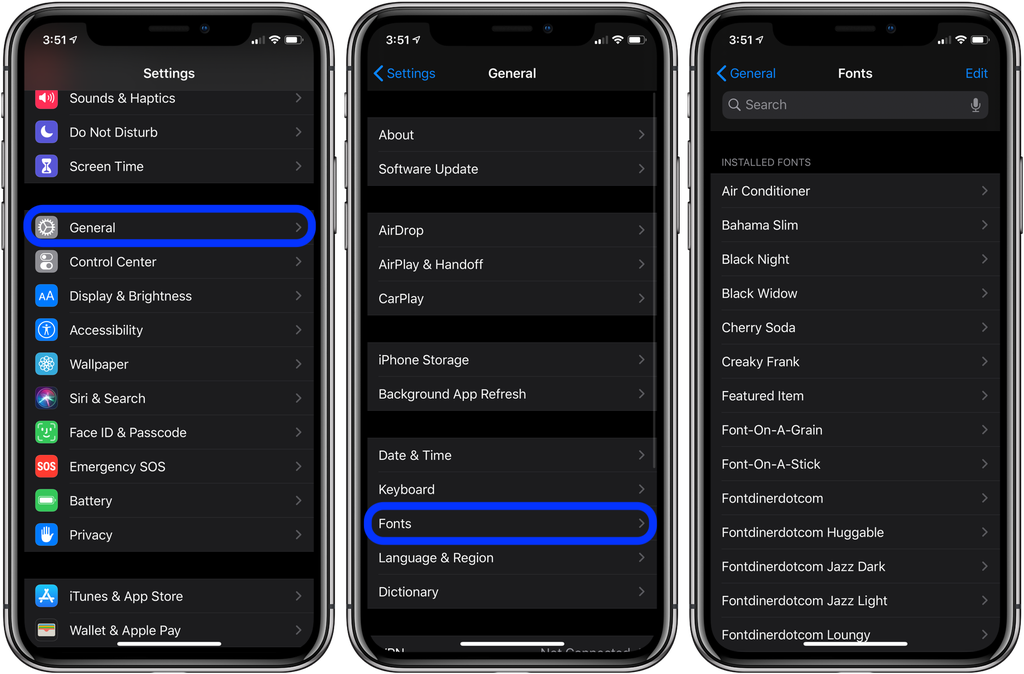
4. ผู้ใช้งานสามารถดูแบบอักษรที่กำหนดเองทั้งหมดหลังจากการติดตั้งได้ที่ Settings > General > Fonts

5. ไปยังแอพที่รองรับแบบอักษรที่กำหนดเอง อย่างเช่น Pages, Keynote, Mail

6. พิมพ์ข้อความใหม่หรือเลือกข้อความที่มีอยู่แล้ว ไปยังการแก้ไข แล้วมองหาแบบอักษรใหม่ที่ติดตั้งลงไป

วิธีที่ 2

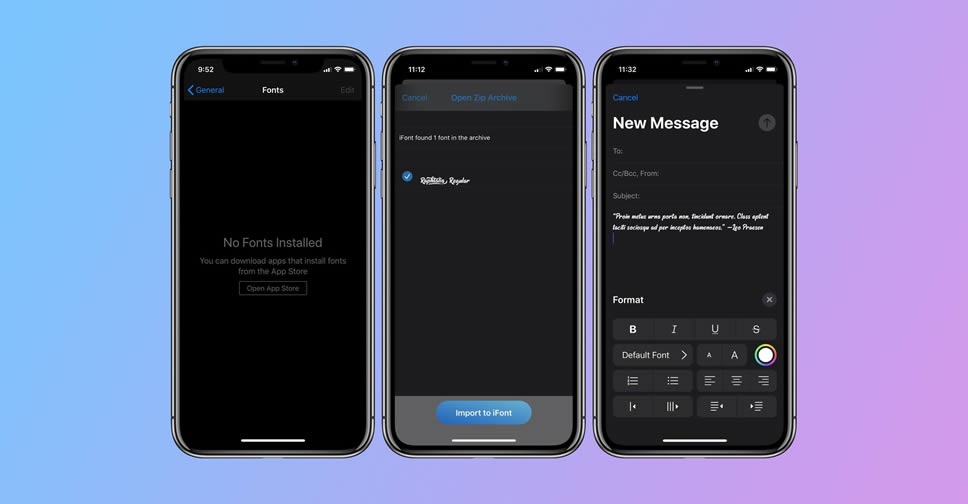
วิธีการนี้ มีความเสี่ยงอยู่บ้าง ผู้ใช้งานต้องให้ความไว้วางใจนักพัฒนาแอพและผู้สร้างแบบอักษร เนื่องจากทำงานผ่านโปรไฟล์ที่ไม่ได้ลงทะเบียน อย่างไรก็ตาม วิธีการนี้ช่วยให้ใช้แบบอักษรที่กำหนดเอง กับแอพพลิเคชั่นที่หลากหลายกว่า และสามารถติดตั้งแอพได้จาก iCloud Drive, Dropbox และอื่นๆ

1. เลือกแอพที่ต้องการใช้งาน อย่าง AnyFont หรือ iFont (ตามตัวอย่างนี้ เลือกใช้ iFont)

2. แตะ Get Fonts ที่มุมล่างขวา

3. เลือกผู้ให้บริการแบบอักษรจากรายการ

4. เลือกแบบอักษรที่ต้องการ แล้วแตะโหลดลงใน iFont

5. เมื่ออยู่ในแอพ iFont ให้แตะ Install ที่อยู่ถัดจากแบบอักษร

6. ไปที่ Settings > General > Profile แล้วแตะแบบอักษรที่ดาวน์โหลดมา

7. แตะ Install ที่มุมขวาบน

8. ป้อนรหัสผ่าน (ถ้าหากมีการร้องขอ)

9. แตะ Install อีกครั้ง

10. เปิดแอพที่รองรับการเลือกแบบอักษร แล้วจะพบกับแบบอักษรใหม่ที่ติดตั้งลงไป

ที่มา – 9to5mac
https://www.flashfly.net/wp/272873



Tags: fontiOS 13ipadiPadOSiphone
ShareTweetShare

Related Posts

วิธีตั้งค่าปุ่ม Action บน iPhone ให้เปิดใช้งาน ChatGPT ได้ทันใจ
iPhone

วิธีตั้งค่าปุ่ม Action บน iPhone ให้เปิดใช้งาน ChatGPT ได้ทันใจ

November 30, 2025
iPhone 17 Pro Max ถูกแฮ็กให้รันบน iPadOS สามารถต่อจอภายนอก เพื่อใช้งานในรูปแบบ Mac
iPhone

iPhone 17 Pro Max ถูกแฮ็กให้รันบน iPadOS สามารถต่อจอภายนอก เพื่อใช้งานในรูปแบบ Mac

November 23, 2025
iPhone ในปีหน้า จะมีการแบ่งกลุ่มผลิตภัณฑ์มากที่สุดเท่าที่เคยมีมา
iPhone

iPhone จอพับได้รุ่นแรกของ Apple อาจมีแบตเตอรี่ขนาดใหญ่ที่สุดเท่าที่เคยมีมาใน iPhone

November 20, 2025
Load More
  • ยินดีต้อนพับ!! สัมผัสเครื่องจริง Samsung Galaxy Z Fold5, Galaxy Z Flip5, Galaxy Tab S9 Series และ Galaxy Watch6 Series พร้อมบุกตลาดประเทศไทยแล้ว

    ยินดีต้อนพับ!! สัมผัสเครื่องจริง Samsung Galaxy Z Fold5, Galaxy Z Flip5, Galaxy Tab S9 Series และ Galaxy Watch6 Series พร้อมบุกตลาดประเทศไทยแล้ว

    356 shares
    Share 0 Tweet 0
  • วาร์ปสู่โลกใหม่!! สัมผัสเครื่องจริง Samsung Galaxy S24 Series ครบทุกรุ่นทุกสี พร้อมใช้งาน Galaxy AI สุดล้ำ

    101 shares
    Share 0 Tweet 0
  • รีวิว Samsung Galaxy Tab A9+ แท็บเล็ตสุดคุ้มจอ 11 นิ้วรีเฟรช 90Hz ใช้ชิป Snapdragon 695 รองรับ 5G ระบบเสียง Dolby Atmos ราคา 8,990 บาท

    0 shares
    Share 0 Tweet 0
  • รีวิว Samsung Galaxy S23 FE มาอย่างพี๊คคค สเปกแฟล็กชิป ในราคาเป็นมิตร จอ 120Hz กล้องหลัง 3 ตัว 50MP ซูม 3x คมกริบ แบต 4,500mAh

    502 shares
    Share 0 Tweet 0
  • เปรียบเทียบ 2 เรือธงแห่งปี Galaxy S25 Ultra vs iPhone 17 Pro Max

    788 shares
    Share 0 Tweet 0

Browse by Category

  • AIS
  • Android
  • App Free
  • BlackBerry 10
  • dtac
  • EV Car
  • Feature
  • Flashfly Online Channel
  • Games
  • iPhone
  • Lifestyle
  • NEWS
  • Nintendo
  • Nokia
  • OPPO
  • Playstation
  • PR News
  • Recommended
  • Review & Preview
  • Samsung
  • Smartphone
  • Tips&Tricks
  • Truemove H
  • Windows Phone

Recent News

Apple Arcade เพิ่ม 4 เกมใหม่ เล่นได้แล้ววันนี้!!

Apple Arcade เพิ่ม 4 เกมใหม่ เล่นได้แล้ววันนี้!!

December 5, 2025
ผู้บริหารของ Apple นำ iPhone Air ให้สื่อนอกทดสอบความทนทาน

ราคาขายต่อ iPhone Air ลดลงเกือบครึ่ง อ้างอิงจากผลสำรวจในสหรัฐอเมริกา

December 5, 2025
  • About
  • Advertise
  • Privacy & Policy
  • Contact

© 2021 FlashFly.net. window.dataLayer = window.dataLayer || []; function gtag(){dataLayer.push(arguments);} gtag('js', new Date()); gtag('config', 'G-6SFV8YRF40');

No Result
View All Result
  • NEWS
  • Review & Preview
  • iPhone
  • Android
  • Smartphone
  • Games

© 2021 FlashFly.net. window.dataLayer = window.dataLayer || []; function gtag(){dataLayer.push(arguments);} gtag('js', new Date()); gtag('config', 'G-6SFV8YRF40');