

วันศุกร์, ตุลาคม 2, 2026
  • Contact us
Flashfly Dot Net
  • Home
    • Flashfly Online Channel
    • Feature
    • Tips&Tricks
  • NEWS
    • PR News
    • Lifestyle
  • Samsung
  • Vivo
  • OPPO
  • iPhone
  • Smartphone
    • App Free
    • Nokia
    • Windows 10
    • Android
    • BlackBerry 10
  • Games
    • Playstation
    • Nintendo
  • Review & Preview
  • Contact us
No Result
View All Result
  • Home
    • Flashfly Online Channel
    • Feature
    • Tips&Tricks
  • NEWS
    • PR News
    • Lifestyle
  • Samsung
  • Vivo
  • OPPO
  • iPhone
  • Smartphone
    • App Free
    • Nokia
    • Windows 10
    • Android
    • BlackBerry 10
  • Games
    • Playstation
    • Nintendo
  • Review & Preview
  • Contact us
No Result
View All Result
Flashfly Dot Net
No Result
View All Result
Home iPhone

วิธีใช้ Font หรือแบบอักษรที่กำหนดเอง บน iPhone หรือ iPad ที่รันบน iOS 13 และ iPadOS 13

Content Team by Content Team
ตุลาคม 29, 2019
in iPhone, NEWS
วิธีใช้ Font หรือแบบอักษรที่กำหนดเอง บน iPhone หรือ iPad ที่รันบน iOS 13 และ iPadOS 13
0
SHARES
7k
VIEWS
Share on FacebookShare on Twitter

หนึ่งในคุณสมบัติใหม่ของ iOS 13 ที่ไม่มีใครพูดถึงมากนัก คือ ความสามารถในการใช้ Font หรือแบบอักษรที่กำหนดเอง ซึ่งความจริงเป็นฟีเจอร์ที่ใช้งานได้นานแล้ว แต่ยังมีข้อจำกัดอยู่มาก จนกระทั่ง iOS 13 มาถึง ก็ช่วยให้ iPhone และ iPad สามารถใช้แบบอักษรที่กำหนดเองได้อย่างทางการ และทั่วทั้งระบบ
วิธีใช้ Font หรือแบบอักษรที่กำหนดเอง บน iPhone หรือ iPad ที่รันบน iOS 13 และ iPadOS 13

อย่างไรก็ตาม ในตอนนี้ iOS 13 และ iPadOS 13 ยังจำกัดการใช้แบบอักษรที่กำหนดเอง ได้เฉพาะแอพ Pages, Keynote, Mail ยังไม่สามารถใช้งานร่วมกับแอพพลิเคชั่นของบุคคลที่สามได้ ยกเว้นจะมีการดาวน์โหลดคีย์บอร์ดของบุคคลที่สามที่เข้ากันได้มาใช้งาน

วิธีใช้แบบอักษรที่กำหนดเอง บน iPhone หรือ iPad ที่รันบน iOS 13 และ iPadOS 13 มีอยู่ด้วยกัน 2 วิธี

วิธีที่ 1

1. ใช้แบบอักษร Font Diner ซึ่งออกแบบมาให้รองรับการใช้งานทั่วทั้งระบบ iOS 13 ดาวน์โหลดได้ฟรี!! ที่ App Store

2. หลังจากดาวน์โหลด Font Diner ให้เปิดเข้าไป แล้วแตะ Activate ที่มุมขวาบน (ปุ่มสีเทา)

3. แตะ Agree เพื่อติดตั้ง

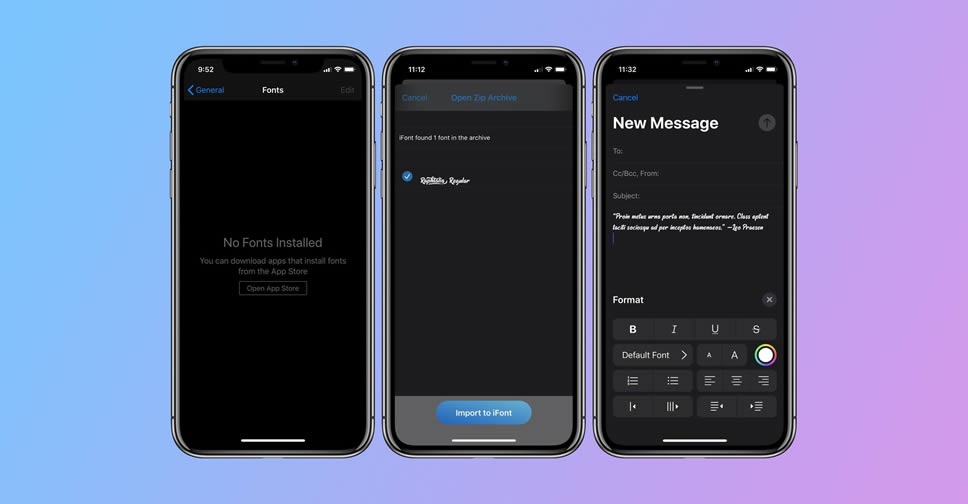
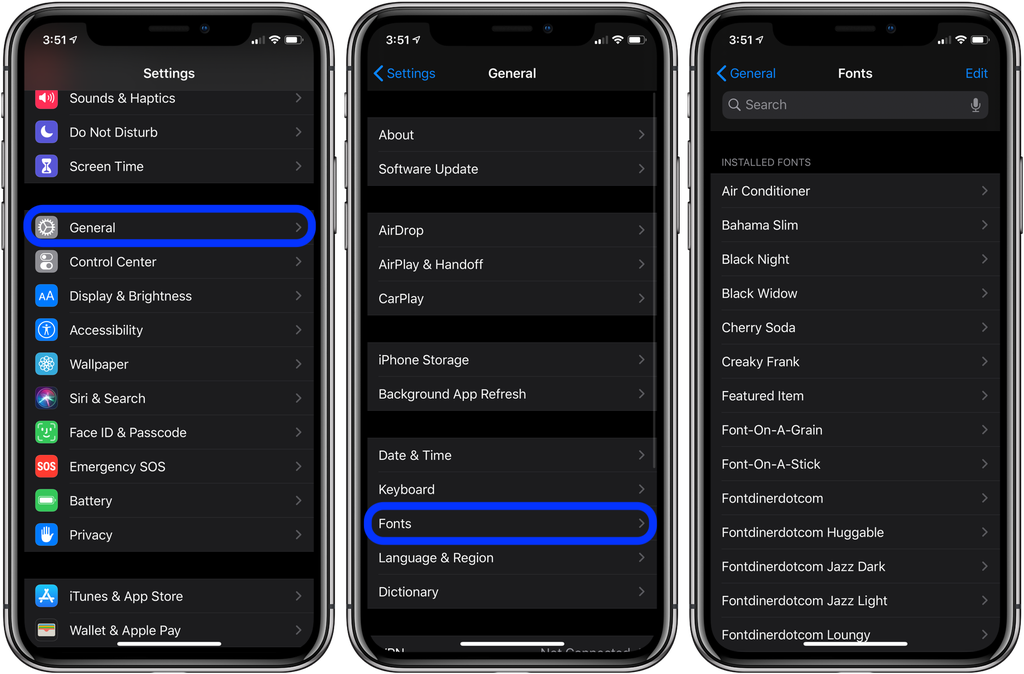
4. ผู้ใช้งานสามารถดูแบบอักษรที่กำหนดเองทั้งหมดหลังจากการติดตั้งได้ที่ Settings > General > Fonts

5. ไปยังแอพที่รองรับแบบอักษรที่กำหนดเอง อย่างเช่น Pages, Keynote, Mail

6. พิมพ์ข้อความใหม่หรือเลือกข้อความที่มีอยู่แล้ว ไปยังการแก้ไข แล้วมองหาแบบอักษรใหม่ที่ติดตั้งลงไป

วิธีใช้ Font หรือแบบอักษรที่กำหนดเอง บน iPhone หรือ iPad ที่รันบน iOS 13 และ iPadOS 13 วิธีใช้ Font หรือแบบอักษรที่กำหนดเอง บน iPhone หรือ iPad ที่รันบน iOS 13 และ iPadOS 13 วิธีใช้ Font หรือแบบอักษรที่กำหนดเอง บน iPhone หรือ iPad ที่รันบน iOS 13 และ iPadOS 13

วิธีที่ 2

วิธีการนี้ มีความเสี่ยงอยู่บ้าง ผู้ใช้งานต้องให้ความไว้วางใจนักพัฒนาแอพและผู้สร้างแบบอักษร เนื่องจากทำงานผ่านโปรไฟล์ที่ไม่ได้ลงทะเบียน อย่างไรก็ตาม วิธีการนี้ช่วยให้ใช้แบบอักษรที่กำหนดเอง กับแอพพลิเคชั่นที่หลากหลายกว่า และสามารถติดตั้งแอพได้จาก iCloud Drive, Dropbox และอื่นๆ

1. เลือกแอพที่ต้องการใช้งาน อย่าง AnyFont หรือ iFont (ตามตัวอย่างนี้ เลือกใช้ iFont)

2. แตะ Get Fonts ที่มุมล่างขวา

3. เลือกผู้ให้บริการแบบอักษรจากรายการ

4. เลือกแบบอักษรที่ต้องการ แล้วแตะโหลดลงใน iFont

5. เมื่ออยู่ในแอพ iFont ให้แตะ Install ที่อยู่ถัดจากแบบอักษร

6. ไปที่ Settings > General > Profile แล้วแตะแบบอักษรที่ดาวน์โหลดมา

7. แตะ Install ที่มุมขวาบน

8. ป้อนรหัสผ่าน (ถ้าหากมีการร้องขอ)

9. แตะ Install อีกครั้ง

10. เปิดแอพที่รองรับการเลือกแบบอักษร แล้วจะพบกับแบบอักษรใหม่ที่ติดตั้งลงไป

วิธีใช้ Font หรือแบบอักษรที่กำหนดเอง บน iPhone หรือ iPad ที่รันบน iOS 13 และ iPadOS 13 วิธีใช้ Font หรือแบบอักษรที่กำหนดเอง บน iPhone หรือ iPad ที่รันบน iOS 13 และ iPadOS 13 วิธีใช้ Font หรือแบบอักษรที่กำหนดเอง บน iPhone หรือ iPad ที่รันบน iOS 13 และ iPadOS 13 วิธีใช้ Font หรือแบบอักษรที่กำหนดเอง บน iPhone หรือ iPad ที่รันบน iOS 13 และ iPadOS 13

ที่มา – 9to5mac
https://www.flashfly.net/wp/272873


Tags: fontiOS 13ipadiPadOSiphone
ShareTweetShare

Related Posts

iPad ระดับเริ่มต้น จะรองรับ Apple Intelligence เปิดตัวปีหน้า
iPhone

หลุดสเปก iPad รุ่นที่ 12 ที่พบในโค้ดของ Apple

กันยายน 28, 2026
iPhone 18 Pro และ iPhone 18 Pro Max มีความจำ RAM 12GB
iPhone

AT&T ไม่สนับสนุนฟีเจอร์ iPhone Handoff ที่สามารถใช้ iPhone สองเครื่องในเบอร์เดียว

กันยายน 24, 2026
Tap to Pay ฟีเจอร์ใหม่ล่าสุดของ iPhone พร้อมใช้งานแล้วใน Apple Park Visitor Center
iPhone

ฟีเจอร์ Tap to Pay on iPhone ขยายการใช้งานเพิ่มอีก 8 ประเทศ

กันยายน 23, 2026
Load More
  • ยินดีต้อนพับ!! สัมผัสเครื่องจริง Samsung Galaxy Z Fold5, Galaxy Z Flip5, Galaxy Tab S9 Series และ Galaxy Watch6 Series พร้อมบุกตลาดประเทศไทยแล้ว

    ยินดีต้อนพับ!! สัมผัสเครื่องจริง Samsung Galaxy Z Fold5, Galaxy Z Flip5, Galaxy Tab S9 Series และ Galaxy Watch6 Series พร้อมบุกตลาดประเทศไทยแล้ว

    356 shares
    Share 0 Tweet 0
  • วาร์ปสู่โลกใหม่!! สัมผัสเครื่องจริง Samsung Galaxy S24 Series ครบทุกรุ่นทุกสี พร้อมใช้งาน Galaxy AI สุดล้ำ

    101 shares
    Share 0 Tweet 0
  • รีวิว Samsung Galaxy Tab A9+ แท็บเล็ตสุดคุ้มจอ 11 นิ้วรีเฟรช 90Hz ใช้ชิป Snapdragon 695 รองรับ 5G ระบบเสียง Dolby Atmos ราคา 8,990 บาท

    0 shares
    Share 0 Tweet 0
  • รีวิว Samsung Galaxy S25 FE สมาร์ตโฟน S Series ตัวซีเคร็ต ราคาคุ้มค่าที่สุด มาพร้อม Galaxy AI จัดเต็ม กล้อง 50MP ถ่ายคนสวย ชาร์จเร็ว 45W 

    475 shares
    Share 0 Tweet 0
  • รีวิว Samsung Galaxy S23 FE มาอย่างพี๊คคค สเปกแฟล็กชิป ในราคาเป็นมิตร จอ 120Hz กล้องหลัง 3 ตัว 50MP ซูม 3x คมกริบ แบต 4,500mAh

    502 shares
    Share 0 Tweet 0

Browse by Category

  • AIS
  • Android
  • App Free
  • BlackBerry 10
  • dtac
  • EV Car
  • Feature
  • Flashfly Online Channel
  • Games
  • iPhone
  • Lifestyle
  • NEWS
  • Nintendo
  • Nokia
  • OPPO
  • Playstation
  • PR News
  • Recommended
  • Review & Preview
  • Samsung
  • Smartphone
  • Tips&Tricks
  • Truemove H
  • Windows Phone

Recent News

Resident Evil Requiem ทำยอดขายทะลุ 500 ล้านดอลลาร์ ได้เร็วที่สุด ขณะที่ภาพยนตร์ Resident Evil แทบไม่ส่งผลต่อผู้เล่นเกม

Resident Evil Requiem ทำยอดขายทะลุ 500 ล้านดอลลาร์ ได้เร็วที่สุด ขณะที่ภาพยนตร์ Resident Evil แทบไม่ส่งผลต่อผู้เล่นเกม

ตุลาคม 1, 2026
HUAWEI เปิดตัวเรือธง Mate 90 และ Mate 90 Pro น่าสนใจไม่แพ้รุ่น Pro Max

HUAWEI เปิดตัวเรือธง Mate 90 และ Mate 90 Pro น่าสนใจไม่แพ้รุ่น Pro Max

ตุลาคม 1, 2026
  • About
  • Advertise
  • Privacy & Policy
  • Contact

© 2026 FlashFly.net.

No Result
View All Result
  • NEWS
  • Review & Preview
  • iPhone
  • Android
  • Smartphone
  • Games

© 2026 FlashFly.net.