Saturday, December 6, 2025
  • Contact us
Flashfly Dot Net
  • Home
    • Flashfly Online Channel
    • Feature
    • Tips&Tricks
  • NEWS
    • PR News
    • Lifestyle
  • Samsung
  • Vivo
  • OPPO
  • iPhone
  • Smartphone
    • App Free
    • Nokia
    • Windows 10
    • Android
    • BlackBerry 10
  • Games
    • Playstation
    • Nintendo
  • Review & Preview
  • Contact us
No Result
View All Result
  • Home
    • Flashfly Online Channel
    • Feature
    • Tips&Tricks
  • NEWS
    • PR News
    • Lifestyle
  • Samsung
  • Vivo
  • OPPO
  • iPhone
  • Smartphone
    • App Free
    • Nokia
    • Windows 10
    • Android
    • BlackBerry 10
  • Games
    • Playstation
    • Nintendo
  • Review & Preview
  • Contact us
No Result
View All Result
Flashfly Dot Net
No Result
View All Result
Home iPhone

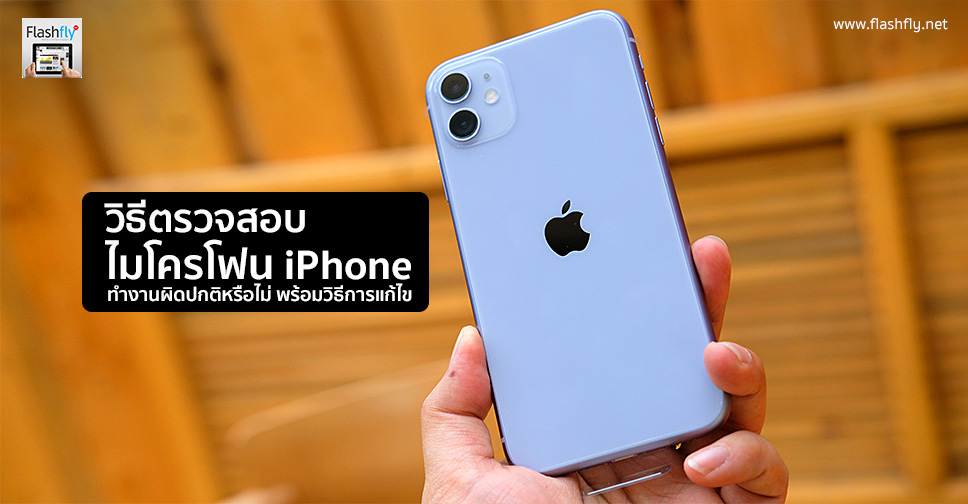
วิธีตรวจสอบไมโครโฟนของ iPhone พร้อมแนะนำวิธีการแก้ไขปัญหา เมื่อพบว่าไมโครโฟนทำงานผิดปกติ

Content Team by Content Team
April 12, 2020
in iPhone, NEWS, Tips&Tricks
0
SHARES
19.7k
VIEWS
Share on FacebookShare on Twitter

ถ้าหากพบว่า iPhone เกิดปัญหาในการใช้งาน ไม่ว่าจะเป็นการบันทึกเสียงและวีดีโอมีคุณภาพต่ำ หรือปลายสายบอกว่าได้ยินเสียงไม่ชัดเจน นั่นเป็นสัญญาณว่าไมโครโฟนของ iPhone เริ่มมีปัญหาแล้ว แต่ก่อนที่จะส่งเครื่องไปรับการซ่อมแซมที่ศูนย์บริการ เจ้าของ iPhone สามารถตรวจสอบและลองแก้ไขปัญหาได้ด้วยตนเอง ตามคำแนะนำต่อไปนี้…

วิธีตรวจสอบไมโครโฟน

iPhone รุ่นใหม่ๆ อย่าง iPhone 11, iPhone 11 Pro, iPhone 11 Pro Max, iPhone X, iPhone XS Max, iPhone XR, iPhone 8, iPhone 8Plus ล้วนได้รับการติดตั้งไมโครโฟนมาให้ 3 ตัว พบได้ที่ ด้านบน ด้านล่าง และ ด้านหลัง

วิธีตรวจสอบไมโครโฟนตัวบนและหลัง ให้ลองบันทึกวีดีโอจากกล้องหน้าหรือกล้องหลัง แล้วลองเปิดเล่น เพื่อฟังเสียงว่ามีความชัดเจน หรือพบความผิดปกติหรือไม่ สำหรับไมโครโฟนตัวล่าง ให้ใช้แอพบันทึกเสียง ลองบันทึกเสียง แล้วทดลองฟัง ถ้าหากพบว่าเสียงที่บันทึกมีความผิดปกติ ไม่ดังชัดเจน สามารถอ่านคำแนะนำด้านล่างเพื่อแก้ไขปัญหาด้วยตัวเอง

วิธีการแก้ไขปัญหาไมโครโฟน

ทำความสะอาดด้วยแปรงสีฟัน

บางทีฝุ่นละอองขนาดเล็ก อาจเข้าไปอุดตันในรูไมโครโฟน วิธีการแก้ไขปัญหาเบื้องต้นคือให้ใช้แปรงสีฟันทำความสะอาด หรือใช้เครื่องเป่าลมที่มีแรงดันต่ำ (อาจใช้ที่เป่าลมด้วยการบีบ แบบที่ใช้เป่าแผงคีย์บอร์ดคอมพิวเตอร์) และไม่ควรใช้ของมีคมเข้าไปแหย่ ซึ่งอาจสร้างความเสียหายได้

ตัดการเชื่อมต่ออุปกรณ์ Bluetooth

หลายครั้งที่เจ้าของ iPhone ไม่ได้ยินเสียง เนื่องมาจาก iPhone กำลังเชื่อมต่อกับหูฟังหรือลำโพง Bluetooth ดังนั้น เมื่อไม่มีการใช้งานกับอุปกรณ์เสริมเหล่านี้ ควรปิดการเชื่อมต่อ Bluetooth จากศูนย์ควบคุม โดยเฉพาะหูฟังไร้สายแบบ TWS ที่มักจะจับคู่กับ iPhone อัตโนมัติเมื่อเก็บไว้ใกล้กัน

ตรวจสอบให้แน่ใจว่าไม่มีอะไรปิดบังรูไมโครโฟน

เคส iPhone จาก Apple นั้นถูกออกแบบมาเป็นอย่างดี มีการเว้นช่องไมโครโฟนอย่างถูกต้อง แต่เคสจากผู้ผลิตรายอื่น โดยเฉพาะเคสราคาถูก อาจเจาะช่องสำหรับรูไมโครโฟนผิดตำแหน่ง ซึ่งอาจบังรูไมโครโฟนได้

ปิดระบบตัดเสียงรบกวน

ค่าเริ่มต้นของ iOS ได้เปิดระบบตัดเสียงรบกวน หรือ Noise Cancellation เพื่อลดเสียงรบกวนรอบข้างเมื่อใช้สนทนาจากไมโครโฟนและลำโพง iPhone โดยตรง แน่นอนว่าระบบตัดเสียงรบกวน ทำงานได้ดีเมื่ออยู่ข้างนอก แต่บางครั้งมันก็ไม่จำเป็นเมื่อใช้งานอยู่ในห้องนอน

ผู้ใช้ iPhone สามารถเข้าไปปิดระบบตัดเสียงรบกวนได้ที่ Settings > Accessibility > Audio/Visual หลังจากนั้นให้ลองทดสอบโทรหาใครสักคนเพื่อตรวจสอบคุณภาพเสียง

อนุญาตให้แอพจากบุคคลที่สามเข้าถึงไมโครโฟน

กรณีที่พบปัญหาเมื่อใช้แอพวีดีโอแชทอย่าง Skype หรือ WhatsApp อาจเป็นเพราะผู้ใช้งานยังไม่ด้ให้สิทธิ์แอพเหล่านั้นเข้าถึงไมโครโฟน ให้เข้าไปอนุญาตได้ที่ Settings > Privacy > Microphone

รีเซ็ตการตั้งค่า iPhone

เมื่อใช้งาน iPhone มาพักใหญ่อาจทำให้ซอฟต์แวร์บกพร่องเป็นครั้งคราว ซึ่งหลายครั้งที่การรีเซ็ตสามารถแก้ไขปัญหาต่างๆ ได้ รวมถึงกรณีนี้ โดยเจ้าของ iPhone สามารถรีเซ็ตการตั้งค่า โดยไม่ทำให้ข้อมูลหายได้ โดยเข้าไปที่ Settings > General > Reset และเลือก Reset All Settings สามารถอ่านคำแนะนำการรีเซ็ทจาก Apple ได้ที่นี่

อัพเดทเวอร์ชั่น iPhone

ปฏิเสธไม่ได้ว่า iOS 13 เต็มไปด้วย Bug หรือข้อบกพร่อง จนทำให้ผู้ใช้ iPhone หลายคนไม่กล้าที่จะอัพเดท แต่เชื่อเถอะว่า Apple พยายามแก้ไขข้อบกพร่องอยู่ตลอดเวลา ดังนั้น เมื่อมีซอฟต์แวร์เวอร์ชั่นใหม่ถูกปล่อยออกมา จึงไม่ควรรอช้าที่จะอัพเดท และเมื่ออัพเดท iOS เป็นเวอร์ชั้นล่าสุดแล้ว ให้ทดสอบปัญหาต่างๆ ที่เคยเกิดขึ้นบน iPhone ว่าได้รับการแก้ไขแล้วหรือยัง

กรณีที่วิธีการข้างบน ยังไม่สามารถแก้ไขให้ไมโครโฟนกลับมาทำงานได้ตามปกติ ทางเลือกสุดท้ายคือ ส่งไปยังศูนย์บริการของ Apple เพื่อเข้ารับการตรวจสอบและซ่อมแซม

ที่มา – iPhoneHacks
https://www.flashfly.net/wp/294861


Tags: iphone
ShareTweetShare

Related Posts

ชิป A20 สำหรับ iPhone 18 Series จะใช้กระบวนการ 2nm ของ TSMC
iPhone

iPhone ในอนาคต อาจใช้ชิปที่ผลิตโดย Intel

December 6, 2025
วิธีตั้งค่าปุ่ม Action บน iPhone ให้เปิดใช้งาน ChatGPT ได้ทันใจ
iPhone

วิธีตั้งค่าปุ่ม Action บน iPhone ให้เปิดใช้งาน ChatGPT ได้ทันใจ

November 30, 2025
iPhone ในปีหน้า จะมีการแบ่งกลุ่มผลิตภัณฑ์มากที่สุดเท่าที่เคยมีมา
iPhone

iPhone จอพับได้รุ่นแรกของ Apple อาจมีแบตเตอรี่ขนาดใหญ่ที่สุดเท่าที่เคยมีมาใน iPhone

November 20, 2025
Load More
  • ยินดีต้อนพับ!! สัมผัสเครื่องจริง Samsung Galaxy Z Fold5, Galaxy Z Flip5, Galaxy Tab S9 Series และ Galaxy Watch6 Series พร้อมบุกตลาดประเทศไทยแล้ว

    ยินดีต้อนพับ!! สัมผัสเครื่องจริง Samsung Galaxy Z Fold5, Galaxy Z Flip5, Galaxy Tab S9 Series และ Galaxy Watch6 Series พร้อมบุกตลาดประเทศไทยแล้ว

    356 shares
    Share 0 Tweet 0
  • วาร์ปสู่โลกใหม่!! สัมผัสเครื่องจริง Samsung Galaxy S24 Series ครบทุกรุ่นทุกสี พร้อมใช้งาน Galaxy AI สุดล้ำ

    101 shares
    Share 0 Tweet 0
  • รีวิว Samsung Galaxy Tab A9+ แท็บเล็ตสุดคุ้มจอ 11 นิ้วรีเฟรช 90Hz ใช้ชิป Snapdragon 695 รองรับ 5G ระบบเสียง Dolby Atmos ราคา 8,990 บาท

    0 shares
    Share 0 Tweet 0
  • รีวิว Samsung Galaxy S23 FE มาอย่างพี๊คคค สเปกแฟล็กชิป ในราคาเป็นมิตร จอ 120Hz กล้องหลัง 3 ตัว 50MP ซูม 3x คมกริบ แบต 4,500mAh

    502 shares
    Share 0 Tweet 0
  • เปรียบเทียบ 2 เรือธงแห่งปี Galaxy S25 Ultra vs iPhone 17 Pro Max

    788 shares
    Share 0 Tweet 0

Browse by Category

  • AIS
  • Android
  • App Free
  • BlackBerry 10
  • dtac
  • EV Car
  • Feature
  • Flashfly Online Channel
  • Games
  • iPhone
  • Lifestyle
  • NEWS
  • Nintendo
  • Nokia
  • OPPO
  • Playstation
  • PR News
  • Recommended
  • Review & Preview
  • Samsung
  • Smartphone
  • Tips&Tricks
  • Truemove H
  • Windows Phone

Recent News

ฟิล์มกันรอยหน้าจอทั่วไป อาจทำให้การป้องกันแสงสะท้อนของ iPhone 17 Series ลดลง

ฟิล์มกันรอยหน้าจอทั่วไป อาจทำให้การป้องกันแสงสะท้อนของ iPhone 17 Series ลดลง

December 6, 2025
iPhone 17 Pro ไม่มีโหมด Night ในโหมด Portrait ซึ่งเป็นฟีเจอร์ที่มีอยู่ในรุ่น Pro ตั้งแต่ปี 2020

iPhone 17 Pro ไม่มีโหมด Night ในโหมด Portrait ซึ่งเป็นฟีเจอร์ที่มีอยู่ในรุ่น Pro ตั้งแต่ปี 2020

December 6, 2025
  • About
  • Advertise
  • Privacy & Policy
  • Contact

© 2021 FlashFly.net. window.dataLayer = window.dataLayer || []; function gtag(){dataLayer.push(arguments);} gtag('js', new Date()); gtag('config', 'G-6SFV8YRF40');

No Result
View All Result
  • NEWS
  • Review & Preview
  • iPhone
  • Android
  • Smartphone
  • Games

© 2021 FlashFly.net. window.dataLayer = window.dataLayer || []; function gtag(){dataLayer.push(arguments);} gtag('js', new Date()); gtag('config', 'G-6SFV8YRF40');