Friday, December 19, 2025
  • Contact us
Flashfly Dot Net
  • Home
    • Flashfly Online Channel
    • Feature
    • Tips&Tricks
  • NEWS
    • PR News
    • Lifestyle
  • Samsung
  • Vivo
  • OPPO
  • iPhone
  • Smartphone
    • App Free
    • Nokia
    • Windows 10
    • Android
    • BlackBerry 10
  • Games
    • Playstation
    • Nintendo
  • Review & Preview
  • Contact us
No Result
View All Result
  • Home
    • Flashfly Online Channel
    • Feature
    • Tips&Tricks
  • NEWS
    • PR News
    • Lifestyle
  • Samsung
  • Vivo
  • OPPO
  • iPhone
  • Smartphone
    • App Free
    • Nokia
    • Windows 10
    • Android
    • BlackBerry 10
  • Games
    • Playstation
    • Nintendo
  • Review & Preview
  • Contact us
No Result
View All Result
Flashfly Dot Net
No Result
View All Result
Home iPhone

วิธีดาวน์โหลดวีดีโอจาก YouTube ลงใน iPhone เพื่อเก็บไว้ดูย้อนหลังตอนออฟไลน์ ไม่ต้อง Jailbreak

Content Team by Content Team
May 7, 2017
in iPhone, NEWS
0
SHARES
23
VIEWS
Share on FacebookShare on Twitter

download-video-from-youtube-to-iphone

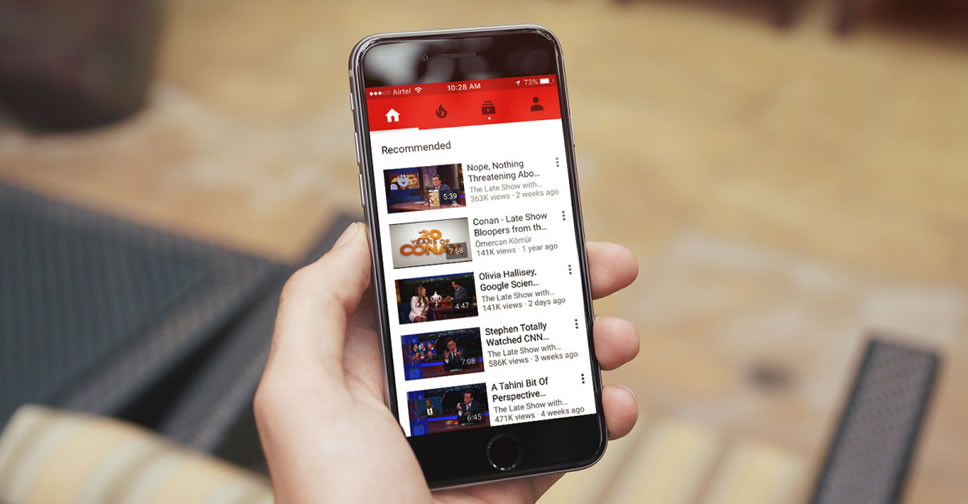
ปัจจุบัน YouTube กลายเป็นความบันเทิงยอดนิยมจากผู้ใช้งานสมาร์ทโฟนและคอมพิวเตอร์ ที่เข้ามาดูวีดีโอต่างๆ ที่ถูกอัพโหลดจากสมาชิกทั่วโลก สำหรับการรับชมวีดีโอ YouTube ผ่านคอมพิวเตอร์อาจไม่ใช่เรื่องยากที่จะหาวิธีดาวน์โหลดวีดีโอมาเก็บไว้ดูย้อนหลัง แต่ไม่ง่ายเลยสำหรับ iPhone หรือ iPad ซึ่งเป็นอุปกรณ์ที่เน้นเรื่องความปลอดภัย อย่างไรก็ตาม ไม่ได้หมายความว่าจะทำไม่ได้เสียทีเดียว

ถึงแม้จะมีแอพพลิเคชั่นจากบุคคลที่สาม ที่สามารถดาวน์โหลดวีดีโอจาก YouTube ได้ แต่คุณอาจต้องติดตั้งแอพพลิเคชั่นแยกต่างหาก แต่สำหรับ YouTube++ เป็นแอพพลิเคชั่นที่จะช่วยให้เจ้าของ iPhone หรือ iPad สามารถดาวน์โหลดวีดีโอจาก YouTube มาเก็บไว้ใน Camera Roll เพื่อรับชมย้อนหลังได้เมื่อออฟไลน์ไปแล้ว และทำได้โดยไม่ต้อง Jailbreak อุปกรณ์

ขั้นตอนการติดตั้งแอพพลิเคชั่น YouTube++

1. ถ้า iPhone หรือ iPad ของคุณมีการติดตั้งแอพพลิเคชั่น YouTube เอาไว้แล้ว ให้ถอนการติดตั้งหรือลบออกไปก่อน

2. ดาวน์โหลดไฟล์ YouTube++ iPA และ Cydia Impactor ลงในคอมพิวเตอร์ของคุณ

3. เชื่อมต่อ iPhone หรือ iPad เข้ากับคอมพิวเตอร์ผ่านสาย USB และเปิด Cydia Impactor

4. ลากแล้ววาง YouTube++ iPA ไปยัง Cydia Impactor

5. คุณจะถูกขอให้กรอก Apple ID กับ Password ซึ่งจะถูกส่งไปยัง Apple เพื่อสร้างใบรับรอง แต่คุณสามารถสร้าง Apple ID ขึ้นมาใหม่ เพื่อใช้แทน Apple ID หลักของคุณได้

6. หลังจากป้อน Apple ID แล้ว Cydia Impactor จะเริ่มติดตั้ง YouTube++ ลงบนอุปกรณ์ของคุณ เมื่อเสร็จสิ้น จะพบว่ามีไอคอน YouTube ปรากฎอยู่บนหน้าจอโฮมแล้ว

7. ก่อนเปิดแอพพลิเคชั่น YouTube ให้ไปที่ Settings > General > Profiles (หรือ Device Management)

8. เปิด Profiles ด้วย Apple ID ที่กรอกไว้ในขั้นตอนที่ 5 แล้วแตะที่ปุ่ม Trust

วิธีดาวน์โหลดวีดีโอจาก YouTube ลงใน Camera Roll

1. เปิด YouTube ขึ้นมาได้แล้ว

2. ไปยังวีดีโอที่ต้องการดาวน์โหลด แล้วจะเห็นว่าด้านล่างของวีดีโอ มีปุ่ม Save แสดงผลขึ้นมา

3. แตะปุ่ม Save แล้วเลือก Save With ++ จากนั้นเลือกความละเอียดของวีดีโอที่ต้องการดาวน์โหลด
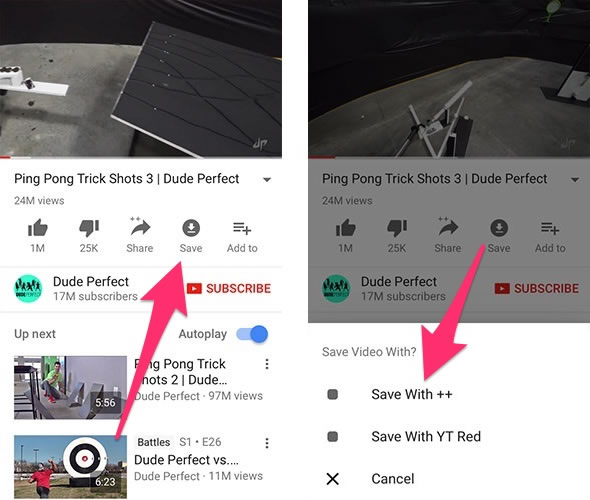
download-youtube-video-on-iphone

4. ไปยังแท็บ Download เพื่อตรวจสอบความคืบหน้าในการดาวน์โหลด และรอจนการดาวน์โหลดเสร็จสิ้น

5. วิธีการบันทึกไฟล์วีดีโอ ให้แตะที่ไอคอน 3 จุด ด้านข้าง แล้วเลือก Save to Camera Roll
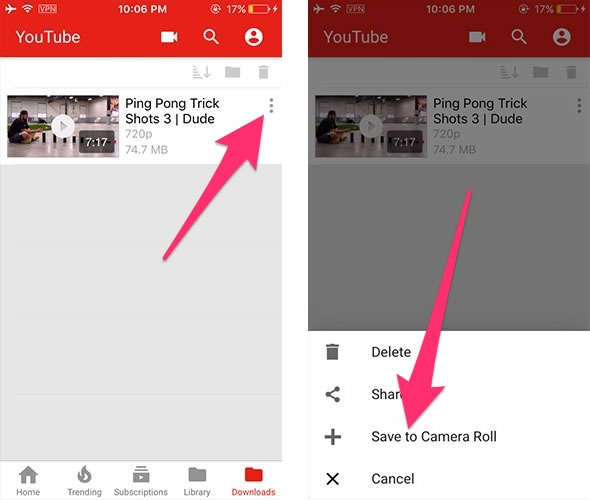
save-youtube-video-to-camera-roll-iphone

6. หลังจากนั้น คุณสามารถเข้าไปยัง Camera Roll ในแอพ Photos เพื่อเปิดดูวีดีโอที่ดาวน์โหลดมาได้ทันทีที่ต้องการรับชม

ทั้งนี้ แอพพลิเคชั่น YouTube++ จำเป็นต้องมีการติดตั้งใหม่ทุกๆ 7 วัน ยกเว้นคุณจะใช้ Apple ID สำหรับนักพัฒนาซอฟต์แวร์

ที่มา – iPhoneHacks
http://www.flashfly.net/wp/?p=182277



Tags: iOSiphoneYoutube
ShareTweetShare

Related Posts

เผยฟีเจอร์ใหม่ที่ Apple กำลังพัฒนา อ้างอิงจากซอฟต์แวร์ใน iPhone เครื่องต้นแบบ
iPhone

เผยฟีเจอร์ใหม่ที่ Apple กำลังพัฒนา อ้างอิงจากซอฟต์แวร์ใน iPhone เครื่องต้นแบบ

December 16, 2025
หลุดฟีเจอร์ใหม่ของ iOS 26.4 และ iOS 27 ที่ Apple กำลังพัฒนา
iPhone

หลุดฟีเจอร์ใหม่ของ iOS 26.4 และ iOS 27 ที่ Apple กำลังพัฒนา

December 13, 2025
iPhone

iPhone คว้า 4 รางวัล สมาร์ทโฟนแห่งปี 2025 ของ MKBHD

December 11, 2025
Load More
  • ยินดีต้อนพับ!! สัมผัสเครื่องจริง Samsung Galaxy Z Fold5, Galaxy Z Flip5, Galaxy Tab S9 Series และ Galaxy Watch6 Series พร้อมบุกตลาดประเทศไทยแล้ว

    ยินดีต้อนพับ!! สัมผัสเครื่องจริง Samsung Galaxy Z Fold5, Galaxy Z Flip5, Galaxy Tab S9 Series และ Galaxy Watch6 Series พร้อมบุกตลาดประเทศไทยแล้ว

    356 shares
    Share 0 Tweet 0
  • วาร์ปสู่โลกใหม่!! สัมผัสเครื่องจริง Samsung Galaxy S24 Series ครบทุกรุ่นทุกสี พร้อมใช้งาน Galaxy AI สุดล้ำ

    101 shares
    Share 0 Tweet 0
  • รีวิว Samsung Galaxy Tab A9+ แท็บเล็ตสุดคุ้มจอ 11 นิ้วรีเฟรช 90Hz ใช้ชิป Snapdragon 695 รองรับ 5G ระบบเสียง Dolby Atmos ราคา 8,990 บาท

    0 shares
    Share 0 Tweet 0
  • รีวิว Samsung Galaxy S23 FE มาอย่างพี๊คคค สเปกแฟล็กชิป ในราคาเป็นมิตร จอ 120Hz กล้องหลัง 3 ตัว 50MP ซูม 3x คมกริบ แบต 4,500mAh

    502 shares
    Share 0 Tweet 0
  • รีวิว Samsung Galaxy Tab S10 Lite แท็บเล็ตสุดคุ้มราคาหมื่นต้นครบเซ็ทไม่ต้องจ่ายเพิ่ม

    425 shares
    Share 0 Tweet 0

Browse by Category

  • AIS
  • Android
  • App Free
  • BlackBerry 10
  • dtac
  • EV Car
  • Feature
  • Flashfly Online Channel
  • Games
  • iPhone
  • Lifestyle
  • NEWS
  • Nintendo
  • Nokia
  • OPPO
  • Playstation
  • PR News
  • Recommended
  • Review & Preview
  • Samsung
  • Smartphone
  • Tips&Tricks
  • Truemove H
  • Windows Phone

Recent News

Samsung เปิดตัว Exynos 2600 ชิปมือถือขนาด 2 นาโนเมตร รุ่นแรกของโลก

Samsung เปิดตัว Exynos 2600 ชิปมือถือขนาด 2 นาโนเมตร รุ่นแรกของโลก

December 19, 2025

Anicorn วางจำหน่ายนาฬิการุ่นพิเศษ ฉลองครบรอบ 30 ปี PlayStation มีเพียง 600 เรือน

December 19, 2025
  • About
  • Advertise
  • Privacy & Policy
  • Contact

© 2021 FlashFly.net. window.dataLayer = window.dataLayer || []; function gtag(){dataLayer.push(arguments);} gtag('js', new Date()); gtag('config', 'G-6SFV8YRF40');

No Result
View All Result
  • NEWS
  • Review & Preview
  • iPhone
  • Android
  • Smartphone
  • Games

© 2021 FlashFly.net. window.dataLayer = window.dataLayer || []; function gtag(){dataLayer.push(arguments);} gtag('js', new Date()); gtag('config', 'G-6SFV8YRF40');