

วันพฤหัสบดี, ตุลาคม 1, 2026
  • Contact us
Flashfly Dot Net
  • Home
    • Flashfly Online Channel
    • Feature
    • Tips&Tricks
  • NEWS
    • PR News
    • Lifestyle
  • Samsung
  • Vivo
  • OPPO
  • iPhone
  • Smartphone
    • App Free
    • Nokia
    • Windows 10
    • Android
    • BlackBerry 10
  • Games
    • Playstation
    • Nintendo
  • Review & Preview
  • Contact us
No Result
View All Result
  • Home
    • Flashfly Online Channel
    • Feature
    • Tips&Tricks
  • NEWS
    • PR News
    • Lifestyle
  • Samsung
  • Vivo
  • OPPO
  • iPhone
  • Smartphone
    • App Free
    • Nokia
    • Windows 10
    • Android
    • BlackBerry 10
  • Games
    • Playstation
    • Nintendo
  • Review & Preview
  • Contact us
No Result
View All Result
Flashfly Dot Net
No Result
View All Result
Home iPhone

ขั้นตอนการติดตั้ง iOS 14 เวอร์ชั่น Public Beta ลงใน iPhone สำหรับผู้ใช้งานทั่วไป

Content Team by Content Team
กรกฎาคม 12, 2020
in iPhone, NEWS
ขั้นตอนการติดตั้ง iOS 14 เวอร์ชั่น Public Beta ลงใน iPhone สำหรับผู้ใช้งานทั่วไป
0
SHARES
323
VIEWS
Share on FacebookShare on Twitter

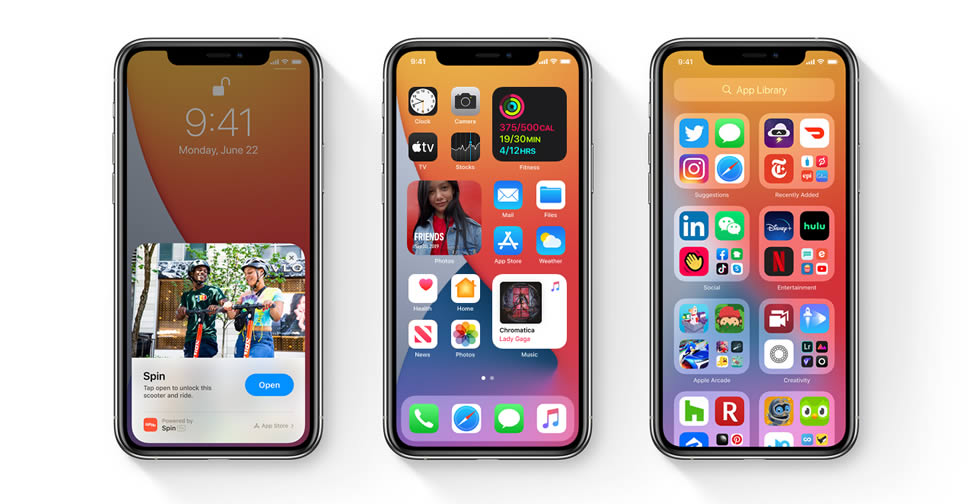
Apple ปล่อยระบบปฏิบัติการ iOS 14 เวอร์ชั่น Public Beta ออกมาแล้ว ซึ่งเป็นเวอร์ชั่นที่ผู้ใช้งานทั่วไปสามารถดาวน์โหลดและติดตั้งลงใน iPhone ที่รองรับ ได้ฟรี ไม่มีค่าสมาชิกเหมือนกับเวอร์ชั่น Beta ของนักพัฒนาซอฟต์แวร์ โดยมีวิธีการดาวน์โหลดตามขั้นตอนด้านล่าง
ขั้นตอนการติดตั้ง iOS 14 เวอร์ชั่น Public Beta ลงใน iPhone สำหรับผู้ใช้งานทั่วไป

ก่อนจะทำการดาวน์โหลด iOS 14 เวอร์ชั่น Public Beta เจ้าของ iPhone จำเป็นต้องทราบว่าอุปกรณ์ที่ใช้งานอยู่นั้นสนับสนุน iOS 14 หรือไม่ โดยอุปกรณ์ที่รองรับ iOS 14 มีรายชื่อดังต่อไปนี้

  • iPhone 11
  • iPhone 11 Pro
  • iPhone 11 Pro Max
  • iPhone XS
  • iPhone XS Max
  • iPhone XR
  • iPhone X
  • iPhone 8
  • iPhone 8 Plus
  • iPhone 7
  • iPhone 7 Plus
  • iPhone 6s
  • iPhone 6s Plus
  • iPhone SE (รุ่นที่ 1)
  • iPhone SE (รุ่นที่ 2)
  • iPod touch (รุ่นที่ 7)

วิธีการติดตั้ง iOS 14 Public Beta ลงใน iPhone

ขั้นตอนแรก ผู้ใช้งาน iPhone ต้องเข้าไปยัง Apple Beta Software Program บนเว็บไซต์ทางการของ Apple จากนั้นคลิกปุ่ม Sign up เพื่อลงทะเบียนเข้าร่วมโปรแกรมทดสอบของ Apple โดยใช้ Apple ID เดียวกับที่ใช้งานบน iPhone

จากนั้นให้เลือกระบบปฏิบัติการที่ต้องการทดลองใช้ ซึ่งในกรณีนี้เลือก iOS

เปิด iPhone แล้วเข้าไปที่เว็บไซต์ Apple Beta Software Program จากนั้นลงชื่อเข้าใช้ด้วย Apple ID ที่ได้ลงทะเบียนไว้

ไปยังแท็บ iOS แล้วเลือก Download profile แล้วจะต้องแตะ Allow หรือ อนุญาตเมื่อมีหน้าต่างแจ้งเตือนปรากฏขึ้นมา

เมื่อดาวน์โหลด profile เสร็จแล้ว ให้ไปยัง Settings > General > Profile จะพบกับตัวเลือก Profile ที่ดาวน์โหลดมา

เมื่อแตะ Profile ที่ดาวน์โหลดมา ให้แตะ Install ซึ่งจำเป็นต้องการการป้อนรหัสผ่านของอุปกรณ์ จากนั้น Profile ของ iOS 14 Public Beta จะถูกติดตั้งลงใน iPhone

ไปยัง Settings > General > Software Update แล้วแตะ Download and Install (กรณีไม่พบการดาวน์โหลดซอฟต์แวร์ ให้ลอง Restart อุปกรณ์แล้วเข้ามาติดตั้งใหม่อีกครั้ง)

หลังจากติดตั้ง iOS 14 Public Beta ลงใน iPhone เรียบร้อยแล้ว ผู้ใช้งาน iPhone จะได้รับการการอัพเดทซอฟต์แวร์เวอร์ชั่นใหม่ผ่านทางระบบ OTA เมื่อ Apple ปล่อยเวอร์ชั่นใหม่ออกมาในอนาคต เหมือนการอัพเดทเวอร์ชั่นใหม่ตามปกติ

ทั้งนี้ iOS 14 Public Beta เป็นเวอร์ชั่นทดสอบ ซึ่งหมายความว่าอาจพบ Bug หรือข้อผิดพลาดบางอย่างในระหว่างใช้งาน กรณีมีเครื่องสำรอง แนะนำให้ติดตั้งลงในเครื่องสำรอง หรือ รอจนกว่า Apple จะปล่อยเวอร์ชั่นที่มีความเสถียรออกมาให้ผู้ใช้งานทั่วไปได้อัพเดทในอีกไม่กี่เดือนข้างหน้า

ที่มา – iPhoneHacks
https://www.flashfly.net/wp/307000



Tags: iOs 14iphone
ShareTweetShare

Related Posts

iPhone 18 Pro และ iPhone 18 Pro Max มีความจำ RAM 12GB
iPhone

AT&T ไม่สนับสนุนฟีเจอร์ iPhone Handoff ที่สามารถใช้ iPhone สองเครื่องในเบอร์เดียว

กันยายน 24, 2026
Tap to Pay ฟีเจอร์ใหม่ล่าสุดของ iPhone พร้อมใช้งานแล้วใน Apple Park Visitor Center
iPhone

ฟีเจอร์ Tap to Pay on iPhone ขยายการใช้งานเพิ่มอีก 8 ประเทศ

กันยายน 23, 2026
Apple ผลิต iPhone ได้ 52 ล้านเครื่อง ในไตรมาสที่ 2 เพิ่มขึ้น 14% ท่ามกลางตลาดสมาร์ตโฟนที่กำลังชะลอตัว
iPhone

Apple ผลิต iPhone ได้ 52 ล้านเครื่อง ในไตรมาสที่ 2 เพิ่มขึ้น 14% ท่ามกลางตลาดสมาร์ตโฟนที่กำลังชะลอตัว

กันยายน 9, 2026
Load More
  • ยินดีต้อนพับ!! สัมผัสเครื่องจริง Samsung Galaxy Z Fold5, Galaxy Z Flip5, Galaxy Tab S9 Series และ Galaxy Watch6 Series พร้อมบุกตลาดประเทศไทยแล้ว

    ยินดีต้อนพับ!! สัมผัสเครื่องจริง Samsung Galaxy Z Fold5, Galaxy Z Flip5, Galaxy Tab S9 Series และ Galaxy Watch6 Series พร้อมบุกตลาดประเทศไทยแล้ว

    356 shares
    Share 0 Tweet 0
  • วาร์ปสู่โลกใหม่!! สัมผัสเครื่องจริง Samsung Galaxy S24 Series ครบทุกรุ่นทุกสี พร้อมใช้งาน Galaxy AI สุดล้ำ

    101 shares
    Share 0 Tweet 0
  • รีวิว Samsung Galaxy Tab A9+ แท็บเล็ตสุดคุ้มจอ 11 นิ้วรีเฟรช 90Hz ใช้ชิป Snapdragon 695 รองรับ 5G ระบบเสียง Dolby Atmos ราคา 8,990 บาท

    0 shares
    Share 0 Tweet 0
  • รีวิว Samsung Galaxy S25 FE สมาร์ตโฟน S Series ตัวซีเคร็ต ราคาคุ้มค่าที่สุด มาพร้อม Galaxy AI จัดเต็ม กล้อง 50MP ถ่ายคนสวย ชาร์จเร็ว 45W 

    475 shares
    Share 0 Tweet 0
  • รีวิว Samsung Galaxy S23 FE มาอย่างพี๊คคค สเปกแฟล็กชิป ในราคาเป็นมิตร จอ 120Hz กล้องหลัง 3 ตัว 50MP ซูม 3x คมกริบ แบต 4,500mAh

    502 shares
    Share 0 Tweet 0

Browse by Category

  • AIS
  • Android
  • App Free
  • BlackBerry 10
  • dtac
  • EV Car
  • Feature
  • Flashfly Online Channel
  • Games
  • iPhone
  • Lifestyle
  • NEWS
  • Nintendo
  • Nokia
  • OPPO
  • Playstation
  • PR News
  • Recommended
  • Review & Preview
  • Samsung
  • Smartphone
  • Tips&Tricks
  • Truemove H
  • Windows Phone

Recent News

Infinix จับมือ MAYOJAMES และ GALCHANIE เปิดตัวเพลง T-Pop ใหม่ล่าสุด รับสุดยอดความปังของสมาร์ทโฟน ‘Infinix Note 60 Pro’

Infinix จับมือ MAYOJAMES และ GALCHANIE เปิดตัวเพลง T-Pop ใหม่ล่าสุด รับสุดยอดความปังของสมาร์ทโฟน ‘Infinix Note 60 Pro’

ตุลาคม 1, 2026
รีวิว POCO F9 Ultra ชิป Snapdragon 8 Elite Gen 5 หน้าจอ 185Hz แบตใหญ่ 8050mAh กล้องหลัก 200MP ลำโพง Sound by Bose

รีวิว POCO F9 Ultra ชิป Snapdragon 8 Elite Gen 5 หน้าจอ 185Hz แบตใหญ่ 8050mAh กล้องหลัก 200MP ลำโพง Sound by Bose

กันยายน 30, 2026
  • About
  • Advertise
  • Privacy & Policy
  • Contact

© 2026 FlashFly.net.

No Result
View All Result
  • NEWS
  • Review & Preview
  • iPhone
  • Android
  • Smartphone
  • Games

© 2026 FlashFly.net.