


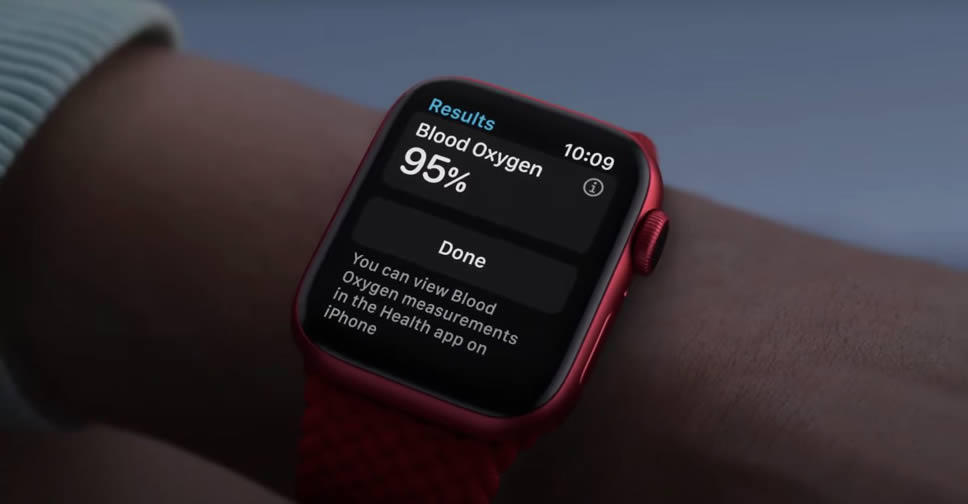
Apple Watch Series 6 เป็น Apple Watch เพียงรุ่นเดียวที่มาพร้อมแอพพลิเคชั่นและเซ็นเซอร์วัดออกซิเจนในเลือด เพื่อตรวจสอบความอิ่มตัวของออกซิเจน หรือ SpO2 ซึ่งระดับออกซิเจนในเลือดสามารถบ่งบอกถึงปัญหาสุขภาพได้ และสามารถใช้งานได้ตามขั้นตอนต่อไปนี้
เซ็นเซอร์วัดออกซิเจนในเลือดบน Apple Watch Series 6 ทำงานอย่างไร
เซ็นเซอร์วัดออกซิเจนในเลือดจะใช้ LED สีเขียว แดง และอินฟราเรดสี่กลุ่ม พร้อมกับโฟโต้ไดโอดสี่ตัว ที่ฝาหลังคริสตัลของ Apple Watch เพื่อวัดแสงที่กระทบกลับจากเลือด จากนั้น Apple Watch จะใช้อัลกอริทึมขั้นสูงที่สร้างขึ้นมาโดยเฉพาะที่มีอยู่ในแอพออกซิเจนในเลือด ซึ่งออกแบบมาเพื่อวัดระดับออกซิเจนในเลือดตั้งแต่ 70% ถึง 100%
อัลกอริทึมของ Apple Watch จะนำสีของเลือดที่วัดได้ มาใช้ในการคำนวณว่าค่าออกซิเจนมากเพียงใด โดยเลือดสีแดงสดให้ออกซิเจนได้ดี ขณะที่เลือดสีเข้มมีออกซิเจนน้อย และตามปกติแล้ว คนที่มีสุขภาพแข็งแรงส่วนใหญ่ จะมีระดับออกซิเจนในเลือดอยู่ในช่วง 95 ถึง 100% ยกเว้นคนที่มีปัญหาเกี่ยวกับปอด อาจมีระดับออกซิเจนต่ำกว่าปกติ

อุปกรณ์ที่จำเป็นสำหรับการวัดออกซิเจนในเลือด
นอกจาก Apple Watch Series 6 ที่ทำงานบน watchOS เวอร์ชั่นล่าสุด ผู้ใช้งานควรมี iPhone ที่สนับสนุน iOS 14 ด้วย ซึ่งรองรับ iPhone 6s และรุ่นใหม่กว่า
แอพออกซิเจนในเลือดบน Apple Watch Series 6 รองรับการใช้งานในหลายประเทศ รวมถึงประเทศไทย สามารถตรวจสอบรายชื่อประเทศที่รองรับแอพออกซิเจนในเลือด ได้ที่นี่
แอพออกซิเจนในเลือด ยังไม่สามารถใช้งานได้กับผู้สวมใส่ Apple Watch Series 6 ที่มีอายุต่ำกว่า 18 ปี

วิธีเปิดใช้งานการวัดออกซิเจนในเลือด
ระหว่างกระบวนการตั้งค่า Apple Watch Series 6 เมื่อเปิดอุปกรณ์ครั้งแรก ระบบจะสอบถามว่าต้องการเปิดใช้งานการวัดออกซิเจนในเลือดหรือไม่ ซึ่งสามารถเปิดใช้งานได้ทันทีในขั้นตอนนี้
วิธีวัดค่าออกซิเจนในเลือดบน Apple Watch Series 6
สวมใส่ Apple Watch Series 6 ให้พอดีกับข้อมือ

เปิดแอพออกซิเจนในเลือดบน Apple Watch

อยู่นิ่งๆ และตรวจสอบให้แน่ใจว่าข้อมือของคุณอยู่ในแนวราบโดยให้ Apple Watch หงายขึ้น
แตะเริ่มต้น จากนั้นให้วางแขนไว้นิ่งๆ เป็นเวลา 15 วินาที

รอ… การวัดค่าจะใช้เวลา 15 วินาที และรับการรายงาน หลังจากวัดค่าเสร็จเรียบร้อยแล้ว

ผู้ใช้งานสามารถดูการวัดค่าออกซิเจนในเลือดในช่วงวัน สัปดาห์ เดือน และปี ได้ในแอพสุขภาพบน iPhone เพียงแตะแท็บเลือกหา จากนั้นแตะระบบทางเดินหายใจ > ออกซิเจนในเลือด
การวัดค่าออกซิเจนในเลือดโดยอัตโนมัติ
นอกจากการวัดค่าออกซิเจนในเลือดด้วยตัวเอง Apple Watch Series 6 ยังมีการตรวจสอบค่าออกซิเจนในเลือดโดยอัตโนมัติตลอดทั้งวัน ตราบเท่าที่การวัดค่าออกซิเจนในเลือดเปิดใช้งานอยู่ โดยจะเริ่มวัดค่าออกซิเจนในเลือดเมื่อผู้สวมใส่ไม่มีการเคลื่อนไหว ดังนั้น การเว้นระยะเวลาระหว่างการวัดค่าแต่ละครั้งจะแตกต่างกันไปขึ้นอยู่กับการเคลื่อนไหวร่างกาย
ผู้ใช้งานสามารถปิดการวัดค่าออกซิเจนในเลือดโดยอัตโนมัติ ได้จากแอพการตั้งค่าบน Apple Watch แตะออกซิเจนในเลือด จากนั้นปิดโหมดระหว่างการนอนหลับและโหมดในโรงภาพยนตร์
วิธีปิดการวัดค่าออกซิเจนในเลือด
ถ้าหากผู้ใช้งานต้องการปิดฟีเจอร์การวัดค่าออกซิเจนในเลือด ให้ทำตามขั้นตอนด้านล่าง
- แอพการตั้งค่าบน Apple Watch
- เลื่อนลงไปแวแตะที่ แอพออกซิเจนในเลือด
- แตะฟีเจอร์ การวัดออกซิเจนในเลือด เพื่อปิดใช้งาน
การแก้ไขปัญหาการวัดออกซิเจนในเลือดทำงานผิดพลาด
เซ็นเซอร์วัดระดับออกซิเจนในเลือดบน Apple Watch Series 6 มีความไวสูง การเคลื่อนไหวเพียงเล็กน้อยอาจทำให้การอ่านค่าล้มเหลวได้ ดังนั้น ถ้าผู้ใช้งานพบการแจ้งเตือนว่า การวัดไม่สำเร็จ ให้ลองทำตามขั้นตอนเหล่านี้
- วางข้อมือในแนวราบ โดยคว่ำมือลง คลายนิ้วหรือแบมือตามสบาย ไม่ควรห้อยแขนลงหรือกำมือ
- ควรวางมือบนโต๊ะ หรือบนพื้นผิวเรียบ
- ตรวจสอบให้แน่ใจว่า Apple Watch กระชับพอดีกับข้อมือด้วยสายที่พอดี ไม่หลวมหรือแน่นเกินไป
- ตรวจสอบให้แน่ใจว่า Apple Watch แบนราบกับข้อมือ และไม่มีกระดูกข้อมือกีดขวาง หากอยู่เหนือกระดูกข้อมือให้ขยับ Apple Watch
- ไม่ควรขยับมือที่สวม Apple Watch เป็นเวลา 15 วินาที ระหว่างการวัดระดับออกซิเจนในเลือด
- ไม่ควรใช้งาน Apple Watch ในระหว่างการวัดระดับออกซิเจนในเลือด
นอกจากนี้ ยังมีปัจจัยอื่นๆ ที่ทำให้การวัดระดับออกซิเจนในเลือดไม่สำเร็จ เช่น มีการสักบนผิวหนังบริเวณข้อมือ, อากาศหนาวเกินไป อาจส่งผลต่อปริมาณเลือดที่ไหลผ่านแขน, มีการเจาะผิวหนัง รวมไปถึงผู้ที่มีอัตราการเต้นของหัวใจสูงกว่า 150 ครั้งต่อนาที
ที่มา – MacRumors
https://www.flashfly.net/wp/316617




