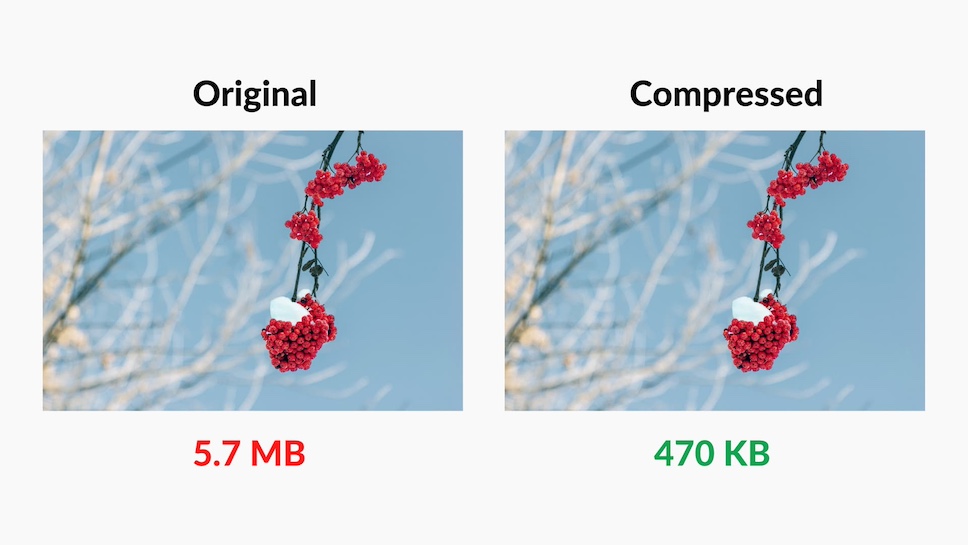
สำหรับผู้ใช้ Mac ที่กำลังประสบปัญหามีพื้นที่เก็บข้อมูลไม่เพียงพอ เนื่องจากมีรูปภาพความละเอียดสูงมากเกินไป เรามีวิธีการง่ายๆ ที่ช่วยทำให้รูปภาพเหล่านั้นมีขนาดไฟล์เล็กลง โดยไม่ส่งผลกับความละเอียด และยังช่วยประหยัดพื้นที่เก็บข้อมูลใน Mac อีกด้วย
ปัจจัยที่ส่งผลให้รูปภาพมีขนาดไฟล์แตกต่างกัน
ก่อนจะไปถึงวิธีการบีบอัดรูปภาพบน Mac จำเป็นต้องทราบก่อนว่า ขนาดของไฟล์รูปภาพจะใหญ่หรือเล็ก ขึ้นอยู่กับปัจจัยหลายอย่าง เช่น…
- ขนาดรูปภาพ ยิ่งมีขนาดใหญ่ ยิ่งต้องการพื้นที่มากขึ้น: รูปภาพขนาด 1920 x 1080 พิกเซล มีขนาดไฟล์มากกว่า 720 x 480 พิกเซล
- รูปแบบไฟล์หรือนามสกุลของรูปภาพ: รูปแบบไฟล์ JPG/JPEG มักจะมีขนาดไฟล์เล็กกว่า PNG ยกเว้นรูปภาพที่เต็มไปด้วยข้อความ รูปแบบไฟล์ PNG จะประหยัดพื้นที่มากกว่า
- เนื้อหารูปภาพและความลึกของสี: รูปภาพที่มีสีดำเป็นส่วนมาก จะมีขนาดไฟล์ที่เล็กกว่า รูปภาพที่มีสีขาวเป็นส่วนมาก
- ประเภทกล้อง: ภาพถ่ายจากกล้องเซลฟี่หรือเว็บแคม ปกติแล้ว จะมีขนาดไฟล์ที่เล็กกว่ากล้องหลักด้านหลัง
- แฟลช: หากเปิดแฟลชขณะถ่ายภาพ จะส่งผลให้ภาพถ่ายมีขนาดไฟล์เพิ่มขึ้น
- ความละเอียดจอภาพ: จอภาพรุ่นใหม่ที่มีความละเอียดสูง ส่งผลให้ภาพหน้าจอ หรือ Screenshot มีขนาดใหญ่ขึ้นตามไปด้วย
เมื่อทราบถึงปัจจัยต่างๆ ที่ส่งผลกับขนาดไฟล์ภาพ ก็ได้เวลาเรียนรู้วิธีการบีบอัดรูปภาพบน Mac เพื่อลดขนาดไฟล์ จากเครื่องมือ 7 อย่าง ดังต่อไปนี้…
1) ลดขนาดภาพ ด้วยการเปลี่ยนรูปแบบไฟล์
ภาพหน้าจอ หรือ Screenshot จาก iPhone และ Mac โดยปกติแล้วจะถูกบันทึกเป็นรูปแบบไฟล์ PNG ถ้าหากภาพนั้นเต็มไปด้วยข้อความ อย่างเช่น หน้าจอการตั้งค่าของ iPhone ก็ไม่มีเหตุผลที่จะเปลี่ยนรูปแบบไฟล์ แต่ถ้ารูปภาพ Screenshot มีกราฟิกเป็นส่วนใหญ่ (เช่นภาพหน้าจอโฮม) แนะนำให้แปลงรูปแบบไฟล์เป็น JPG ซึ่งอาจลดขนาดไฟล์ได้สูงถึง 98% โดยทำตามคำแนะนำในหัวข้อถัดไป
2) ลดขนาดไฟล์โดยปรับขนาดรูปภาพ
ถ้าหากใน Mac มีรูปภาพขนาดใหญ่ เช่น มีขนาด 4000 x 2800 พิกเซล ขึ้นไป สามารถ Resize หรือปรับขนาดให้เล็กลงได้ อาจจะเหลือ 2000 x 1400 พิกเซล ซึ่งช่วยให้ขนาดไฟล์ลดลงมา แน่นอนว่าภาพเดียวอาจไม่เห็นผล แต่ถ้าลดขนาดในหลายๆ ภาพ ก็ทำให้มีขนาดพื้นที่ว่างบน Mac เพิ่มขึ้นอย่างชัดเจน
ผู้ใช้ Mac สามารถดูขนาดรูปภาพได้ง่ายๆ โดยแตะที่รูปภาพ แล้วกดปุ่ม Command พร้อม I และสามารถใช้แอป Preview ปรับขนาดไฟล์ภาพได้ง่ายๆ เพียงเปิดรูปภาพที่ต้องการด้วย Preview คลิก Tools จากแถบเมนูด้านบน เลือก Adjust Size และป้อนตัวเลขขนาดภาพใหม่ให้เล็กลงกว่าเดิม โดยส่วนล่างของหน้าต่างปรับขนาด จะบอกขนาดไฟล์ภาพให้ทราบด้วย จากนั้นกด OK
3) บีบอัดรูปภาพด้วยการคลิกขวา
สำหรับ Mac ที่ทำงานบน macOS Monterey หรือ เวอร์ชั่นใหม่กว่า สามารถบีบอัดรูปภาพได้อย่างง่ายดาย ตามขั้นตอนต่อไปนี้
- เปิด Finder แล้วเข้าไปเลือกรูปภาพที่ต้องการ (สามารถเลือกหลายภาพพร้อมกันได้) แล้วคลิกขวาบนภาพที่เลือก
- เลือกเมนู Quick Actions ตามด้วย Convert Image
- จากนั้นให้เลือกรูปแบบไฟล์ (Format) และถ้าต้องการเก็บข้อมูลรูปภาพ (เช่น วันที่ เวลา สถานที่) ให้ทำเครื่องหมายที่ช่อง Preserve Metadata
- คลิกที่เมนู Image Size เพื่อเลือกขนาด ตามตัวเลือก Small, Medium, Large, Actual Size (กรณีมีการเปลี่ยนรูปแบบไฟล์ เช่น PNG เป็น JPEG การเลือก Actual Size จะช่วยประหยัดพื้นที่ได้มากขึ้น
- สุดท้ายคลิกปุ่ม Convert to (รูปแบบไฟล์ที่ต้องการแปลง) เพื่อลดขนาดไฟล์ภาพ และบันทึกไว้ในตำแหน่งเดียวกับไฟล์ต้นฉบับ


4) ใช้แอป Preview บน Mac เพื่อบีบอัดภาพ
แอป Preview ที่มาพร้อม Mac สามารถบีบอัดภาพได้ด้วยการเปล่ยนรูปแบบไฟล์ เพียงเปิดรูปภาพที่ต้องการด้วย Preview คลิก File จากแถบเมนูด้านบน เลือก Export จากนั้นสามารถเปลี่ยนรูปแบบไฟล์ได้ที่ Format ซึ่งมีรูปแบบไฟล์ HEIC ให้เลือกด้วย แต่บางอุปกรณ์อาจไม่รองรับ
ถัดลงมาจาก Format จะมีแถบปรับคุณภาพของภาพด้วย ยิ่งต่ำ ขนาดไฟล์ยิ่งเล็กลง (ขณะเลื่อนปรับคุณภาพ ขนาดไฟล์ที่แสดงจะเปลี่ยนแปลงไปด้วยแบบเรียลไทม์) จากนั้นกดปุ่ม Save

วิธีบีบอัดรูปภาพจำนวนมากในครั้งเดียว
แอป Preview สามารถปรับขนาดพร้อมกันหลายภาพได้ แต่ต้องอยู่ในโฟลเดอร์เดียวกัน เพียงเปิด Finder เข้าไปยังโฟลเดอร์ที่เก็บภาพ แล้วกดปุ่ม Command ค้างไว้ แล้วคลิกที่รูปภาพที่ต้องการ หรือกดปุ่ม Command + A หากต้องการเลือกภาพทั้งหมด จากนั้นคลิกขวาบนรูปภาพ แล้วคลิก Open กรณีตั้งค่าให้แอป Preview เป็นแอปหลักสำหรับแก้ไขภาพ (หรือคลิก Open With ตามด้วย Preview)

หลังจากแอป Preview ถูกเปิดขึ้นมา ให้เลือกรูปภาพขนาดย่อทางซ้ายมือด้วยการกดปุ่ม Command + A จากนั้นคลิก File จากแถบเมนูด้านบน เลือก Export Selected Images

เมื่อมีหน้าต่างใหม่โผล่ขึ้นมา ให้คลิก Options ที่ส่วนล่างของหน้าต่าง แล้วเลือกรูปแบบไฟล์ ปรับคุณภาพตามความพอใจ แล้วคลิกที่ Choose เพื่อดำเนินการ

ถ้าหากมีหน้าต่างแจ้งว่า Cannot export selected items ซึ่งคลิก OK เพื่อปิดหน้าต่างป๊อปอัปไปก่อน จากนั้นให้เลือกรูปภาพในแอป Preview ใหม่ ด้วยการกดปุ่ม Command แล้วเลือกเฉพาะรูปภาพที่มีรูปแบบไฟล์เดียวกัน
เพื่อให้ง่ายขึ้น แนะนำให้ปิดแอป Preview ไปก่อน แล้วเข้าไปยังโฟลเดอร์ที่เก็บภาพใน Finder เพื่อจัดเรียงรูปภาพใหม่ตามรูปแบบไฟล์ จากนั้นเลือกบีบอัดเฉพาะรูปภาพที่มีไฟล์นามสกุลเดียวกัน
5) ใช้แอป Photos บน Mac เพื่อบีบอัดภาพ
นอกจากแอป Preview เจ้าของ Mac ยังมีแอป Photos เป็นอีกทางเลือกด้วย ซึ่งเป็นแอปพื้นฐานที่มากับ macOS เช่นเดียวกัน โดยมีวิธีการใช้งานตามขั้นตอนต่อไปนี้…
- เลือกรูปภาพในแอป Photos (จะเลือกภาพเดียว หรือหลายภาพก็ได้)
- กดปุ่ม Command + Shift + E หรือคลิก File จากแถบเมนูด้านบน ตามด้วย Export และ Export Photos
- คลิกลูกศรเล็กๆ ข้าง Photo Kind เพื่อดูตัวเลือกเพิ่มเติม
- ตั้งค่า ประเภทรูปภาพ คุณภาพ และ ขนาด เพื่อบีบอัดรูปภาพ
- คลิก Export เลือกตำแหน่งที่จัดเก็บภาพ แล้วคลิก Export

6) ใช้แอปจากนักพัฒนารายอื่น
หากไม่ต้องการใช้แอป Preview หรือ Photos ที่มากับ macOS ใน App Store ของ Mac ยังมีแอปพลิเคชั่นสำหรับบับอัดรูปภาพให้เลือกใช้อีกหลายแอป อย่างเช่นแอป Compress Photos & Pictures ซึ่งปกติเป็นแอปสำหรับ iPhone และ iPad จึงสามารถติดตั้งบน Mac ที่ใช้ชิปของ Apple Silicon เท่านั้น สำหรับเจ้าของ Mac รุ่นเก่า สามารถค้นหาคำว่า Compress Photos ใน App Store ของ Mac เพื่อเลือกดูแอปอื่นๆ ได้

7) บีบอัดภาพผ่านเว็บไซต์
สำหรับใครที่ต้องการประหยัดพื้นที่ความจุใน Mac และไม่ต้องการติดตั้งแอปเพิ่มอีก สามารถใช้วิธีบีบอัดภาพในรูปแบบออนไลน์ ผ่านเว็บไซต์ต่างๆ ที่ให้บริการบีบอัดภาพได้ เช่น…
หรือ จะลองดูเว็บอื่นๆ โดยใช้ compress images เป็นคำค้นหา อย่างไรก็ตาม การบีบอัดภาพผ่านเว็บไซต์ จำเป็นต้องอัปโหลดรูปภาพไปยังเซิร์ฟเวอร์ของเว็บไซต์เหล่านั้น จึงต้องระวังการบีบอัดรูปภาพที่มีความเป็นส่วนตัว
ที่มา – iDownloadBlog