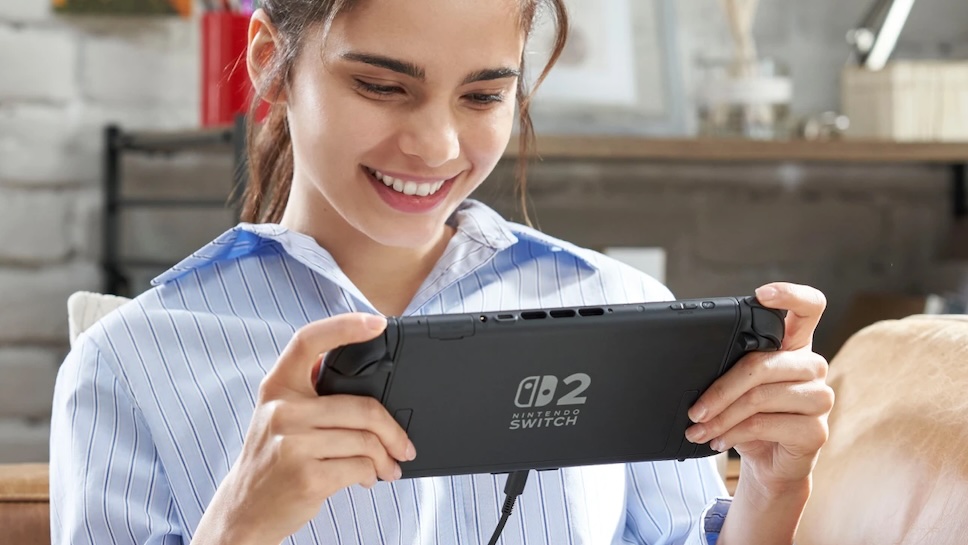
ถึงแม้ Nintendo Switch 2 จะได้รับการปรับปรุงประสิทธิภาพให้ดีขึ้นอย่างมาก เมื่อเทียบกับรุ่นแรก แต่ผู้ใช้งานก็ยังสามารถเข้าไปตั้งค่า เพื่อเพิ่มประสิทธิภาพให้สูงขึ้นได้อีก โดยมีการตั้งค่าที่น่าสนใจ 4 วิธี ดังต่อไปนี้…
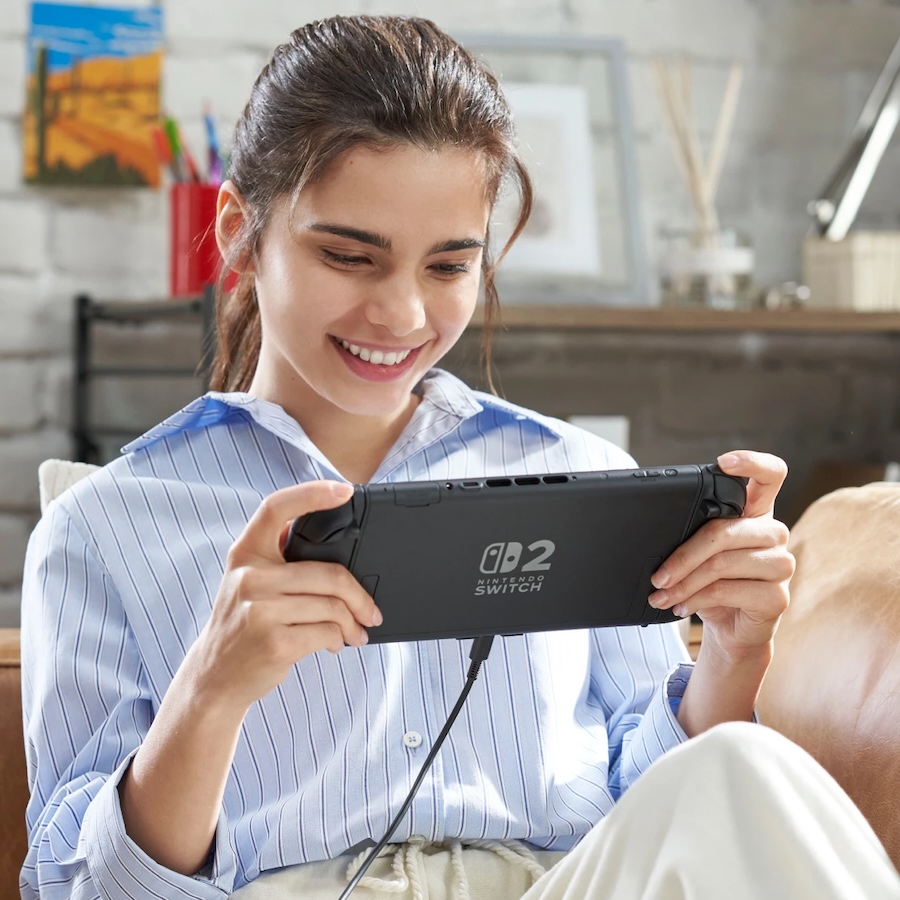
1) Handheld Mode Boost
โดยพื้นฐานแล้ว Handheld Mode Boost เป็นฟีเจอร์ที่ช่วยเพิ่มความละเอียดของเกม Switch รุ่นแรก เป็น 1080p จากเดิมที่มีความละเอียด 720p สามารถเข้าไปเปิดใช้งาน Handheld Mode Boost ได้ที่ System Settings จากนั้นเลื่อนลงไปที่ System แตะเข้ามาแล้วมองหาตัวเลือก Nintendo Switch Software Handling เมื่อแตะเข้ามาจะพบกับฟีเจอร์ Handheld Mode Boost
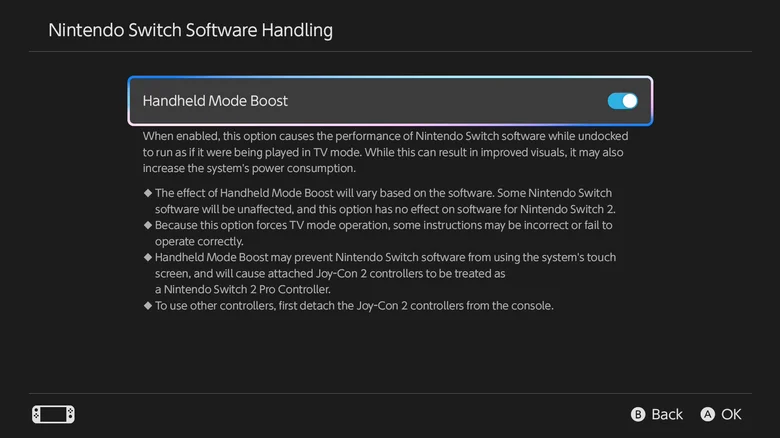
เมื่อเปิดใช้งาน Handheld Mode Boost อาจพบข้อเสียอยู่บ้าง เพราะอาจถูกบังคับให้เกมเข้าสู่โหมด TV เพื่อปรับปรุงประสิทธิภาพ หมายความว่าฟีเจอร์บางอย่าง เช่น การควบคุมด้วยหน้าจอสัมผัส อาจถูกปิดใช้งาน และคอนโทรลเลอร์ Joy-Con 2 จะถูกมองว่าเป็นคอนโทรลเลอร์ Switch 2 Pro ตัวเดียว ทำให้ยากต่อการใช้ Joy-Con แยกออกจากกัน
2) HDR Output
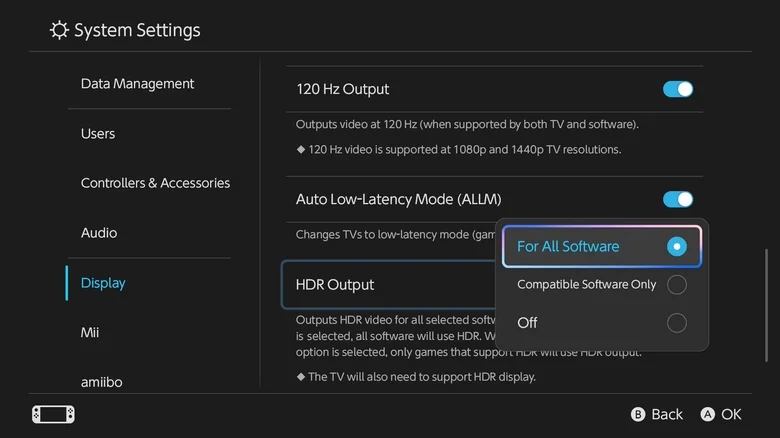
Nintendo Switch 2 รองรับ HDR แล้ว ช่วยปรับปรุงประสิทธิภาพการแสดงผลภาพโดยรวม ทำให้เกมมีความคมชัด สีสันสดใสและสวยงามยิ่งขึ้น สามารถเข้าไปตั้งค่าได้ที่ System Settings เลือก Display และ HDR Output จากนั้นจะพบว่ามี 2 ตัวเลือก ที่สามารถเปิด HDR ได้ ตัวเลือกแรกจะเปิด HDR ตลอดเวลา อีกตัวเลือกจะเปิดเฉพาะเมื่อเล่นเกมที่รองรับ HDR เท่านั้น
3) Auto Low Latency Mode
Latency หรือ ความหน่วง เป็นหนึ่งในปัญหาที่น่ารำคาญที่สุดเมื่อเล่นวิดีโอเกม โดยเฉพาะเกมที่มีการเล่นที่รวดเร็ว และต้องการจังหวะที่แม่นยำในการกดปุ่ม โชคดีที่ Nintendo Switch 2 มาพร้อมกับการตั้งค่าที่สามารถช่วยลดปัญหานี้ได้
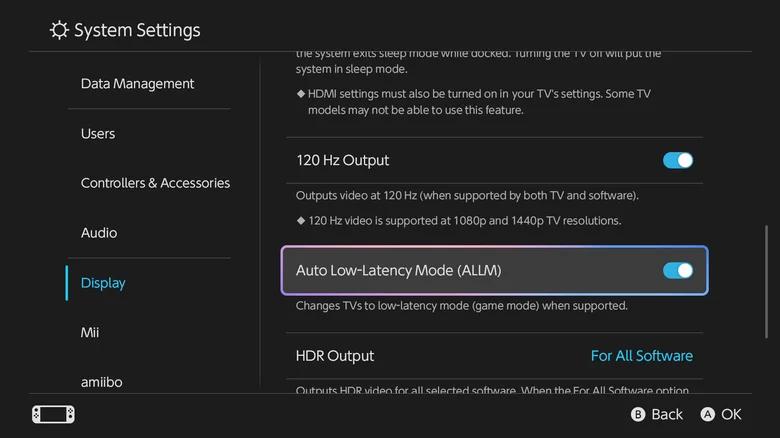
เพื่อให้ Nintendo Switch 2 มีค่าความหน่วงต่ำ ผู้ใช้งานสามารถเข้าไปเปิดฟีเจอร์ Auto Low Latency Mode (ALLM) ได้ที่ System Settings แล้วเลือก Display
ทั้งนี้ การตั้งค่า ALLM ใช้ได้กับโหมด TV เท่านั้น เพราะโดยพื้นฐานแล้ว ALLM จะช่วยตั้งค่าทีวีให้เป็นโหมดเกม
4) 120Hz Output
หนึ่งในจุดเด่นที่สุดของ Nintendo Switch 2 คือการรองรับอัตราการรีเฟรชที่สูงขึ้น โดยรองรับสูงสุด 120Hz (Switch รุ่นแรก รองรับ 60Hz) หมายความว่าภาพเคลื่อนไหวบนหน้าจอ Switch 2 ดูราบรื่นขึ้น เหมาะสำหรับเกมเล่นเกมที่มีความรวดเร็ว เช่น เกมยิงในมุมมองบุคคลที่หนึ่ง
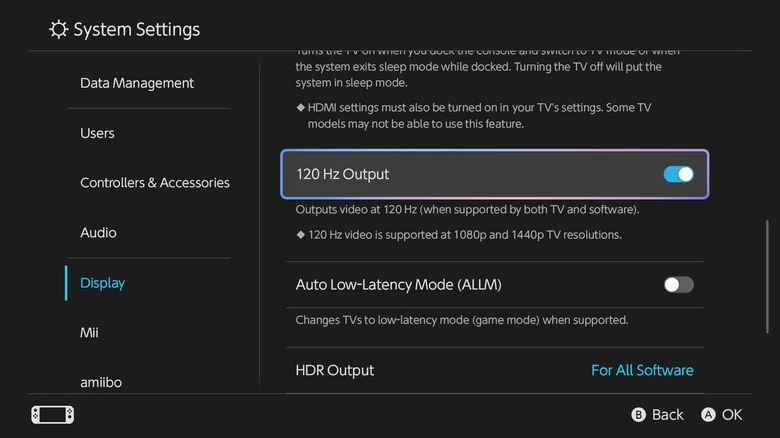
ผู้ใช้งาน Nintendo Switch 2 สามารถเปิดโหมด 120Hz ได้โดยเข้าไปที่ System Settings เลือก Display และเปิดใช้งาน 120 Hz Output
ทั้งนี้ การตั้งค่าบางอย่างช่วยให้ Nintendo Switch 2 มีประสิทธิภาพเพิ่มขึ้นก็จริง แต่ก็ส่งผลให้แบตเตอรี่หมดไวด้วยเช่นกัน ซึ่งหมายความว่าผู้ใช้งานอาจต้องชาร์จแบตเตอรี่บ่อยขึ้น
ที่มา – BGR