

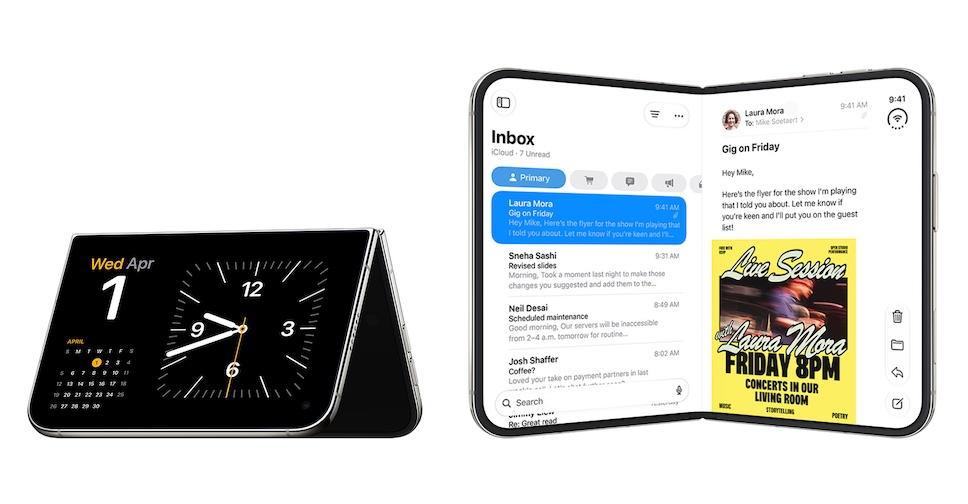
iPhone Duo เป็น iPhone จอพับได้รุ่นแรกของ Apple ที่มาพร้อม 2 หน้าจอในเครื่องเดียว จึงสามารถใช้งานได้หลากหลายและยืดหยุ่นกว่า iPhone ทุกรุ่นที่เคยมีมา และเพื่อให้เจ้าของ iPhone จอพับได้ใช้ประโยชน์ได้อย่างคุ้มค่าที่สุด เราได้รวบรวม 20 เคล็ด(ไม่)ลับ มาไว้ที่นี่แล้ว
ใช้งาน 2 แอปพร้อมกัน แบบแบ่งหน้าจอ

กาง iPhone Duo ในแนวนอน จากนั้นปัดขึ้นจากขอบด้านล่าง ลากแอปหนึ่งไปไว้ที่ขอบซ้ายหรือขวา แล้วแตะแอปที่ 2 เพื่อให้แสดงผลเต็มพื้นที่อีกด้านหนึ่ง หรือแตะค้างที่ไอคอนแอปแล้วเลือก Open in Split View ได้เช่นกัน โดยหน้าจอจะถูกแบ่งในสัดส่วนเท่ากัน แต่จะมีเพียงแอปเดียวเท่านั้นที่เล่นเสียงได้
จับคู่แอปที่ใช้งานร่วมกันเป็นประจำ

สำหรับผู้ใช้งานที่ชอบเปิด 2 แอปพร้อมกัน แบบแบ่งหน้าจอ และมักใช้งานพร้อมกันบ่อยๆ สามารถแตะที่เส้นแบ่งระหว่างแอป เพื่อให้แอปทั้ง 2 เปิดขึ้นมาพร้อมกันเสมอ หากต้องการยกเลิกการจับคู่ เพียงลากเส้นแบ่งไปจนสุดขอบด้านใดด้านหนึ่งของหน้าจอ
ใช้งานจอด้านนอกด้วยมือเดียว

หลังจากอัปเดต iPhone Duo เป็นเวอร์ชัน iOS 27.3 ผู้ใช้งานจะได้รับฟีเจอร์ Reachability ช่วยให้ควบคุมหน้าจอด้านนอกด้วยมือเดียวได้สะดวกยิ่งขึ้น เพียงปัดนิ้วไปทางซ้ายจากขอบด้านซ้ายของหน้าจอด้านนอก เพื่อเลื่อนเนื้อหาทางฝั่งขวาของหน้าจอเข้ามาอยู่ในระยะที่นิ้วเอื้อมถึง (หรือทำในทางกลับกันเพื่อสลับข้าง)
ฟีเจอร์ Reachability จะเปิดใช้งานโดยอัตโนมัติหลังจากอัปเดตเวอร์ชัน iOS 27.3 หรือเข้าไปเปิด/ปิดการใช้งานได้ที่ Settings > Accessibility > Touch > Reachability
เล่นวิดีโอซ้อนทับแอปอื่นในโหมดแนวตั้ง

ปกติแล้ว การหมุนหน้าจอเป็นแนวตั้งจะทำให้โหมดแบ่งหน้าจอ (Split View) เหลือเพียงแอปเดียว แต่ Apple มีวิธีแก้ปัญหาในส่วนนี้ หลังจากเริ่มเล่นวิดีโอในแอปที่รองรับฟีเจอร์ Picture in Picture (PiP) เช่น Apple TV หรือ Podcasts จากนั้นแตะไอคอน PiP แล้วปัดขึ้นเพื่อกลับสู่หน้าจอโฮม จากนั้นเปิดแอปที่ 2 ขึ้นมา (ต้องไม่ใช่แอปวิดีโอ) แล้วแตะไอคอน Stack ที่ปรากฏขึ้นในหน้าต่าง PiP เพื่อวางวิดีโอซ้อนทับไว้ด้านบนแอปนั้น
ปิดเสียงอย่างรวดเร็วโดยไม่ต้องใช้สวิตช์ปิดเสียง

iPhone Duo ไม่มีปุ่มสวิตช์เปิด/ปิดเสียง (Ring/Silent switch) และไม่มีปุ่ม Action ที่สามารถตั้งค่าเพื่อปิดเสียงได้ ดังนั้น วิธีที่รวดเร็วที่สุดคือการเปิด Control Center แล้วแตะไอคอนรูปกระดิ่งสำหรับโหมดปิดเสียง หากไม่พบปุ่มดังกล่าว สามารถเพิ่มเข้าไปได้โดยกดปุ่มเครื่องหมายบวก (+) แล้วเลือก Add a Control ซึ่งจะอยู่ในหมวดหมู่ Sounds ทั้งนี้ โปรดทราบว่าเสียงนาฬิกาปลุกและเสียงจากสื่อต่างๆ จะยังคงดังอยู่แม้จะอยู่ในโหมดปิดเสียงก็ตาม
เปิด Control Center ด้วยการแตะ แทนการปัด

ผู้ใช้งานสามารถเปิด เปิด Control Center โดยแตะที่แถบสถานะรูปวงกลมที่ใต้ (จุดที่รวมตัวบ่งชี้ Wi-Fi, สัญญาณเครือข่าย และแบตเตอรี่) แทนที่จะต้องเอื้อมนิ้วไปที่มุมบนเพื่อปัดหน้าจอลงมา และเมื่อฟีเจอร์ Live Activity ทำงานอยู่ แถบสถานะนี้จะเลื่อนลงมาต่ำกว่าเดิม ทำให้สามารถแตะใช้งานด้วยมือเดียวได้สะดวกยิ่งขึ้น นอกจากนี้ การปิดเสียงโทรศัพท์ผ่านปุ่มควบคุมเสียงยังสามารถทำได้ง่ายๆ เพียงแค่แตะ 2 ครั้งเท่านั้น
แยกคีย์บอร์ดในโหมดแนวนอน

เมื่อกาง iPhone Duo ในแนวนอน ให้แตะปุ่มMore (…) ที่มุมซ้ายบนของคีย์บอร์ด จากนั้นเลือก Split เพื่อให้พิมพ์ได้สะดวกยิ่งขึ้น หากไม่ชอบรูปแบบนี้ สามารถเลือก More และ Full เพื่อรวมคีย์บอร์ดกลับเป็นรูปแบบปกติได้ อีกเคล็ดลับคือ ขณะที่ iPhone Duo พับอยู่ สามารถกดปุ่มรูปโลกหรือปุ่มอิโมจิค้างไว้ เพื่อเลื่อนคีย์บอร์ดไปไว้ด้านใดด้านหนึ่ง ซึ่งจะช่วยให้พิมพ์ด้วยมือเดียวได้ง่ายขึ้น
เปิดโหมด StandBy โดยไม่ต้องชาร์จ

ในแอป Settings > StandBy สามารถเลือกรูปแบบการพับที่ต้องการได้ และหากปิดตัวเลือก Only While Charging ไว้ จะสามารถใช้งานโหมด StandBy ได้โดยไม่จำเป็นต้องเสียบสายชาร์จ เมื่อล็อกหน้าจอ iPhone Duo แล้วพับเครื่องในลักษณะกึ่งหนึ่งเหมือนเปิดหนังสือ หรือตั้งเป็นรูปทรงเต็นท์บนพื้นผิวเรียบ โหมด StandBy จะเริ่มทำงานโดยอัตโนมัติ
เปลี่ยนบานพับให้เป็น App Launcher

ในแอป Shortcuts สามารถสร้างระบบอัตโนมัติโดยใช้ Trigger ประเภท Opened หรือ Closed ร่วมกับการดำเนินการ Open App เพื่อให้แอปที่ต้องการเปิดขึ้นมาโดยอัตโนมัติเมื่อกาง iPhone Duo ตัวอย่างเช่น หากเลือกแอป Kindle การกางเครื่อง iPhone Duo ออกก็จะให้ความรู้สึกเหมือนกับการเปิดหนังสือ นอกจากนี้ ยังสามารถกำหนดเงื่อนไขเพิ่มเติมได้ เช่น ช่วงเวลาของวัน หรือ โหมด Focus
ปลดล็อก iPhone Duo ด้วยใบหน้า

หลังจากอัปเดต iPhone Duo เป็นเวอร์ชัน iOS 27.3 ผู้ใช้งานจะสามารถปลดล็อกด้วยใบหน้าได้ ให้ประสบการณ์คล้าย Face ID โดยเข้าไปที่ Settings > Touch ID & Passcode แล้วเปิดใช้งานตัวเลือก Face Unlock
ฟีเจอร์ Face Unlock จะใช้งานได้เฉพาะบนหน้าจอล็อกขณะที่พับเครื่องอยู่เท่านั้น ไม่สามารถใช้ยืนยันตัวตนเพื่อชำระเงินผ่าน Apple Pay หรือกรอกชื่อผู้ใช้และรหัสผ่านจากแอป Passwords ได้ นอกจากนี้ หากกาง iPhone Duo ออก ยังจำเป็นต้องใช้ Touch ID หรือรหัสผ่านในการปลดล็อกเครื่องตามปกติ
ปลดล็อกโดยไม่ต้องปัดหน้าจอขึ้น เพียงวางนิ้วค้างไว้บนปุ่มด้านข้าง

iPhone Duo สามารถปลดล็อกโดยไม่ต้องปัดหน้าจอขึ้น เพียงแค่วางนิ้วค้างไว้บนปุ่มด้านข้าง โดยเข้าไปที่แอป Settings > Touch ID & Passcode และเปิดใช้งานฟีเจอร์ Rest Finger to Open หรือ Settings > Accessibility > Side Button
ถ่ายเซลฟี่ด้วยกล้องหลัง

ผู้ใช้งาน iPhone Duo สามารถใช้กล้องหลังถ่ายเซลฟี่ได้ โดยดูตัวอย่างภาพจากหน้าจอด้านนอก เพียงกางอุปกรณ์ออกแล้วเปิดแอป Camera จากนั้นพลิกตัวเครื่องให้หน้าจอด้านนอกหันมาทางผู้ใช้งาน แล้วลากแถบเลื่อน Show Camera บนหน้าจอด้านนอก นอกจากนี้ คยังสามารถกดชัตเตอร์ผ่านปุ่มบนหน้าจอ ปุ่มปรับระดับเสียง หรือใช้ปุ่ม Camera Control ได้อีกด้วย
เปิดใช้งานกล้อง 2 ตัว ขณะ FaceTime แบบกลุ่ม

ขณะ FaceTime แบบกลุ่มด้วย iPhone Duo ผู้ใช้งานสามารถเปิดกล้องหน้าแบบ Center Stage และกล้องที่ซ่อนอยู่ใต้หน้าจอ ได้พร้อมกัน โดยไปแตะปุ่ม More และเลือก Duo FaceTime เหมาะสำหรับการโทร FaceTime โดยมีเพื่อนอีกคนที่อยู่ด้วยกันอยากร่วมสนทนาด้วย โดยไม่ต้องใช้กล้องเดียวกัน
ล็อกการหมุนหน้าจอของแต่ละจอ

การตั้งค่า Orientation Lock หรือ ล็อกการหมุนหน้า ใน Control Center จะมีผลเฉพาะหน้าจอที่กำลังใช้งานอยู่เท่านั้น ทำให้หน้าจอด้านนอกสามารถล็อกไว้ในแนวตั้งได้ ขณะที่หน้าจอด้านในยังคงหมุนได้ตามปกติ อย่างไรก็ตาม การเล่นวิดีโอยังคงหมุนโดยอัตโนมัติเมื่ออยู่ในโหมดตั้งวางแบบเต็นท์ (Tent Mode) ถึงแม้จะตั้งค่าล็อกหน้าจอไว้ก็ตาม
ตั้งค่าปุ่มปรับระดับเสียง ให้หมุนตามทิศทางการถือเครื่อง

เมื่อเข้าไปปิดฟีเจอร์ Fixed Position Volume Controls ในแอป Settings > Sounds & Haptics จะทำให้ปุ่มด้านบนหรือด้านขวาทำหน้าที่เพิ่มระดับเสียงอยู่เสมอ ไม่ว่าจะถือ iPhone Duo ในทิศทางใดก็ตาม
ควรเปิดฟีเจอร์ Shift Left Edge เมื่อสวมเคส

เคสบางรุ่นที่ออกแบบมาสำหรับ iPhone Duo อาจบดบังเนื้อหาบริเวณส่วนขอบของหน้าจอด้านนอก แต่สามารถแก้ปัญหาได้ด้วยการเปิดฟีเจอร์ Shift Left Edge ในแอป Settings > Display & Brightness หลังจากเปิดใช้ฟีเจอร์ดังกล่าว จะทำให้หน้าจอด้านข้างขยับเข้ามา หรือ ทำให้ขอบจอหนาขึ้น
ปลดล็อกด้วย Apple Watch

สำหรับผู้ใช้งาน iPhone Duo ที่มี Apple Watch สามารถใช้ Apple Watch ปลดล็อก iPhone Duo ได้ โดยไปที่แอป Settings > Touch ID & Passcode > Unlock with Nearby Devices และเลือก Apple Watch ที่กำลังจับคู่อยู่ จากนั้น iPhone Duo จะปลดล็อกทันที (โดยไม่ต้องใช้ Touch ID) เมื่อสวม Apple Watch หรือมี Apple Watch อยู่ใกล้
เปลี่ยนจอด้านนอกให้ตัวแบบเห็นระหว่างถ่ายภาพหรือวิดีโอ

ในแอป Camera ของ iPhone Duo มีฟีเจอร์ Duo Preview เพียงแตะปุ่ม Outer Display ซึ่งจะเปิดใช้งานจอด้านนอก ให้แสดงตัวอย่างภาพจากกล้องหลังแบบเรียลไทม์ ทำให้ตัวแบบมองเห็นเหมือนกำลังส่องกระจก ช่วยให้โพสท่าหรือจัดองค์ประกอบด้วยตัวเอง (สามารถใช้ได้ทั้งการถ่ายภาพนิ่งและวิดีโอ)
โหมดขาตั้งกล้อง

ผู้ใช้งาน iPhone Duo สามารถถ่ายภาพตนเองในระยะไกลได้ โดยไม่ต้องให้ใครมาช่วยถ่าย หรือ เวลาออกทริปกับเพื่อนๆ ก็สามารถอยู่ร่วมเฟรมกับเพื่อนได้ โดยไม่ต้องมีใครคนมดคนหนึ่งเสียสละมาทำหน้าที่ช่างภาพ โดยใช้ฟีเจอร์ Smart Take ในแอป Camera แล้วโพสท่าหรืออยู่นิ่งๆ iPhone Duo จะกดชัตเตอร์โดยอัตโนมัติ เและถ่ายภาพต่อเนื่องได้สูงสุดถึง 20 ภาพ
นอกจากนี้ เมื่อวาง iPhone Duo ในลักษณะพับครึ่งแบบตะแคง หน้าจอฝั่งหนึ่งจะทำหน้าที่เป็นช่องมองภาพ ขณะที่อีกฝั่งจะแสดงภาพที่ถ่ายไปแล้ว
โหมดถ่ายภาพเด็กหรือสัตว์เลี้ยง

แอป Camera ของ iPhone Duo มีฟีเจอร์ Kid Cue ที่พัฒนาขึ้นมาเพื่อช่วยให้ผู้ใช้งานถ่ายภาพเด็กหรือสัตว์เลี้ยงโดยเฉพาะ เพียงแตะปุ่ม Outer Display แล้วเลือก Kid Cue หน้าจอด้านนอกจะแสดงภาพเคลื่อนไหวของตัวละคร Snoopy ช่วยดึงดูดความสนใจเด็กหรือสัตว์เลี้ยงให้หันมาทางกล้องหลัง ถึงแม้จะไม่ได้หันมาทางกล้องโดยตรง แต่ก็ช่วยให้ภาพถ่ายสมบูรณ์แบบมากกว่าที่จะปล่อยให้เด็กหรือสัตว์เลี้ยงหันไปทางอื่น

ที่มา – MacRumors