

วันอังคาร, พฤศจิกายน 10, 2026
  • Contact us
Flashfly Dot Net
  • Home
    • Flashfly Online Channel
    • Feature
    • Tips&Tricks
  • NEWS
    • PR News
    • Lifestyle
  • Samsung
  • Vivo
  • OPPO
  • iPhone
  • Smartphone
    • App Free
    • Nokia
    • Windows 10
    • Android
    • BlackBerry 10
  • Games
    • Playstation
    • Nintendo
  • Review & Preview
  • Contact us
No Result
View All Result
Flashfly Dot Net
No Result
View All Result
Home iPhone

วิธีการโทรออกและรับสายด้วย iPad ผ่านฟีเจอร์ Continuity

Content Team by Content Team
พฤษภาคม 22, 2019
in iPhone, NEWS
วิธีการโทรออกและรับสายด้วย iPad ผ่านฟีเจอร์ Continuity
0
SHARES
1.8k
VIEWS
Share on FacebookShare on Twitter

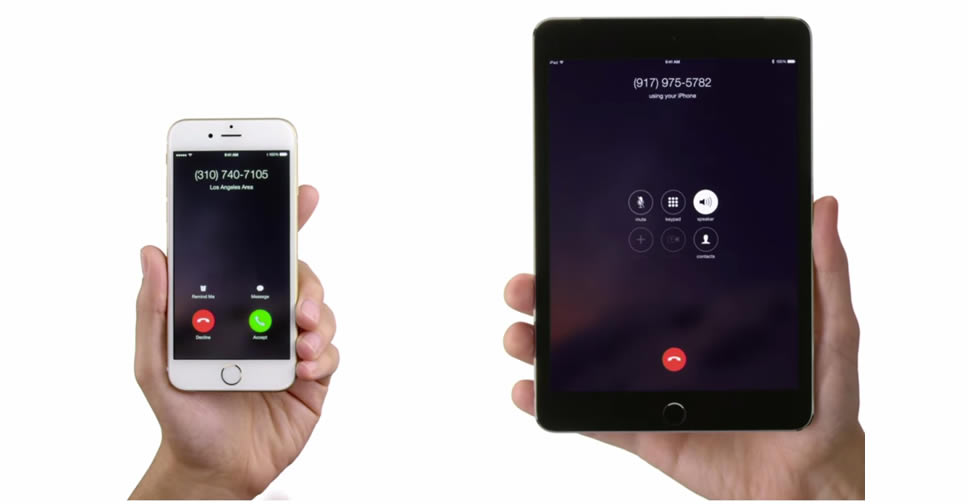
ย้อนกลับไปในปี 2014 เมื่อ Apple ได้เปิดตัว iOS 8 ซึ่งมาพร้อมฟีเจอร์ Continuity ช่วยให้ iPhone และ iPad ทำงานร่วมกันจนเกือบจะเป็นหนึ่งเดียว ไม่ว่าจะเป็นการคัดลอกแล้ววางระหว่าง 2 อุปกรณ์ รวมถึงการพิมพ์ข้อความ และทำกิจกรรมต่างๆ โดยสลับการทำงานระหว่าง iPhone และ iPad ได้อย่างต่อเนื่อง
วิธีการโทรออกและรับสายด้วย iPad ผ่านฟีเจอร์ Continuity

ฟีเจอร์ Continuity ยังช่วยให้ iPad โทรออกและรับสายได้ด้วย โดยมีเงื่อนไขว่าต้องเชื่อมโยงกับ iPhone ภายในเครือข่าย Wi-Fi เดียวกัน และ iPhone กับ iPad ต้องใช้ Apple ID เดียวกัน จากนั้นให้ตั้งค่าตามขั้นตอนต่อไปนี้

1. บน iPhone ให้เข้าไปที่ Settings

2. แตะที่ Phone

3. เลือก Calls on Other Devices

4. เลื่อนปุ่ม Allow Calls On ให้ทำงาน

วิธีการโทรออกและรับสายด้วย iPad ผ่านฟีเจอร์ Continuity

5. เข้าไปยัง Settings บน iPad

6. เลือก FaceTime

7. เปิดใช้งานฟีเจอร์ Calls from iPhone

วิธีการโทรออกและรับสายด้วย iPad ผ่านฟีเจอร์ Continuity

วิธีโทรออกและรับสายบน iPad

หลังจากตั้งค่าตามขั้นตอนด้านบน iPad ก็พร้อมรับสายหรือโทรออกแทน iPhone แล้ว เมื่อมีสายเรียกเข้า iPad ก็จะได้รับการแจ้งเตือนด้วย และสามารถรับสายจาก iPad หรือ iPhone ก็ได้ สำหรับการโทรออกด้วย iPad ให้ทำตามขั้นตอนต่อไปนี้

1. เข้าไปยังแอพ Contacts

2. ค้นหารายชื่อที่ต้องการติดต่อ

3. แตะปุ่ม Call หรือหมายเลขโทรศัพท์ในรายการ

วิธีการโทรออกและรับสายด้วย iPad ผ่านฟีเจอร์ Continuity

การโทรด้วย iPad จะให้ประสบการณ์ที่ดีกว่า iPhone โดยเฉพาะเวลาใช้ฟีเจอร์ FaceTime ด้วยขนาดจอแสดงผลที่ใหญ่กว่า ช่วยให้เห็นหน้าคู่สนทนาได้อย่างเต็มตา

สำหรับเจ้าของ iPad ที่ไม่มี iPhone หรือต้องการโทรออกโดยไม่ต้องจับคู่กับ iPhone สามารถใช้แอพพลิเคชั่นจากบุคคลที่สามได้ ไม่ว่าจะเป็น Skype, Google Voice หรือ Facebook Messenger

ที่มา – BusinessInsider
https://www.flashfly.net/wp/252120


Tags: ContinuityiOSios 8ipadiphone
ShareTweetShare

Related Posts

เทียบความบาง iPhone 17 Air กับ iPhone 16 Pro พร้อมสำรวจดีไซน์ iPhone 17 Series ทุกรุ่นอย่างใกล้ชิด
iPhone

iPhone ในอนาคต จะมีปุ่มน้อยลง 1 ปุ่ม

พฤศจิกายน 10, 2026
Apple มีแผนสร้าง iPhone หน้าจอกว้าง พร้อมเลย์เอาท์ iOS รูปแบบใหม่
iPhone

Apple มีแผนสร้าง iPhone หน้าจอกว้าง พร้อมเลย์เอาท์ iOS รูปแบบใหม่

พฤศจิกายน 10, 2026
วิธีตั้งค่า iPad Pro รุ่นชิป M4 และ iPad Air รุ่นชิป M2 เพื่อทำให้แบตเตอรี่เสื่อมสภาพช้าลง
iPhone

iPad มียอดจัดส่งลดลง 27.5% ในไตรมาสที่ 3 แต่ยังเป็นผู้นำในตลาดแท็บเล็ต

พฤศจิกายน 7, 2026
Load More
  • ยินดีต้อนพับ!! สัมผัสเครื่องจริง Samsung Galaxy Z Fold5, Galaxy Z Flip5, Galaxy Tab S9 Series และ Galaxy Watch6 Series พร้อมบุกตลาดประเทศไทยแล้ว

    ยินดีต้อนพับ!! สัมผัสเครื่องจริง Samsung Galaxy Z Fold5, Galaxy Z Flip5, Galaxy Tab S9 Series และ Galaxy Watch6 Series พร้อมบุกตลาดประเทศไทยแล้ว

    356 shares
    Share 0 Tweet 0
  • รีวิว Samsung Galaxy S26 FE จอแกร่ง มาพร้อม OneUI 9.0 รุ่นแรก รองรับการอัปเดตนาน 7 ปี ฟรีประกันกระจกหน้า-หลังแตกร้าวจากอุบัติเหตุ

    304 shares
    Share 0 Tweet 0
  • วาร์ปสู่โลกใหม่!! สัมผัสเครื่องจริง Samsung Galaxy S24 Series ครบทุกรุ่นทุกสี พร้อมใช้งาน Galaxy AI สุดล้ำ

    101 shares
    Share 0 Tweet 0
  • รีวิว Samsung Galaxy Tab A9+ แท็บเล็ตสุดคุ้มจอ 11 นิ้วรีเฟรช 90Hz ใช้ชิป Snapdragon 695 รองรับ 5G ระบบเสียง Dolby Atmos ราคา 8,990 บาท

    0 shares
    Share 0 Tweet 0
  • รีวิว Samsung Galaxy Watch Ultra2 จอสว่าง 5,000nits ตัวเรือนไทเทเนียม ทนน้ำ ทนฝุ่น IP69K ระดับสูงสุดในโลก แบตสุดอึดชาร์จครั้งเดียว 4 มาราธอน

    0 shares
    Share 0 Tweet 0

Browse by Category

  • AIS
  • Android
  • App Free
  • BlackBerry 10
  • dtac
  • EV Car
  • Feature
  • Flashfly Online Channel
  • Games
  • iPhone
  • Lifestyle
  • NEWS
  • Nintendo
  • Nokia
  • OPPO
  • Playstation
  • PR News
  • Recommended
  • Review & Preview
  • Samsung
  • Smartphone
  • Tips&Tricks
  • Truemove H
  • Windows Phone

Recent News

เทียบความบาง iPhone 17 Air กับ iPhone 16 Pro พร้อมสำรวจดีไซน์ iPhone 17 Series ทุกรุ่นอย่างใกล้ชิด

iPhone ในอนาคต จะมีปุ่มน้อยลง 1 ปุ่ม

พฤศจิกายน 10, 2026
iOS 26.7 ถูกปล่อยออกมาให้อัปเดตแล้ว เป็นอีกทางเลือกสำหรับเจ้าของ iPhone ที่ยังไม่พร้อมใช้ iOS 27

Apple ปล่อย iOS 26.7.3, iOS 18.7.12, iPadOS 26.7.3, iPadOS 18.7.12, watchOS 27.2.1 ให้ผู้ใช้ iPhone, iPad, Apple Watch ได้อัปเดต

พฤศจิกายน 10, 2026
  • About
  • Advertise
  • Privacy & Policy
  • Contact

© 2026 FlashFly.net.

No Result
View All Result
  • NEWS
  • Review & Preview
  • iPhone
  • Android
  • Smartphone
  • Games

© 2026 FlashFly.net.