

วันศุกร์, สิงหาคม 14, 2026
  • Contact us
Flashfly Dot Net
  • Home
    • Flashfly Online Channel
    • Feature
    • Tips&Tricks
  • NEWS
    • PR News
    • Lifestyle
  • Samsung
  • Vivo
  • OPPO
  • iPhone
  • Smartphone
    • App Free
    • Nokia
    • Windows 10
    • Android
    • BlackBerry 10
  • Games
    • Playstation
    • Nintendo
  • Review & Preview
  • Contact us
No Result
View All Result
  • Home
    • Flashfly Online Channel
    • Feature
    • Tips&Tricks
  • NEWS
    • PR News
    • Lifestyle
  • Samsung
  • Vivo
  • OPPO
  • iPhone
  • Smartphone
    • App Free
    • Nokia
    • Windows 10
    • Android
    • BlackBerry 10
  • Games
    • Playstation
    • Nintendo
  • Review & Preview
  • Contact us
No Result
View All Result
Flashfly Dot Net
No Result
View All Result
Home iPhone

ขั้นตอนการติดตั้ง macOS Big Sur เวอร์ชั่น Public Beta รวมถึงวิธีติดตั้งแบบแยก Partition

Content Team by Content Team
สิงหาคม 11, 2020
in iPhone, NEWS
ขั้นตอนการติดตั้ง macOS Big Sur เวอร์ชั่น Public Beta รวมถึงวิธีติดตั้งแบบแยก Partition
0
SHARES
43
VIEWS
Share on FacebookShare on Twitter

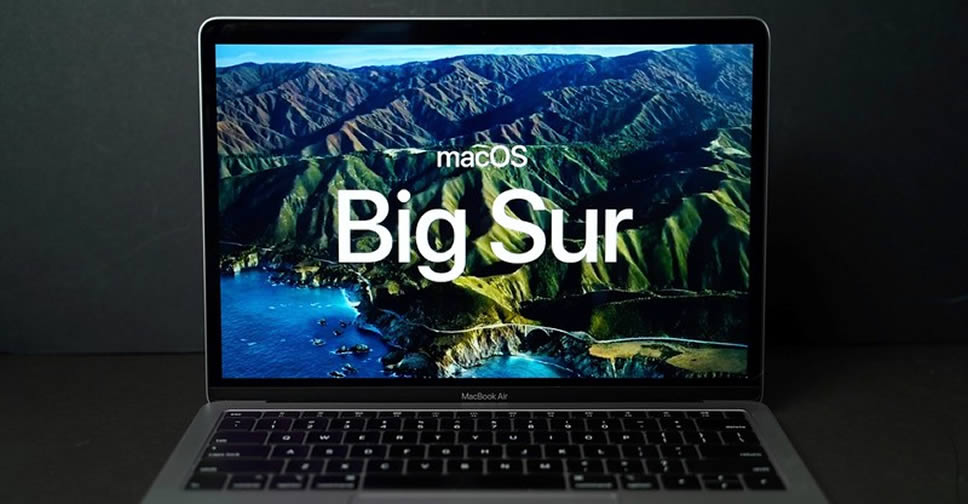
Apple เปิดตัวระบบปฏิบัติการ macOS Big Sur ในเดือนมิถุนายนที่ผ่านมา และปล่อยเวอร์ชั่น Beta ให้นักพัฒนาซอฟต์แวร์ที่เข้าร่วมโปรแกรมทดสอบของ Apple ได้ลองใช้งานก่อน แต่ล่าสุดได้ปล่อยเวอร์ชั่น Public Beta ออกมาแล้ว ซึ่งผู้ใช้งานทั่วไปที่มีคอมพิวเตอร์ Mac สามารถดาวน์โหลดไปติดตั้งได้ตามขั้นตอนด้านล่าง
ขั้นตอนการติดตั้ง macOS Big Sur เวอร์ชั่น Public Beta รวมถึงวิธีติดตั้งแบบแยก Partition

สิ่งที่ต้องรู้ก่อนติดตั้ง macOS Big Sur เวอร์ชั่น Public Beta

  • Public Beta คือ เวอร์ชั่นทดสอบที่ยังไม่ใช่เวอร์ชั่นสมบูรณ์ และมีโอกาสีท่จะเกิดข้อผิดพลาดในการทำงานได้
  • กรณีที่ไม่มี Mac เครื่องสำรองที่ใช้เพื่อการทดสอบโดยเฉพาะ ขอแนะนำให้ติดตั้งแบบแยก Partition
  • ตรวจสอบให้แน่ใจว่าอุปกรณ์ Mac มีที่ว่างในฮาร์ดไดรฟ์มากกว่า 20GB (ขนาดไฟล์ Public Beta ที่ปล่อยออกมาครั้งแรกมีขนาด 12.3GB)
  • ตรวจสอบรายชื่อ Mac ที่สนับสนุน macOS Big Sur ได้จากรายชื่อด้านล่าง

รายชื่อ Mac ที่รองรับ macOS Big Sur

  • MacBook ปี 2015 และใหม่กว่า
  • MacBook Air ปี 2013 และใหม่กว่า
  • MacBook Pro ปลายปี 2013 และใหม่กว่า
  • Mac mini ปี 2014 และใหม่กว่า
  • iMac ปี 2014 และใหม่กว่า
  • iMac Pro 2017 และใหม่กว่า
  • Mac Pro ปี 2013 และใหม่กว่า
ขั้นตอนการติดตั้ง macOS Big Sur เวอร์ชั่น Public Beta รวมถึงวิธีติดตั้งแบบแยก Partition

วิธีติดตั้ง macOS Big Sur เวอร์ชั่น Public Beta ลงบน Partition หลัก

  • ไปยังเว็บไซต์ Apple Beta Software Program
  • สำหรับใครที่ยังไม่เคยลงทะเบียนเข้าร่วมโปรแกรมทดสอบของ Apple มาก่อน ให้ทำการลงทะเบียนที่ปุ่ม Sign up ด้วย Apple ID
  • จากนั้นเลือก macOS จากตัวเลือกระบบปฏิบัติการต่างๆ ตรงกลางหน้าจอ
  • ถัดมาให้คลิกที่ enroll your Mac (ภายใต้หัวข้อ Get Started)
  • เลื่อนหน้าจอลงมาจนกว่าจะพบปุ่ม Download the macOS Public Beta Access Utility ให้คลิกเพื่อบันทึกไฟล์สำหรับการติดตั้ง
  • ไปยังไฟล์ .DMG ที่ดาวน์โหลดมา เพื่อทำการติดตั้งลง Mac และทำตามขั้นตอนคำแนะนำบนหน้าจอจนเสร็จสิ้น
  • หากมีคำแนะนำให้สำรองข้อมูล ควรทำการสำรองข้อมูลก่อน ซึ่งจำเป็นอย่างยิ่งสำหรับการติดตั้งเวอร์ชั่น Public Beta ลงบนอุปกรณ์ที่ใช้งานเป็นเครื่องหลัก
  • หลังจากติดตั้งเสร็จเรียบร้อย ควรจะได้รับการแจ้งเตือนให้อัพเดทซอฟต์แวร์ หรือไปที่ Software Update จากแอพ System Preferences หากยังไม่พบการอัพเดทให้อดทนรอสักพัก
  • เมื่อ macOS Big Sur เวอร์ชั่น Public Beta พร้อมที่จะอัพเดท ให้กดปุ่ม Upgrade Now ใน Software Update
  • ไฟล์ติดตั้ง macOS Big Sur เวอร์ชั่น Public Beta ที่ปล่อยออกมาในครั้งแรก มีขนาด 12.3GB ซึ่งต้องใช้เวลาดาวน์โหลดพอสมควร ขึ้นอยู่กับความเร็วอินเตอร์เน็ต
  • เมื่อดาวน์โหลดไฟล์ติดตั้งเสร็จแล้ว สามารถกดติดตั้งได้ทันที แต่ถ้าต้องการติดตั้งแบบแยก Partition ให้อ่านวิธีการต่อไปนี้
ขั้นตอนการติดตั้ง macOS Big Sur เวอร์ชั่น Public Beta รวมถึงวิธีติดตั้งแบบแยก Partition

วิธีติดตั้ง macOS Big Sur เวอร์ชั่น Public Beta แบบแยก Partition

  • เปิดแอพ Disk Utility (สามารถค้นหาได้จาก Spotlight) จากนั้นจะเห็น Partition ของฮาร์ดไดรฟ์แสดงอยู่ภายใต้“ Internal” ทางด้านซ้ายของหน้าต่าง ซึ่งอาจจะเห็นเพียงไดรฟ์เดียว
  • หากใช้ Mac ที่เป็นเวอร์ชั่น macOS High Sierra หรือใหม่กว่า การคลิกที่ Partition หลักควรจะเห็นว่าเป็น APFS Volume ให้คลิกปุ่มบวกเหนือคำว่า Volume ที่มุมซ้ายบนของหน้าต่าง Disk Utility เพื่อสร้าง Volume ใหม่
  • ในการสร้าง Volume ใหม่ สามารถกำหนดชื่อได้ตามต้องการ จากนั้นคลิก Add
  • กรณีที่ฮาร์ดไดรฟ์ใน Mac อยู่ในรูปแบบ Mac OS Extended แทนที่จะเป็น APFS สามารถเลือกปุ่ม Partition ใกล้กับด้านบนของหน้าต่าง Disk Utility แทนได้ จากนั้นให้ตั้งชื่อ Partition และควรแบ่งพื้นที่ฮาร์ดไดรฟ์ประมาณ 30GB
  • จากนั้นในให้กลับไปติดตั้ง macOS Big Sur เวอร์ชั่น Public Beta แล้วเลือก Partition ใหม่ที่สร้างไว้ แทนการติดตั้งลงไดรฟ์หลัก
  • ถ้าต้องการสลับระหว่าง Partition หลัก กับ Partition ใหม่ที่สร้างไว้ ให้รีสตาร์ท Mac แล้วกดปุ่ม Option ในระหว่างที่ Mac กำลังเริ่มต้น
ขั้นตอนการติดตั้ง macOS Big Sur เวอร์ชั่น Public Beta รวมถึงวิธีติดตั้งแบบแยก Partition

สรุปฟีเจอร์ใหม่ใน macOS Big Sur

ที่มา – The Verge
https://www.flashfly.net/wp/310454


Tags: macOS Big Sur
ShareTweetShare

Related Posts

Apple ปล่อย Safari เวอร์ชัน 15.1 ในดีไซน์แท็บแบบเดิมให้กับ macOS Big Sur และ Catalina
iPhone

Apple ปล่อย Safari เวอร์ชัน 15.1 ในดีไซน์แท็บแบบเดิมให้กับ macOS Big Sur และ Catalina

ตุลาคม 28, 2021
Apple Safari 15.1 beta
iPhone

Apple ปล่อย Safari 15.1 beta สำหรับผู้ใช้งาน macOS Big Sur และ Catalina แล้ว

ตุลาคม 2, 2021
แนะนำ 8 ฟีเจอร์ใหม่ ที่ดีที่สุดใน macOS Big Sur
iPhone

แนะนำ 8 ฟีเจอร์ใหม่ ที่ดีที่สุดใน macOS Big Sur

มีนาคม 28, 2021
Load More
  • ยินดีต้อนพับ!! สัมผัสเครื่องจริง Samsung Galaxy Z Fold5, Galaxy Z Flip5, Galaxy Tab S9 Series และ Galaxy Watch6 Series พร้อมบุกตลาดประเทศไทยแล้ว

    ยินดีต้อนพับ!! สัมผัสเครื่องจริง Samsung Galaxy Z Fold5, Galaxy Z Flip5, Galaxy Tab S9 Series และ Galaxy Watch6 Series พร้อมบุกตลาดประเทศไทยแล้ว

    356 shares
    Share 0 Tweet 0
  • วาร์ปสู่โลกใหม่!! สัมผัสเครื่องจริง Samsung Galaxy S24 Series ครบทุกรุ่นทุกสี พร้อมใช้งาน Galaxy AI สุดล้ำ

    101 shares
    Share 0 Tweet 0
  • รีวิว Samsung Galaxy Tab A9+ แท็บเล็ตสุดคุ้มจอ 11 นิ้วรีเฟรช 90Hz ใช้ชิป Snapdragon 695 รองรับ 5G ระบบเสียง Dolby Atmos ราคา 8,990 บาท

    0 shares
    Share 0 Tweet 0
  • รีวิว Samsung Galaxy S23 FE มาอย่างพี๊คคค สเปกแฟล็กชิป ในราคาเป็นมิตร จอ 120Hz กล้องหลัง 3 ตัว 50MP ซูม 3x คมกริบ แบต 4,500mAh

    502 shares
    Share 0 Tweet 0
  • เปรียบเทียบ 2 เรือธงแห่งปี Galaxy S25 Ultra vs iPhone 17 Pro Max

    788 shares
    Share 0 Tweet 0

Browse by Category

  • AIS
  • Android
  • App Free
  • BlackBerry 10
  • dtac
  • EV Car
  • Feature
  • Flashfly Online Channel
  • Games
  • iPhone
  • Lifestyle
  • NEWS
  • Nintendo
  • Nokia
  • OPPO
  • Playstation
  • PR News
  • Recommended
  • Review & Preview
  • Samsung
  • Smartphone
  • Tips&Tricks
  • Truemove H
  • Windows Phone

Recent News

HONOR Magic 9 Series เปิดให้พรีออเดอร์แล้ว ก่อนเปิดตัวในเดือนกันยายนนี้

HONOR Magic9 Pro จะมาพร้อมกล้องหลัก และ กล้องเทเลโฟโต้ 200 ล้านพิกเซล

สิงหาคม 14, 2026
เผยขนาดหน้าจอ iPhone 20 Pro และ iPhone 20 Pro Max ที่จะเปิดตัวในปีหน้า

เผยขนาดหน้าจอ iPhone 20 Pro และ iPhone 20 Pro Max ที่จะเปิดตัวในปีหน้า

สิงหาคม 14, 2026
  • About
  • Advertise
  • Privacy & Policy
  • Contact

© 2026 FlashFly.net.

No Result
View All Result
  • NEWS
  • Review & Preview
  • iPhone
  • Android
  • Smartphone
  • Games

© 2026 FlashFly.net.