

วันอาทิตย์, ตุลาคม 11, 2026
  • Contact us
Flashfly Dot Net
  • Home
    • Flashfly Online Channel
    • Feature
    • Tips&Tricks
  • NEWS
    • PR News
    • Lifestyle
  • Samsung
  • Vivo
  • OPPO
  • iPhone
  • Smartphone
    • App Free
    • Nokia
    • Windows 10
    • Android
    • BlackBerry 10
  • Games
    • Playstation
    • Nintendo
  • Review & Preview
  • Contact us
No Result
View All Result
  • Home
    • Flashfly Online Channel
    • Feature
    • Tips&Tricks
  • NEWS
    • PR News
    • Lifestyle
  • Samsung
  • Vivo
  • OPPO
  • iPhone
  • Smartphone
    • App Free
    • Nokia
    • Windows 10
    • Android
    • BlackBerry 10
  • Games
    • Playstation
    • Nintendo
  • Review & Preview
  • Contact us
No Result
View All Result
Flashfly Dot Net
No Result
View All Result
Home iPhone

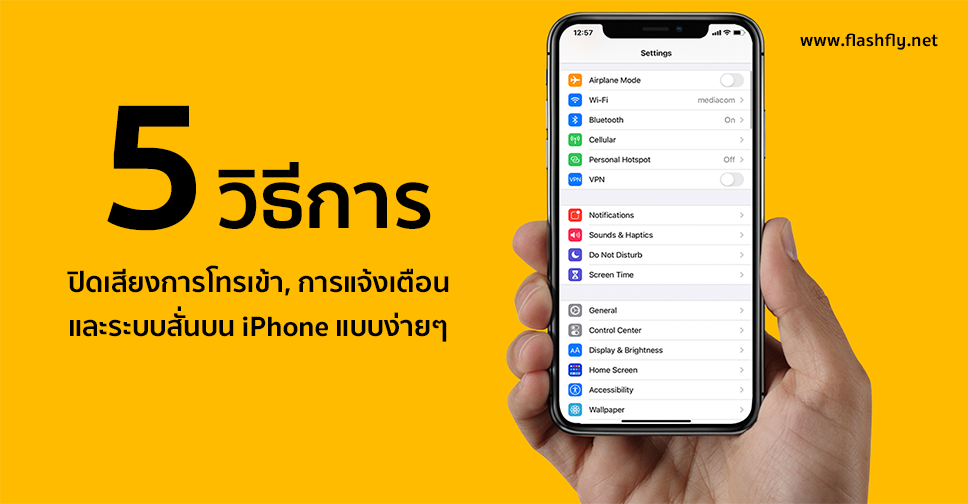
5 วิธีการปิดเสียงการโทรเข้า, การแจ้งเตือนและระบบสั่นบน iPhone แบบง่ายๆ

Flashfly Content Team by Flashfly Content Team
มีนาคม 14, 2021
in iPhone, NEWS, Tips&Tricks
5 วิธีการปิดเสียงการโทรเข้า, การแจ้งเตือนและระบบสั่นบน iPhone แบบง่ายๆ
0
SHARES
35.8k
VIEWS
Share on FacebookShare on Twitter

ไม่ว่าจะใช้เวลากับคนรู้ใจ, เรียนหนังสือ, จดจ่อกับการทำงาน หรือกำลังอยู่ในที่ประชุม ทุกคนก็ควรที่จะต้องทำการปิดเสียงบนโทรศัพท์ให้เรียบร้อยเพื่อที่จะได้ไม่มีเสียงมารบกวนกับทุกการกระทำในชีวิตประจำวัน

5 วิธีการปิดเสียงการโทรเข้า, การแจ้งเตือนและระบบสั่นบน iPhone แบบง่ายๆ

สำหรับบางคนการปิดเสียงนั้นอาจจะยังไม่พอเนื่องจากโทรศัพท์นั้นอาจจะมีการสั่นแจ้งเตือนอยู่ หรือบางรายอาจจะไม่ชอบเสียงเอฟเฟคการถ่ายรูป จับภาพหน้าจอเพราะอาจจะไปรบกวนการดูวีดีโอได้ ซึ่งวันนี้เราก็ได้นำ 5 วิธีการง่ายๆ ที่สามารถปิดเสียงบน iPhone โดยสามารถทำได้ดังนี้

iPhone ทุกรุ่นจะมาพร้อมกับปุ่ม Mute ด้ายซ้ายของเครื่องที่สามารถเลื่อนเปิดปิดเสียงได้ แต่การปิดเสียงนี้ไม่รวมถึงภายในแอปต่างๆ ที่เราได้ดูเช่น YouTube

1.เลื่อนปุ่ม Mute ให้ขึ้นสีส้มเพื่อเข้าสู่โหมดปิดเสียง

5 วิธีการปิดเสียงการโทรเข้า, การแจ้งเตือนและระบบสั่นบน iPhone แบบง่ายๆ

2.สำหรับการปิดเสียงขณะเล่นวีดีโอให้กดปุ่มลดเสียงด้านซ้ายมือของเครื่องค้างเอาไว้ จากนั้นจะเห็นแถบเพิ่มลดเสียงที่จะแสดงความดังของเสียงในขณะนี้

5 วิธีการปิดเสียงการโทรเข้า, การแจ้งเตือนและระบบสั่นบน iPhone แบบง่ายๆ

3.ถ้าเกิดปุ่มเพิ่มลดเสียงเสียหายก็สามารถทำการปรับได้จาก Control Center แทน

5 วิธีการปิดเสียงการโทรเข้า, การแจ้งเตือนและระบบสั่นบน iPhone แบบง่ายๆ

4.ถ้าปุ่ม Mute เสียหายหรือทำงานผิดปกติก็สามารถที่จะเข้าไปปรับได้ที่ Settings -> Sound & Haptics

5 วิธีการปิดเสียงการโทรเข้า, การแจ้งเตือนและระบบสั่นบน iPhone แบบง่ายๆ

5.การที่จะปิดเสียงและปิดการสั่นสามารถทำได้โดยการลากความดังของเสียงไปทางซ้ายสุดและกด Vibrate on Silent เพื่อปิดระบบสั่น

5 วิธีการปิดเสียงการโทรเข้า, การแจ้งเตือนและระบบสั่นบน iPhone แบบง่ายๆ

โดยการปิดเสียงทั้งหมดนี้จะรวมการปิดเสียงการโทรเข้า, จับภาพหน้าจอ, ปิดเสียงชัตเตอร์เวลาถ่ายรูปแต่ iPhone บางประเทศนั้นจะมีเสียงชัตเตอร์อยู่ตลอดเนื่องด้วยกฎหมายความปลอดภัยเช่นประเทศญี่ปุ่นและเกาหลีใต้

สำหรับการปิดเสียงอย่างรวดเร็วในกรณีที่ลืมปิดเสียงก็คือการกดปุ่มเพิ่มลดเสียงปุ่มใดปุ่มหนึ่ง จะทำให้เสียงแจ้งเตือนหรือเสียงโทรเข้านั้นเงียบลงทันที

สำหรับเบอร์โทรที่ไม่ทราบที่มาก็สามารถจะปรับให้ Mute ได้อัตโนมัติด้วยการเข้าไปที่ Settings -> Phone -> Silence Unknown Callers หรือถ้าอยากจะปิดทุกสายชั่วคราวก็สามารถกด Do Not Disturb หรือโหมดห้ามรบกวนได้ทันที

ที่มา – osxdaily


Tags: iphone
ShareTweetShare

Related Posts

หลังจากจำกัดการชาร์จ iPhone ไว้ที่ 80% มานาน 3 ปี มาดูกันว่าสุขภาพแบตเตอรี่เป็นอย่างไร?
iPhone

หลังจากจำกัดการชาร์จ iPhone ไว้ที่ 80% มานาน 3 ปี มาดูกันว่าสุขภาพแบตเตอรี่เป็นอย่างไร?

ตุลาคม 9, 2026
Apple กำลังรอ Samsung พัฒนาเทคโนโลยีหน้าจอ iPhone รุ่นใหม่ ที่ไร้ขอบอย่างสมบูรณ์
iPhone

Apple กำลังรอ Samsung พัฒนาเทคโนโลยีหน้าจอ iPhone รุ่นใหม่ ที่ไร้ขอบอย่างสมบูรณ์

ตุลาคม 9, 2026
iPhone 18 Pro และ iPhone 18 Pro Max มีความจำ RAM 12GB
iPhone

AT&T ไม่สนับสนุนฟีเจอร์ iPhone Handoff ที่สามารถใช้ iPhone สองเครื่องในเบอร์เดียว

กันยายน 24, 2026
Load More
  • ยินดีต้อนพับ!! สัมผัสเครื่องจริง Samsung Galaxy Z Fold5, Galaxy Z Flip5, Galaxy Tab S9 Series และ Galaxy Watch6 Series พร้อมบุกตลาดประเทศไทยแล้ว

    ยินดีต้อนพับ!! สัมผัสเครื่องจริง Samsung Galaxy Z Fold5, Galaxy Z Flip5, Galaxy Tab S9 Series และ Galaxy Watch6 Series พร้อมบุกตลาดประเทศไทยแล้ว

    356 shares
    Share 0 Tweet 0
  • วาร์ปสู่โลกใหม่!! สัมผัสเครื่องจริง Samsung Galaxy S24 Series ครบทุกรุ่นทุกสี พร้อมใช้งาน Galaxy AI สุดล้ำ

    101 shares
    Share 0 Tweet 0
  • รีวิว Samsung Galaxy Tab A9+ แท็บเล็ตสุดคุ้มจอ 11 นิ้วรีเฟรช 90Hz ใช้ชิป Snapdragon 695 รองรับ 5G ระบบเสียง Dolby Atmos ราคา 8,990 บาท

    0 shares
    Share 0 Tweet 0
  • รีวิว Samsung Galaxy Watch Ultra2 จอสว่าง 5,000nits ตัวเรือนไทเทเนียม ทนน้ำ ทนฝุ่น IP69K ระดับสูงสุดในโลก แบตสุดอึดชาร์จครั้งเดียว 4 มาราธอน

    0 shares
    Share 0 Tweet 0
  • รีวิว Samsung Galaxy S26 FE จอแกร่ง มาพร้อม OneUI 9.0 รุ่นแรก รองรับการอัปเดตนาน 7 ปี ฟรีประกันกระจกหน้า-หลังแตกร้าวจากอุบัติเหตุ

    304 shares
    Share 0 Tweet 0

Browse by Category

  • AIS
  • Android
  • App Free
  • BlackBerry 10
  • dtac
  • EV Car
  • Feature
  • Flashfly Online Channel
  • Games
  • iPhone
  • Lifestyle
  • NEWS
  • Nintendo
  • Nokia
  • OPPO
  • Playstation
  • PR News
  • Recommended
  • Review & Preview
  • Samsung
  • Smartphone
  • Tips&Tricks
  • Truemove H
  • Windows Phone

Recent News

Amazon เปิดตัวแท็บเล็ต Alexa รุ่นใหม่ ขนาดหน้าจอ 8, 11, 12 นิ้ว รองรับ Google Play Store

Amazon เปิดตัวแท็บเล็ต Alexa รุ่นใหม่ ขนาดหน้าจอ 8, 11, 12 นิ้ว รองรับ Google Play Store

ตุลาคม 11, 2026
ซัมซุง เปิดตัว Galaxy Tab S12 Series “แรงจัด เบาสุด ทำงานดุจ PC” ปลดล็อกทุกการทำงานและสร้างสรรค์อย่างไร้ขีดจำกัด

ซัมซุง เปิดตัว Galaxy Tab S12 Series “แรงจัด เบาสุด ทำงานดุจ PC” ปลดล็อกทุกการทำงานและสร้างสรรค์อย่างไร้ขีดจำกัด

ตุลาคม 10, 2026
  • About
  • Advertise
  • Privacy & Policy
  • Contact

© 2026 FlashFly.net.

No Result
View All Result
  • NEWS
  • Review & Preview
  • iPhone
  • Android
  • Smartphone
  • Games

© 2026 FlashFly.net.