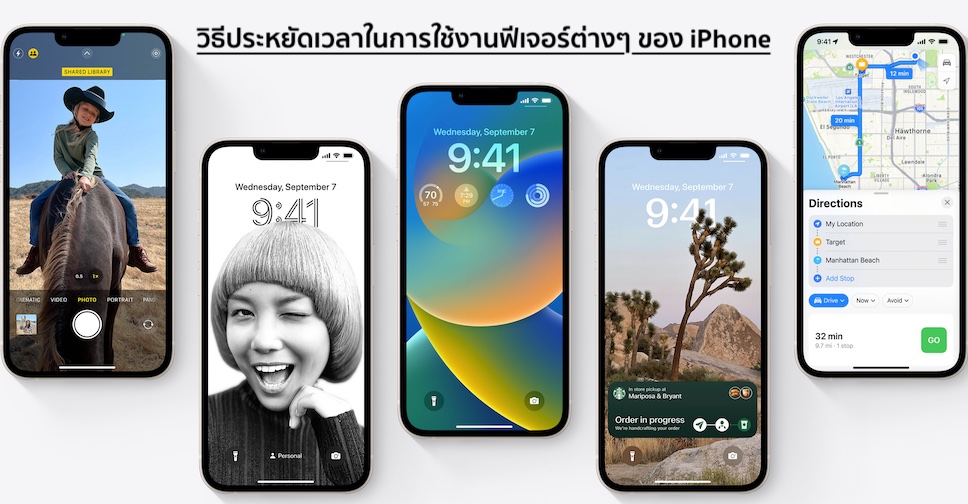
iOS มีความสามารถลับที่ซ่อนอยู่มากมาย ซึ่งมีหลายฟีเจอร์ที่ช่วยให้ผู้ใช้งาน iPhone สามารถประหยัดเวลาได้อย่างมาก และบางฟีเจอร์ก็สามารถใช้งานกับ iPad ได้เช่นกัน
สลับจากตัวเลขเป็นตัวอักษรอย่างรวดเร็ว
ขณะพิมพ์ข้อความที่มีทั้งตัวอักษรและตัวเลข แทนที่จะต้องกดปุ่ม 123 เพื่อสลับเป็นตัวเลข ให้กดปุ่ม 123 ค้างไว้แล้วลากนิ้วไปบนปุ่มตัวเลขที่ต้องการแล้วปล่อยมือ แผงคีย์บอร์ดก็จะกลับมาโหมดตัวอักษรโดยอัตโนมัติ

ลบตัวเลขหลักสุดท้ายในแอป Calculator
เมื่อมีการป้อนตัวเลขผิดในแอป Calculator หลายคนเหลือที่จะกดปุ่ม C เพื่อป้อนตัวเลขใหม่ทั้งหมด แต่ความจริงแล้ว สามารถใช้ปลายนิ้วปัดไปทางขวาหรือซ้ายบนพื้นที่ของตัวเลข เพื่อลบเลขหลักสุดท้ายได้ง่ายๆ และทำซ้ำได้หากต้องการลบเพิ่ม

ลองใช้ Back Tap
Back Tap เป็นทางลัดที่ช่วยให้ผู้ใช้งานสามารถเคาะ 2 หรือ 3 ครั้งที่ด้านหลัง iPhone เพื่อเปิดแอป ฟีเจอร์ หรือดำเนินการบางอย่างได้ โดยเข้าไปกำหนดค่าได้ที่แอป Settings > Accessibility > Touch (อยู่ในหัวข้อ Physical and Motor) จากนั้นเลือก Back Tap ตามด้วย Double Tap หรือ Triple Tap เพื่อกำหนดค่าที่ต้องการในการเคาะ 2 หรือ 3 ครั้ง

ปรับระดับเสียง
iPhone มีปุ่มปรับระดับเสียงมาให้เพิ่มลดความดัง แต่ไม่จำเป็นต้องกดซ้ำๆ หลายครั้งเพื่อให้ได้ระดับเสียงตามต้องการ เพียงกดครั้งเดียว ไม่ว่าจะเพิ่มหรือลดเสียง จะแสดงแถบระดับเสียงขึ้นมาบนหน้าจอ ให้แตะนิ่วค้างไว้แล้วลากขึ้นหรือลงเพื่อปรับระดับเสียงได้เช่นกัน คล้ายกับการปรับระดับเสียงใน Control Center ซึ่งช่วยให้ควบคุมระดับเสียงได้ละเอียดกว่า

ควบคุมเคอร์เซอร์ด้วยแทร็คแพด
แผงคีย์บอร์ดบนหน้าจอมีแทร็คแพดซ่อนอยู่ เพิ่มแตะปุ่ม Spacebar ค้างไว้จนแผงคีย์บอร์ดมีกรอบสี่เหลี่ยม ก็จะสามารถควบคุมเคอร์เซอร์เพื่อเลื่อนผ่านตัวอักษรได้อย่างรวดเร็ว

ปิดการแจ้งเตือน เพื่อให้คะแนนและรีวิวแอป
การแจ้งเตือนจากแอปพลิเคชั่นที่ขอให้ผู้ใช้งานช่วยให้คะแนนและรีวิวแอป บางครั้งก็เป็นการขัดจังหวะการใช้งาน แต่มีหลายคนที่ไม่ทราบว่า สามารถปิดการแจ้งเตือนนี้ได้ โดยไปที่ Settings > App Store เลื่อนลงไปที่ In-App Ratings & Reviews แล้วปิดการใช้งาน

ไม่ต้องย้อนกลับทีละหน้า
เมื่อผู้ใช้งานเข้าเปิดหน้าจอในเมนูที่ลึกลับซับซ้อน อย่างเช่นในแอป Settings แล้วต้องการย้อนกลับมา แทนที่จะแตะปุ่ม < ที่มุมบนซ้าย เพื่อย้อนกลับทีละหน้า สามารถแตะค้างไว้ ก็จะพบกับเมนูของหน้าต่างๆ ที่ผ่านมาเข้า สามารถแตะชื่อเมนูหรือชื่อหน้าเพื่อกระโดดเข้าไปได้ทันที

QuickTake Video
ฟีเจอร์ QuickTake Video มีอยู่ใน iPhone 11 และรุ่นใหม่กว่า ช่วยให้ผู้ใช้งานสามารถถ่ายวิดีโอได้อย่างรวดเร็ว โดยไม่ต้องออกจากโหมด Photo เพียงแค่แตะปุ่มชัตเตอร์ค้างไว้ แล้วปล่อยเมื่อต้องการหยุดถ่ายวิดีโอ

ระหว่างแตะปุ่มชัตเตอร์ค้างไว้เพื่อถ่ายวิดีโอแบบ QuickTake ผู้ใช้งานยังสามารถลากปุ่มชัตเตอร์ไปทางขวาสุด ที่เป็นไอคอนแม่กุญแจ แล้วปล่อย ก็ไม่จำเป็นต้องแตะปุ่มชัตเตอร์ค้างไว้ เหมาะสำหรับการถ่ายวิดีโอยาวนานหลายนาที และในระหว่างนี้ ยังสามารถถ่ายภาพนิ่งไปพร้อมกับการถ่ายวิดีโอได้ด้วย เมื่อต้องการหยุดถ่ายวิดีโอ เพียงแตะปุ่มบันทึกที่ด้านล่างของช่องมองภาพ

ใช้ตัวจับเวลาใน Control Center
กรณีต้องการใช้ตัวจับเวลา สามารถกำหนดเวลาที่ต้องการจับได้ทันทีในหน้าจอ Control Center แตะไอคอน Timer ค้างไว้ แล้วลากขึ้นเพื่อกำหนดเวลา โดยแต่ละขีดที่เพิ่มขึ้น จะเป็นช่วงเวลา 1, 2, 3, 4, 5, 10, 15, 20, 30 และ 45 นาที และ 1 หรือ 2 ชั่วโมง หากต้องการจับเวลาที่ละเอียดกว่านี้ สามารถขอให้ Siri ช่วยตั้งเวลาได้

สร้างปุ่มโทรด่วน
แอป Shortcuts ใน iPhone สามารถสร้างปุ่มโทรด่วนได้ง่ายๆ ไว้สำหรับโทรหาคนสำคัญที่มักจะโทรไปบ่อยๆ เมื่อเข้ามาในแอป Shortcuts ให้กดปุ่ม + ที่มุมขวาบน จากนั้นแตะ Add Action แล้วเลือกรายชื่อที่ต้องการติดต่อในส่วนของ Call จากนั้นแตะปุ่ม Share ที่ด้านล่างแล้วเลือก Add to Home Screen จากเมนู Action ถัดมาให้ตั้งชื่อทางลัด แล้วแตะไอคอนเพื่อเลือกรูปภาพของผู้ติดต่อ สุดท้ายแตะ Add เพื่อวางไว้บนหน้าจอหลัก

แก้ไขภาพได้พร้อมกันหลายภาพในแอป Photos
แอป Photos ใน iOS 16 ช่วยให้ผู้ใช้งานสามารถตกแต่งหรือแก้ไขรูปภาพได้พร้อมกันหลายภาพ แต่ต้องเป็นวิธีการแก้ไขแบบเดียวกัน โดยหลังจากแก้ไขหรือปรับแต่งภาพใดภาพหนึ่งแล้ว สามารถคัดลอกวิธีการแก้ไขแบบเดียวกัน ไปใช้กับภาพอื่นๆ ที่ต้องการแก้ไขในรูปแบบเดียวกันได้อีกด้วย เหมาะกับรูปภาพที่ถ่ายมาในสถานที่เดียวกัน จะได้ไม่ต้องเข้าไปตกแต่งแก้ไขในทุกๆ ภาพให้เสียเวลา

วิธีการใช้งานก็ง่ายๆ หลังจากแก้ไขภาพแรกเสร็จแล้ว ให้แตะปุ่ม … ที่มุมบนขวา แล้วเลือก Copy Edits หรือ คัดลอกการแก้ไข จากนั้นออกไปเลือกรูปภาพอื่นๆ ที่ต้องการแก้ไขในรูปแบบเดียวกัน จากนั้นแตะรูปภาพที่เลือกค้างไว้ แล้วแตะ Paste Edits หรือ วางการแก้ไข
กลับสู่ด้านบนทันที
ขณะใช้แอป Safari ท่องเว็บลงไปยาวๆ แล้วต้องการเลื่อนกลับขึ้นมาด้านบน สามารถแตะแถบสถานะที่ด้านบนของหน้าจอ iPhone เพื่อกลับสู่ด้านบนได้ทันที ซึ่งนี่เป็นเทคนิคที่มีมานานแล้ว แต่หลายคนอาจลืมใช้

ที่มา – MacRumors