

วันอาทิตย์, กันยายน 20, 2026
  • Contact us
Flashfly Dot Net
  • Home
    • Flashfly Online Channel
    • Feature
    • Tips&Tricks
  • NEWS
    • PR News
    • Lifestyle
  • Samsung
  • Vivo
  • OPPO
  • iPhone
  • Smartphone
    • App Free
    • Nokia
    • Windows 10
    • Android
    • BlackBerry 10
  • Games
    • Playstation
    • Nintendo
  • Review & Preview
  • Contact us
No Result
View All Result
  • Home
    • Flashfly Online Channel
    • Feature
    • Tips&Tricks
  • NEWS
    • PR News
    • Lifestyle
  • Samsung
  • Vivo
  • OPPO
  • iPhone
  • Smartphone
    • App Free
    • Nokia
    • Windows 10
    • Android
    • BlackBerry 10
  • Games
    • Playstation
    • Nintendo
  • Review & Preview
  • Contact us
No Result
View All Result
Flashfly Dot Net
No Result
View All Result
Home iPhone

วิธีตั้งค่า iPhone ให้เปิดฟีเจอร์ Orientation Lock โดยอัตโนมัติ เมื่อเข้าใช้งานแอปที่ต้องการ

Content Team by Content Team
พฤษภาคม 30, 2023
in iPhone, NEWS
วิธีตั้งค่า iPhone ให้เปิดฟีเจอร์ Orientation Lock โดยอัตโนมัติ เมื่อเข้าใช้งานแอปที่ต้องการ
0
SHARES
2k
VIEWS
Share on FacebookShare on Twitter

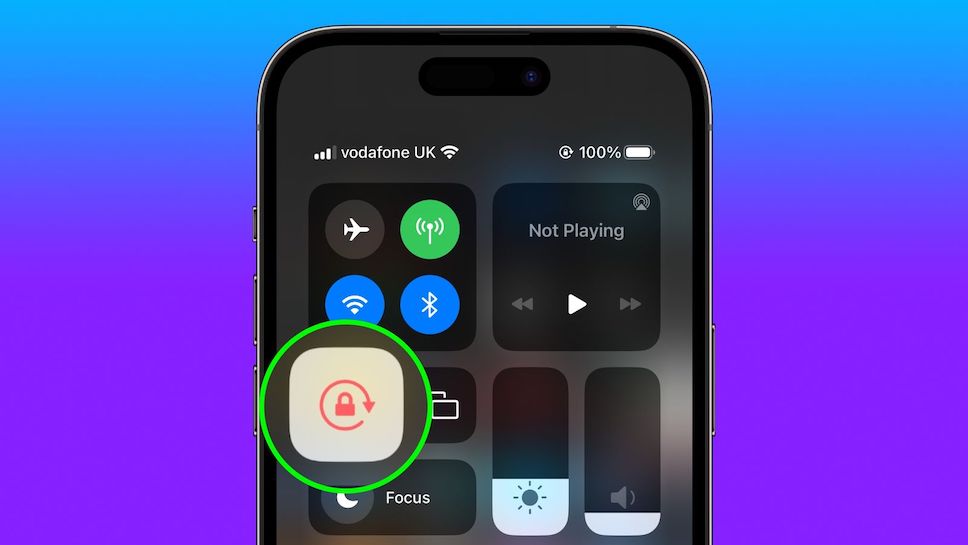
มีแอปพลิเคชันจำนวนมากใน iOS ที่ออกแบบมาเพื่อให้ใช้งานใช้งานได้ทั้งในแนวตั้งและแนวนอน โดยจะปรับมุมมองอัตโนมัติตามการถือ iPhone แต่ถ้าต้องการใช้งานแอปในแนวตั้งเท่านั้น ไม่ว่าจะถือ iPhone ในทิศทางไหน จะต้องเข้าไป Control Center แล้วเปิดฟีเจอร์ Orientation Lock
วิธีตั้งค่า iPhone ให้เปิดฟีเจอร์ Orientation Lock โดยอัตโนมัติ เมื่อเข้าใช้งานแอปที่ต้องการ

เพื่อความสะดวกในการใช้งานแอปพลิเคชั่นในแนวตั้งเท่านั้น อย่างเช่น YouTube ผู้ใช้ iPhone สามารถใช้แอป Shortcuts เพื่อตั้งค่าให้ Orientation Lock ทำงานโดยอัตโนมัติ เมื่อเข้าใช้งานแอปที่ต้องการ เพียงทำตามขั้นตอนต่อไปนี้

  • เปิดแอป Shortcuts ใน iPhone แล้วเลือกแท็บ Automation
  • แตะปุ่ม Create Personal Automation
  • เลื่อนลงไปที่ App
วิธีตั้งค่า iPhone ให้เปิดฟีเจอร์ Orientation Lock โดยอัตโนมัติ เมื่อเข้าใช้งานแอปที่ต้องการ
  • ทำเครื่องหมายถูกทั้งช่อง Is Opened และ Is Closed แล้วแตะปุ่ม Choose
  • เลือกแอปที่ต้องการ (เลือกได้มากกว่า 1 แอป อย่างกรณีนี้ อาจะเลือก YouTube และ Photos)
  • เลือกแอปได้แล้วให้แตะปุ่ม Done ตามด้วย Next
  • แตะปุ่ม Add Action
วิธีตั้งค่า iPhone ให้เปิดฟีเจอร์ Orientation Lock โดยอัตโนมัติ เมื่อเข้าใช้งานแอปที่ต้องการ
  • พิมพคำว่า Set Orientation Lock (ตั้งค่าการล็อคแนว) ในช่องค้นหาแอปและการทำงาน เมื่อเห็นรายชื่อฟีเจอร์ดังกล่าวปรากฏขึ้นมา ให้แตะเพื่อเลือก จากนั้นกดปุ่ม Next ที่มุมบนขวา
  • ปิดฟีเจอร์ Ask Before Running เมื่อมเมนูขึ้นมาให้เลือก Don’t Ask
  • แตะปุ่ม Done เป็นอันเสร็จสิ้น
วิธีตั้งค่า iPhone ให้เปิดฟีเจอร์ Orientation Lock โดยอัตโนมัติ เมื่อเข้าใช้งานแอปที่ต้องการ

จากนั้นให้ลองเปิดแอปที่ตั้งค่าไว้ อย่างในที่นี้ได้เลือกเป็นแอป YouTube จะพบว่าการแสดงผลของแอป YouTube จะเป็นแนวตั้งเท่านั้น แม้พลิกหมุน iPhone ในแนวนอน การแสดงวิดีโอก็ยังอยู่ในแนวตั้ง ซึ่งผู้ใช้งานบางรายชื่นชอบมุมมองแนวตั้งมากกว่า เพราะสามารถเลื่อนดูส่วนอื่นๆ ของแอป YouTube พร้อมกับการรับชมวิดีโอไปด้วย

ที่มา – MacRumors



Tags: iphoneShortcuts
ShareTweetShare

Related Posts

Apple ผลิต iPhone ได้ 52 ล้านเครื่อง ในไตรมาสที่ 2 เพิ่มขึ้น 14% ท่ามกลางตลาดสมาร์ตโฟนที่กำลังชะลอตัว
iPhone

Apple ผลิต iPhone ได้ 52 ล้านเครื่อง ในไตรมาสที่ 2 เพิ่มขึ้น 14% ท่ามกลางตลาดสมาร์ตโฟนที่กำลังชะลอตัว

กันยายน 9, 2026
หลุดแผนเปิดตัว iPhone รุ่นใหม่ ในช่วง 2 ปี นับจากนี้ รวมถึง iPhone Ultra รุ่นที่ 3
iPhone

หลุดแผนเปิดตัว iPhone รุ่นใหม่ ในช่วง 2 ปี นับจากนี้ รวมถึง iPhone Ultra รุ่นที่ 3

กันยายน 5, 2026
iPhone 17 Pro มีความต้องการพุ่งสูงขึ้น เมื่อเทียบกับ iPhone 16 Pro ในปีที่แล้ว
iPhone

ฟีเจอร์ iPhone Handoff ใน iOS 27 ช่วยให้ผู้ใช้งานที่มี iPhone สองเครื่อง ใช้เบอร์โทรเดียวกันได้

กันยายน 3, 2026
Load More
  • ยินดีต้อนพับ!! สัมผัสเครื่องจริง Samsung Galaxy Z Fold5, Galaxy Z Flip5, Galaxy Tab S9 Series และ Galaxy Watch6 Series พร้อมบุกตลาดประเทศไทยแล้ว

    ยินดีต้อนพับ!! สัมผัสเครื่องจริง Samsung Galaxy Z Fold5, Galaxy Z Flip5, Galaxy Tab S9 Series และ Galaxy Watch6 Series พร้อมบุกตลาดประเทศไทยแล้ว

    356 shares
    Share 0 Tweet 0
  • วาร์ปสู่โลกใหม่!! สัมผัสเครื่องจริง Samsung Galaxy S24 Series ครบทุกรุ่นทุกสี พร้อมใช้งาน Galaxy AI สุดล้ำ

    101 shares
    Share 0 Tweet 0
  • รีวิว Samsung Galaxy Tab A9+ แท็บเล็ตสุดคุ้มจอ 11 นิ้วรีเฟรช 90Hz ใช้ชิป Snapdragon 695 รองรับ 5G ระบบเสียง Dolby Atmos ราคา 8,990 บาท

    0 shares
    Share 0 Tweet 0
  • รีวิว Samsung Galaxy S25 FE สมาร์ตโฟน S Series ตัวซีเคร็ต ราคาคุ้มค่าที่สุด มาพร้อม Galaxy AI จัดเต็ม กล้อง 50MP ถ่ายคนสวย ชาร์จเร็ว 45W 

    475 shares
    Share 0 Tweet 0
  • รีวิว Samsung Galaxy S23 FE มาอย่างพี๊คคค สเปกแฟล็กชิป ในราคาเป็นมิตร จอ 120Hz กล้องหลัง 3 ตัว 50MP ซูม 3x คมกริบ แบต 4,500mAh

    502 shares
    Share 0 Tweet 0

Browse by Category

  • AIS
  • Android
  • App Free
  • BlackBerry 10
  • dtac
  • EV Car
  • Feature
  • Flashfly Online Channel
  • Games
  • iPhone
  • Lifestyle
  • NEWS
  • Nintendo
  • Nokia
  • OPPO
  • Playstation
  • PR News
  • Recommended
  • Review & Preview
  • Samsung
  • Smartphone
  • Tips&Tricks
  • Truemove H
  • Windows Phone

Recent News

vivo X500 Pro Max และ vivo V80 ผ่านการรับรองจาก กสทช. แล้ว

เผยสเปกหลัก vivo X500 Pro Max ก่อนเปิดตัว 21 กันยายนนี้

กันยายน 19, 2026
Galaxy S27 Pro และ Galaxy S27 Ultra ถูกเปิดเผยขนาดแบตเตอรี่ และความเร็วในการชาร์จ

Galaxy S27 Pro และ Galaxy S27 Ultra ถูกเปิดเผยขนาดแบตเตอรี่ และความเร็วในการชาร์จ

กันยายน 19, 2026
  • About
  • Advertise
  • Privacy & Policy
  • Contact

© 2026 FlashFly.net.

No Result
View All Result
  • NEWS
  • Review & Preview
  • iPhone
  • Android
  • Smartphone
  • Games

© 2026 FlashFly.net.