Monday, December 22, 2025
  • Contact us
Flashfly Dot Net
  • Home
    • Flashfly Online Channel
    • Feature
    • Tips&Tricks
  • NEWS
    • PR News
    • Lifestyle
  • Samsung
  • Vivo
  • OPPO
  • iPhone
  • Smartphone
    • App Free
    • Nokia
    • Windows 10
    • Android
    • BlackBerry 10
  • Games
    • Playstation
    • Nintendo
  • Review & Preview
  • Contact us
No Result
View All Result
  • Home
    • Flashfly Online Channel
    • Feature
    • Tips&Tricks
  • NEWS
    • PR News
    • Lifestyle
  • Samsung
  • Vivo
  • OPPO
  • iPhone
  • Smartphone
    • App Free
    • Nokia
    • Windows 10
    • Android
    • BlackBerry 10
  • Games
    • Playstation
    • Nintendo
  • Review & Preview
  • Contact us
No Result
View All Result
Flashfly Dot Net
No Result
View All Result
Home iPhone

6 เทคนิคการถ่ายภาพด้วย iPhone ที่ผู้ใช้ทุกคนควรรู้

Content Team by Content Team
April 26, 2024
in iPhone, NEWS
0
SHARES
80
VIEWS
Share on FacebookShare on Twitter

iPhone ในปัจจุบันมีโหมดถ่ายภาพใหม่ๆ ที่น่าสนใจ อย่าง Portrait Mode และ Photographic Styles แต่นอกจากนี้ ยังมีเทคนิคการตั้งค่ากล้อง เพื่อยกระดับการถ่ายภาพปกติให้น่าสนใจขึ้น ซึ่งช่วยปรับปรุงการจัดองค์ประกอบภาพ และทำให้ถ่ายภาพออกมาสมบูรณ์ ตามเทคนิคต่อไปนี้
ใช้กฎสามส่วน

กฎสามส่วน เป็นเทคนิคการถ่ายภาพที่อาศัยเครื่องมือ Grid เมื่อเปิดใช้งาน Grid ในแอปกล้องจะแสดงช่องตารางขึ้นมา โดยมีเส้นแนวนอน 2 เส้น และเส้นแนวตั้ง 2 เส้น ทำให้เกิดเป็น 9 ส่วนเท่าๆ กัน ช่วยให้ผู้ใช้ iPhone สามารถจัดองค์ประกอบภาพได้ง่ายขึ้น ตามหลักกฎสามส่วน เพียงเข้าไปที่แอป Settings > Camera > Grid (อยู่ภายใต้เมนู Composition)
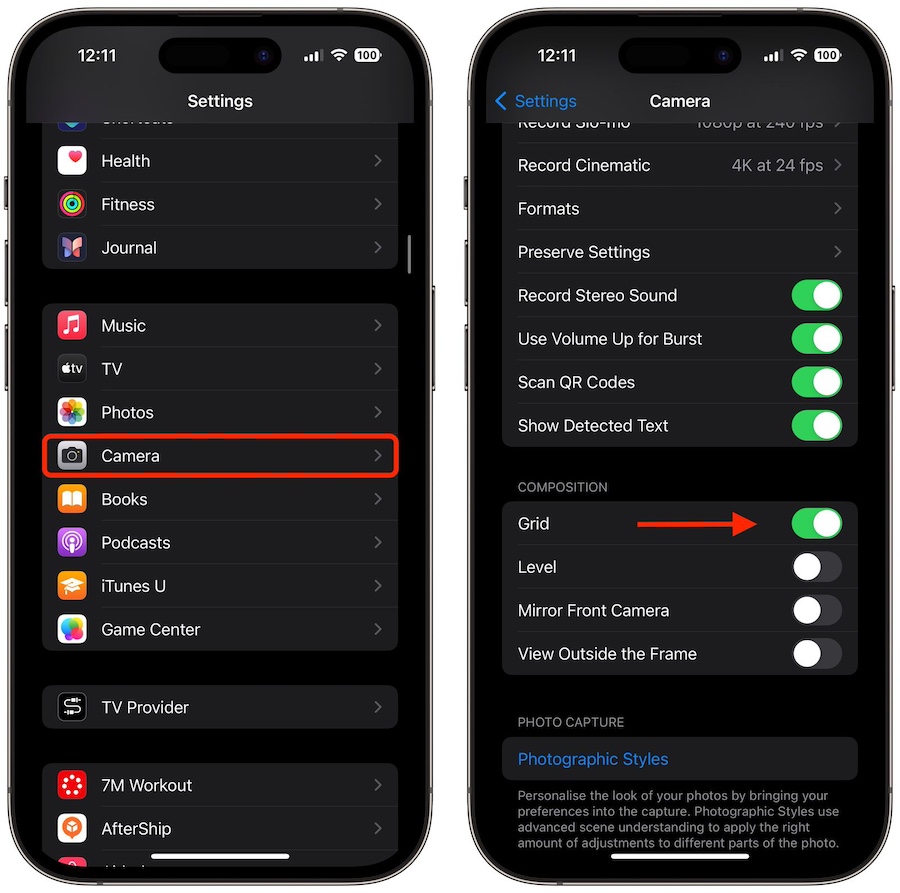
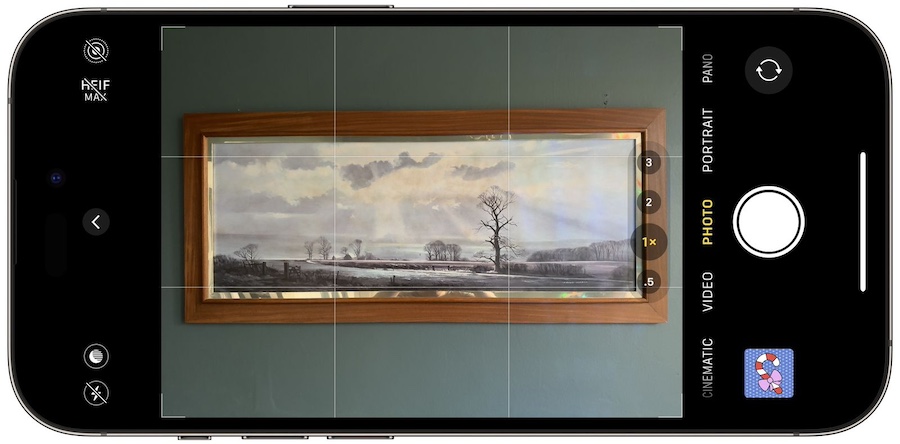
เทคนิคการถ่ายภาพโดยใช้กฎสามส่วน

  • วางองค์ประกอบหลักที่ต้องการโฟกัสเป็นพิเศษ ไม่ว่าจะเป็นบุคคล อาคาร ต้นไม้ หรือ วัตถุต่างๆ ไว้ตามเส้นแนวตั้งเส้นใดเส้นหนึ่ง แทนที่จะอยู่ตรงกลางกรอบภาพ
  • หากองค์ประกอบหลักไว้ทางด้านซ้าย ให้พิจารณาวางสิ่งที่มีความสำคัญน้อยกว่าไว้ทางด้านขวาเพื่อทำให้ภาพถ่ายโดยรวมมีความสมดุล
  • สำหรับองค์ประกอบหลักที่เป็นแนวนอน เช่น ขอบฟ้า ให้จัดองค์ประกอบเหล่านั้นให้ตรงกับเส้นแนวนอนเส้นใดเส้นหนึ่ง หากต้องการท้องฟ้าที่ดูน่าทึ่งยิ่งขึ้น ให้วางขอบฟ้าไว้ที่เส้นล่าง หากต้องการเน้นที่พื้นดินหรือทะเล ให้วางไว้ที่เส้นบน
ถ่ายภาพ Top View ให้ตรง

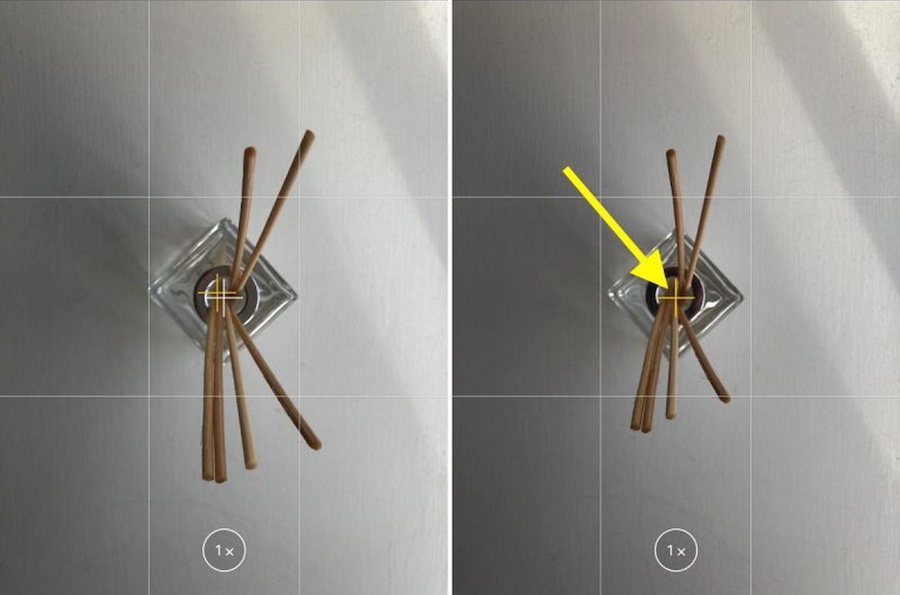
การถ่ายรูปอาหารหรือเครื่องดื่มตามคาเฟ่ชิคๆ หลายคนเลือกที่จะถ่ายภาพในมุมมอง Top View ซึ่งถ้าจะให้มุมมองที่พอดีเป๊ะ ผู้ใช้ iPhone ควรเปิดใช้งานฟีเจอร์ Level ที่แอป Settings > Camera

จากนั้น เมื่อเข้ามาในแอปกล้อง แล้วเลือกโหมดถ่ายภาพ Photo, Portrait, Square หรือ Time Lapse จะพบกับเครื่องหมาย + สีเหลืองกับสีขาว ตรงกึ่งกลางช่องมองภาพ เมื่อเลื่อนเครื่องหมาย + ให้ทับกัย แสดงว่ามุมมองภาพ Top View ได้องศาพอดีเป๊ะ ให้กดชัตเตอร์ถ่ายภาพได้ทันที
ถ่ายภาพแนวนอนให้ขนานกับพื้นโลก

เทคนิคการถ่ายภาพแนวนอน สำหรับเก็บวิวทิวทัศน์สวยๆ อาศัยฟีเจอร์ Level แบบเดียวกับการถ่ายภาพ Top View เพียงแต่เปลี่ยนเป็นถือ iPhone ในแนวนอน เมื่อเข้ามาในแอปกล้อง แล้วลองจับภาพวัตถุ จะเห็นเส้นแนวนอนพาดทับวัตถุ ให้ปรับมุมมองจนเส้นแนวนอนเปลี่ยนสีเหลือง ซึ่งหมายถึงมุมมองภาพเป็นเส้นระดับพอดี อย่างไรก็ตาม เส้นระดับจะปรากฏขึ้นเพียงช่วงสั้นๆ และจะไม่ปรากฏขึ้น เมื่อพบว่าผู้ใช้งานตั้งใจถ่ายภาพให้ออกมาเอียง

โหมดถ่ายภาพต่อเนื่อง

โหมดถ่ายภาพต่อเนื่อง หรือ Burst Mode ช่วยให้ iPhone‌ สามารถจับภาพอย่างรวดเร็วในอัตรา 10 เฟรมต่อวินาที เหมาะสำหรับการเก็บภาพคนหรือวัตถุที่กำลังเคลื่อนไหว ส่วนวิธีการถ่ายภาพ Burst Mode ด้วย iPhone ก็ทำได้อย่างง่ายดาย เพียงกดปุ่มเพิ่มระดับเสียงค้างไว้ จากนั้น ‌iPhone‌ จะถ่ายภาพหลายชุดต่อเนื่องกันอย่างรวดเร็ว และเมื่อยกนิ้วออกจากปุ่ม ‌iPhone ก็จะหยุดถ่ายภาพ

กลับภาพเซลฟี่

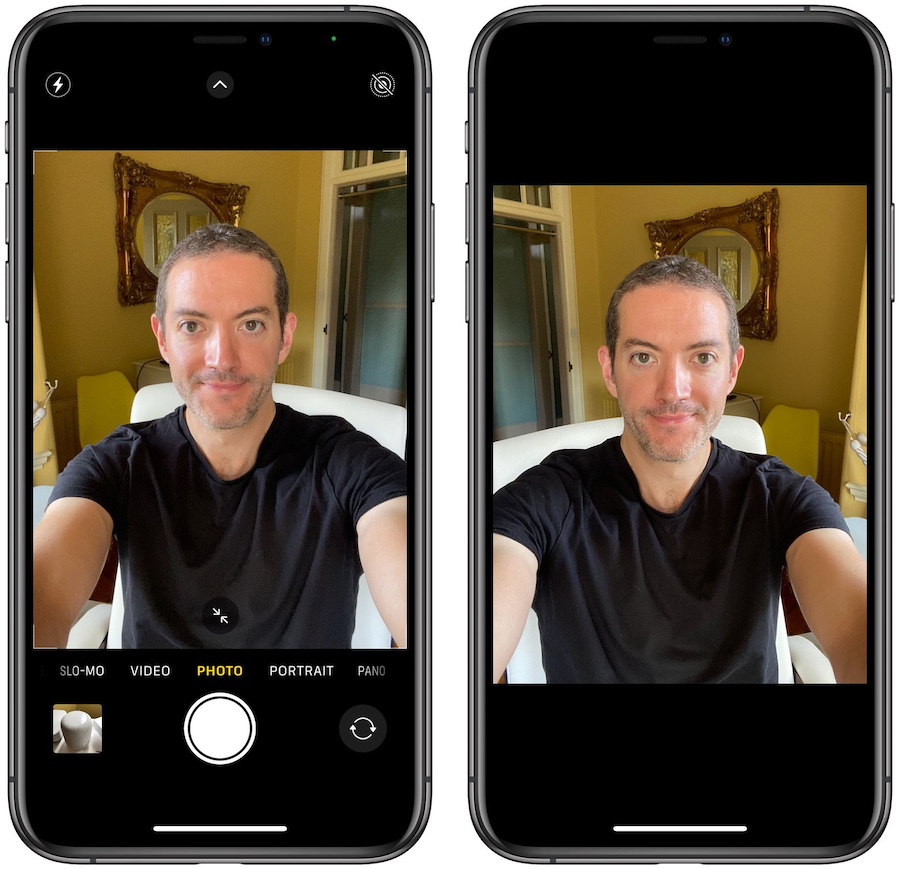
เมื่อใช้กล้องหน้าถ่ายภาพเซลฟี่ กล้องหน้าของ iPhone จะถูกกลับด้าน เพื่อให้สภาพแวดล้อมในภาพถูกต้อง เช่น ข้อความ ถ้าต้องการถ่ายภาพเซลฟี่ให้ออกมาตรงกับตัวอย่างภาพบนหน้าจอ จะต้องเข้าไปเปิด Mirror Front Camera ที่แอป Settings แล้วเลื่อนลงมาที่เมนู Camera โดยฟีเจอร์ Mirror Front Camera จะอยู่รวมกับ Grid และ Level ภายใต้เมนู Composition
View Outside the Frame

iPhone‌ 11 และรุ่นใหม่กว่า มีการตั้งค่า View Outside the Frame เพิ่มเข้ามาภายใต้เมนู Composition ของแอป Settings > Camera เมื่อเปิดใช้งาน View Outside the Frame แล้วเข้ามาในแอปกล้อง จะมองเห็นตัวอย่างภาพที่กำลังจะถ่ายได้เต็มจอ โดยพื้นที่ขอบเมนูกล้องจะถูกปรับพื้นหลังให้โปร่งใส จากที่เป็นสีดำทึบ ช่วยให้ผู้ใช้งานมองเห็นฉากได้กว้างกว่าเดิม
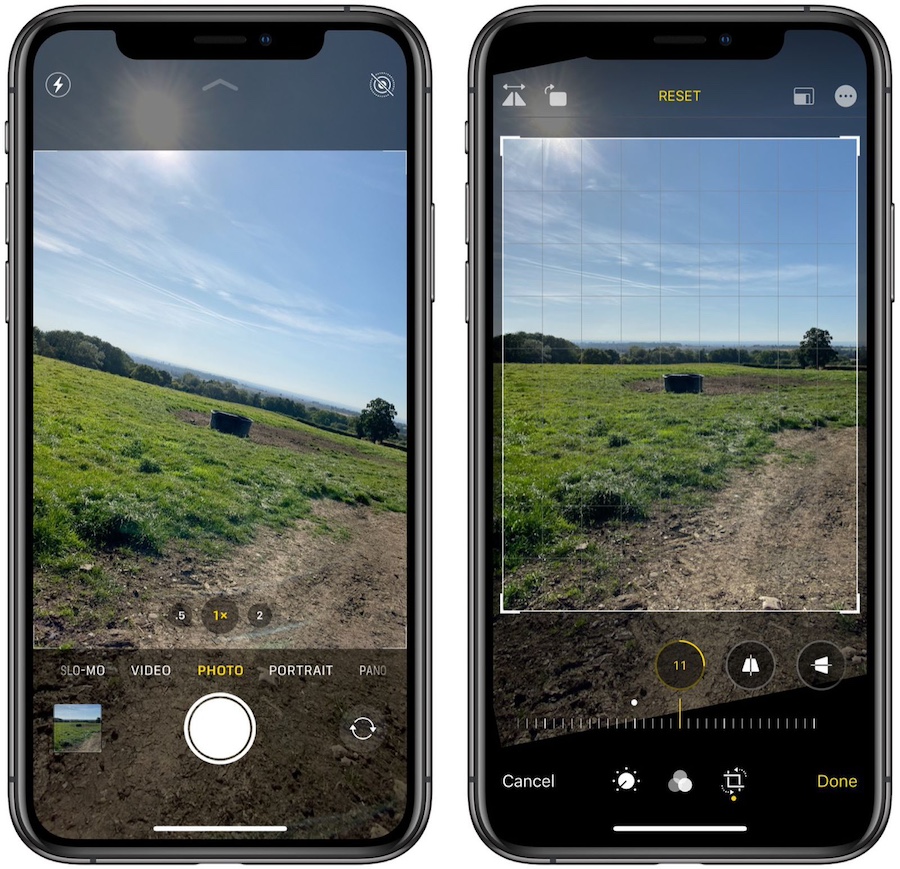
นอกจากนี้ เมื่อเปิดใช้งาน View Outside the Frame แล้วถ่ายภาพด้วยกล้อง Wide หรือ Telephoto กล้องจะถ่ายภาพพร้อมกันโดยใช้เซ็นเซอร์ที่กว้างที่สุด (กล้อง Wide จะทำงานเมื่อถ่ายภาพด้วยกล้อง Telephoto หรืออีกกรณี กล้อง Ultra Wide ะทำงานเมื่อถ่ายภาพด้วยกล้อง Wide)

ที่มา – MacRumors


Tags: iphone
ShareTweetShare

Related Posts

iPhone

iPhone คว้า 4 รางวัล สมาร์ทโฟนแห่งปี 2025 ของ MKBHD

December 11, 2025
ชิป A20 สำหรับ iPhone 18 Series จะใช้กระบวนการ 2nm ของ TSMC
iPhone

iPhone ในอนาคต อาจใช้ชิปที่ผลิตโดย Intel

December 6, 2025
วิธีตั้งค่าปุ่ม Action บน iPhone ให้เปิดใช้งาน ChatGPT ได้ทันใจ
iPhone

วิธีตั้งค่าปุ่ม Action บน iPhone ให้เปิดใช้งาน ChatGPT ได้ทันใจ

November 30, 2025
Load More
  • ยินดีต้อนพับ!! สัมผัสเครื่องจริง Samsung Galaxy Z Fold5, Galaxy Z Flip5, Galaxy Tab S9 Series และ Galaxy Watch6 Series พร้อมบุกตลาดประเทศไทยแล้ว

    ยินดีต้อนพับ!! สัมผัสเครื่องจริง Samsung Galaxy Z Fold5, Galaxy Z Flip5, Galaxy Tab S9 Series และ Galaxy Watch6 Series พร้อมบุกตลาดประเทศไทยแล้ว

    356 shares
    Share 0 Tweet 0
  • วาร์ปสู่โลกใหม่!! สัมผัสเครื่องจริง Samsung Galaxy S24 Series ครบทุกรุ่นทุกสี พร้อมใช้งาน Galaxy AI สุดล้ำ

    101 shares
    Share 0 Tweet 0
  • รีวิว Samsung Galaxy Tab A9+ แท็บเล็ตสุดคุ้มจอ 11 นิ้วรีเฟรช 90Hz ใช้ชิป Snapdragon 695 รองรับ 5G ระบบเสียง Dolby Atmos ราคา 8,990 บาท

    0 shares
    Share 0 Tweet 0
  • รีวิว Samsung Galaxy S23 FE มาอย่างพี๊คคค สเปกแฟล็กชิป ในราคาเป็นมิตร จอ 120Hz กล้องหลัง 3 ตัว 50MP ซูม 3x คมกริบ แบต 4,500mAh

    502 shares
    Share 0 Tweet 0
  • รีวิว Samsung Galaxy Tab S10 Lite แท็บเล็ตสุดคุ้มราคาหมื่นต้นครบเซ็ทไม่ต้องจ่ายเพิ่ม

    425 shares
    Share 0 Tweet 0

Browse by Category

  • AIS
  • Android
  • App Free
  • BlackBerry 10
  • dtac
  • EV Car
  • Feature
  • Flashfly Online Channel
  • Games
  • iPhone
  • Lifestyle
  • NEWS
  • Nintendo
  • Nokia
  • OPPO
  • Playstation
  • PR News
  • Recommended
  • Review & Preview
  • Samsung
  • Smartphone
  • Tips&Tricks
  • Truemove H
  • Windows Phone

Recent News

รีวิว HUAWEI MatePad 12 X (2026) ประสบการณ์ระดับพีซีด้วย PC-level WPS Office 3.0 จอ Ultra-Clear PaperMatte Display คมชัดสบายตา และ HUAWEI M-Pencil Pro

รีวิว HUAWEI MatePad 12 X (2026) ประสบการณ์ระดับพีซีด้วย PC-level WPS Office 3.0 จอ Ultra-Clear PaperMatte Display คมชัดสบายตา และ HUAWEI M-Pencil Pro

December 21, 2025
HONOR Magic V6 จะใช้ชิป Snapdragon 8 Elite Gen 5 กล้องหลัก 200 ล้านพิกเซล

HONOR Magic V6 จะใช้ชิป Snapdragon 8 Elite Gen 5 กล้องหลัก 200 ล้านพิกเซล

December 21, 2025
  • About
  • Advertise
  • Privacy & Policy
  • Contact

© 2021 FlashFly.net. window.dataLayer = window.dataLayer || []; function gtag(){dataLayer.push(arguments);} gtag('js', new Date()); gtag('config', 'G-6SFV8YRF40');

No Result
View All Result
  • NEWS
  • Review & Preview
  • iPhone
  • Android
  • Smartphone
  • Games

© 2021 FlashFly.net. window.dataLayer = window.dataLayer || []; function gtag(){dataLayer.push(arguments);} gtag('js', new Date()); gtag('config', 'G-6SFV8YRF40');