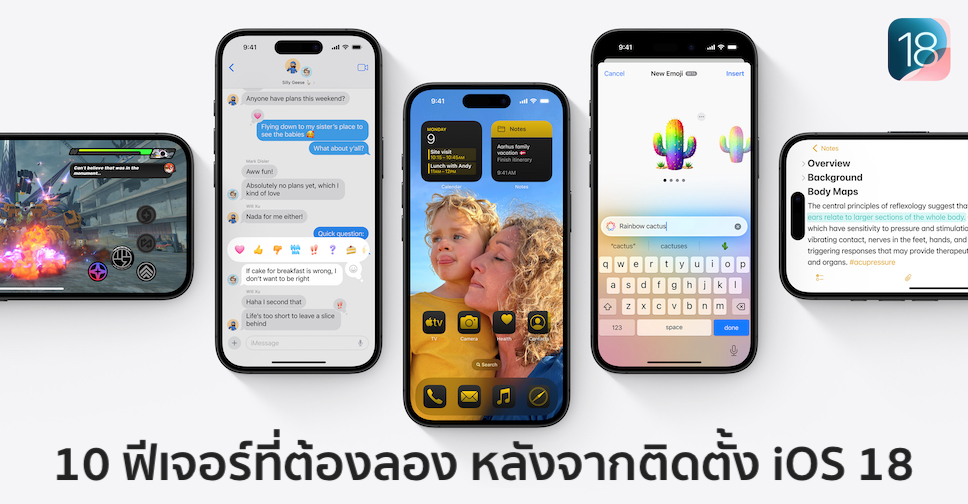
iOS 18 เป็นการอัปเกรดครั้งใหญ่ของ iPhone ซึ่งผู้ใช้งานสามารถอัปเดตได้แล้วเมื่อวานนี้ โดยมาพร้อมฟีเจอร์ใหม่ๆ ที่น่าสนใจมากมาย และถ้าใครติดตั้ง iOS 18 เรียบร้อยแล้ว ต้องไม่พลาดลองใช้งาน 10 ฟีเจอร์ใหม่ ดังต่อไปนี้
ตั้งค่าหน้าจอหลัก
iOS 18 ช่วยให้ผู้ใช้งานสามารถจัดวางไอคอนและวิดเจ็ตไว้ตรงไหนก็ได้บนที่ว่างของหน้าจอโฮม ไม่ว่าจะวางไว้เหนือ Dock เพื่อให้เรียกใช้ได้ง่าย หรือวางเป็นกรอบรอบๆ วอลเปเปอร์ แต่เพื่อความเป้นระเบียบ ไอคอนต่างๆ บนหน้าจอโฮม ยังคงถูกตรึงไว้กับตารางที่มองไม่เห็น เพื่อให้แต่ละไอคอนมีช่องว่างเท่ากัน

ไอคอน App Store บนหน้าจอโฮม รองรับ Dark Mode ซึ่งจะเปลี่ยนสีพื้นหลังของไอคอนแอปให้เป็นโทนสีเข้ม และยังมีปุ่มสวิตช์ เพื่อย้อมสีวอลเปเปอร์ในโหมดอัตโนมัติให้มืดลง พร้อมปรับปรุงคอนทราสต์ของฟีเจอร์ย้อมสี โดยเพิ่มบริเวณที่มืดมากขึ้น
แอปพื้นฐานที่มากับ iOS 18 จะมีตัวเลือกทั้งสีอ่อนและสีเข้ม ซึ่งช่วยให้ผู้ใช้งานสามารถเปลี่ยนสีของไอคอนได้เมื่อเปิด Dark Mode โดยไอคอนสีเข้มได้รับการออกแบบใหม่หมด ให้มีพื้นหลังสีดำแทนที่จะเป็นพื้นหลังสีขาวหรือสีสันอื่น จึงเข้ากันได้ดีเมื่อใช้ Dark Mode

ผู้ใช้งานสามารถเปิดไอคอนสีเข้มได้ โดยไม่จำเป็นต้องเปิดใช้งาน Dark Mode หรือตั้งค่าให้ไอคอนเปลี่ยนสีโดยอัตโนมัติก็ได้ ซึ่งหมายความว่าไอคอนจะเปลี่ยนสีได้เองตาม Dark Mode หรือ Light Mode
ผู้ใช้ iPhone สามารถทำให้ไอคอนบนหน้าจอโฮมใหญ่ขึ้นได้ โดยการปิดการแสดงชื่อแอปใต้ไอคอน ซึ่งวิธีนี้จะทำให้ไอคอนมีขนาดใหญ่ขึ้น โดยยังคงประหยัดพื้นที่เหมือนเดิม ถึงแม้ไอคอนจะใหญ่ขึ้น แต่ก็ยังสามารถวางไอคอนได้สูงสุด 6 แถว แต่ละแถวมี 4 ไอคอน

iOS 18 ยังสามารถเปลี่ยนขนาดวิดเจ็ตได้ทันทีบนหน้าจอโฮม โดยไม่ต้องเข้าไปที่ตัวเลือกการปรับแต่ง หลังจากอัปเดตเป็น iOS 18 วิดเจ็ตจะมีแถบกลมสีขาวอยู่ที่มุม ซึ่งคสามารถลากเพื่อทำให้ใหญ่ขึ้นหรือเล็กลงได้ อย่างไรก็ตาม ขนาดของวิดเจ็ตถูกจำกัดไว้ตามที่วิดเจ็ตกำหนดมาให้ ตัวอย่างเช่น วิดเจ็ตแบตเตอรี่ สามารถเปลี่ยนขนาดให้เท่ากับ ขนาดไอคอน 2×2 หรือ 4×4 หรือ 6×2
ตั้งค่าศูนย์ควบคุม
หนึ่งในการเปลี่ยนแปลงที่ดีที่สุดของ iOS 18 คือ Control Center หรือ ศูนย์ควบคุมได้รับการออกแบบใหม่ ปรับแต่งได้มากขึ้น และยืดหยุ่นยิ่งกว่าเดิม เพื่อช่วยให้ผู้ใช้เข้าถึงสิ่งต่างๆ ที่ใช้เป็นประจำทุกวันได้ง่ายขึ้น

Control Center ดีไซน์ใหม่ ช่วยให้ผู้ใช้งานเข้าถึงกลุ่มส่วนควบคุมที่ใช้บ่อยๆ ได้อย่างรวดเร็ว เช่น การเล่นสื่อ ส่วนควบคุมของแอปบ้าน และการเชื่อมต่อ ทั้งยังสามารถปัดสลับไปมาระหว่างแต่ละส่วนได้ง่ายดาย
ผู้ใช้งานยังสามารถเพิ่มส่วนควบคุมจากแอปของบริษัทอื่นที่รองรับเข้ามาในศูนย์ควบคุม เพื่อเปิดล็อครถหรือบันทึกคอนเทนต์สำหรับโซเชียลมีเดียได้อย่างรวดเร็ว พร้อมด้วยแกลเลอรี่ส่วนควบคุมใหม่ที่จะแสดงตัวเลือกทั้งหมดที่มี และผู้ใช้ยังสามารถปรับแต่งการจัดวางส่วนควบคุมได้ด้วย อย่างการปรับขนาดให้ลงตัว หรือสร้างกลุ่มส่วนควบคุมขึ้นใหม่
ซ่อนและล็อคแอป
iOS 18 เพิ่มความปลอดภัยและความเป็นส่วนตัวให้มากขึ้น โดยเฉพาะผู้ใช้งานที่มักจะมีสมาชิกในบ้านขอยืม iPhone ไปเล่นด้วยบ่อยๆ ดังนั้น การล็อคแอปหรือซ่อนแอป จะช่วยให้บุคคลอื่นไม่สามารถเข้าใช้งานแอปพลิเคชันที่มีความเป็นส่วนตัวได้

หากต้องการความเป็นส่วนตัว ให้ย้ายแอปพลิเคชันไปยังโฟลเดอร์แอปที่ล็อคและซ่อนไว้ และเมื่อต้องการใช้งานหรือเปิดแอปที่ล็อคไว้ จะต้องยืนยันตัวตนผ่าน Face ID, Touch ID หรือรหัสผ่าน นอกจากนี้ เนื้อหาอย่างข้อความหรืออีเมลภายในแอปที่ล็อคไว้ จะถูกซ่อนไว้ไม่ให้แสดงในผลการค้นหา การแจ้งเตือน และที่อื่นๆ ทั่วทั้งระบบ
เปลี่ยนปุ่มทางลัดบนหน้าจอล็อค
iOS 18 สามารถเปลี่ยนปุ่มทางลัดที่อยู่ด้านล่างของหน้าจอล็อคให้เป็นฟังก์ชันอื่นที่ต้องการได้ จากปกติที่เป็นปุ่มกล้องและไฟฉาย หรือจะลบออกไปทั้งหมดเลยก็ได้

ทางลัดที่จะนำมาแทนที่กล้องและไฟฉาย ไม่เพียงแต่รองรับแอปหรือฟีเจอร์ของ Apple เท่านั้น แต่ยังรวมถึงแอปของนักพัฒนารายอื่นด้วย เช่น Snapchat แต่ก็ขึ้นอยู่กับว่าแอปนั้นจะรองรับหรือไม่
การเปลี่ยนแปลงนี้เชื่อมโยงกับการออกแบบ Control Center ใหม่ ผู้ใช้งานจึงสามารถเลือกตัวเลือก Control Center สำหรับปุ่มหน้าจอล็อคได้ รวมถึงทางลัด Dark Mode, Airplane Mode, Remote, Alarm, Calculator, Translate และอื่นๆ
จัดระเบียบแอป Photos
แอป Photos ใน iOS 18 ได้รับการออกแบบใหม่ โดยลบแถบเลื่อนที่ด้านบนของแอปออกไป ทำให้มีพื้นที่มากขึ้นสำหรับแสดงคลังภาพทั้งหมดในส่วนบนของหน้าจอ ส่วนอัลบั้มจะแสดงที่ด้านบนในลำดับชั้นของแอปตามค่าเริ่มต้น แต่ผู้ใช้งานยังคงปรับแต่งตำแหน่งได้ และได้รวมรูปภาพที่บันทึกล่าสุดไว้ใน Recent Days

แอป Photos ยังมีการจัดระเบียบเป็น Collections ที่สามารถปรับแต่งได้ หากต้องการจัดระเบียบ Collections ให้เลื่อนลงไปด้านล่างของแอป Photos แล้วแตะที่ Customize and Reorder นอกจากนี้ ยังสามารถปักหมุดเนื้อหาที่ต้องการเพิ่มลงใน Collections ได้ เพียงเลื่อนลงไปที่ Collections ที่ปักหมุดแล้วแตะที่ Modify เพื่อทำการเปลี่ยนแปลง
แอป Passwords
แอป Passwords สร้างขึ้นบนพื้นฐานของ Keychain ช่วยให้ผู้ใช้งานสามารถเข้าถึงรหัสผ่าน, พาสคีย์, รหัสผ่าน Wi-Fi และรหัสยืนยันได้อย่างสะดวกรวดเร็ว นอกจากนี้ ยังสามารถเตือนผู้ใช้งานเกี่ยวกับจุดอ่อนที่พบได้โดยทั่วไป เช่น รหัสผ่านที่เดาง่าย หรือใช้ซ้ำๆ กันหลายที่ รวมถึงรหัสผ่านที่ปรากฏในข้อมูลที่ทราบว่ามีการรั่วไหล
ฟีเจอร์ใหม่ Distraction Control ของแอป Safari
แอป Safari ใน iOS 18 ได้รับฟีเจอร์ใหม่ Distraction Control ช่วยให้ผู้ใช้งานซ่อนเนื้อหาที่น่ารำคาญบนเว็บไซต์ได้ อย่างไรก็ตาม สิ่งที่ไม่สามารถใช้ Distraction Control ได้คือการซ่อนโฆษณา Apple ชี้แจงอย่างชัดเจนว่า Distraction Control ไม่ใช่เครื่องมือลบโฆษณา ถึงแม้ว่าจะซ่อนโฆษณาได้ แต่โฆษณาก็จะปรากฏขึ้นอีกครั้งเมื่อโฆษณาหรือมีการรีเฟรชเว็บเพจ

Math Notes
Math Notes เป็นฟีเจอร์ใหม่ที่ถูกเพิ่มเข้ามาในแอป Calculator ของ iOS 18 และผสานเข้ากับแอป Notes ด้วย ช่วยให้ผู้ใช้งานสามารถแก้โจทย์ได้ทันทีในแอป Notes
ไม่เพียงแต่แก้โจทย์ง่ายๆ Math Notes ยังสามารถแก้สมการที่ซับซ้อนได้อีกด้วย โดยคำตอบจะออกมาอัตโนมัติ หลังจากพิมพ์เครื่องหมาย = และสามารถทำการคำนวณได้ทั้งในโน้ตที่มีอยู่แล้ว หรือสร้างโน้ตใหม่

ในทางเทคนิคแล้ว Math Notes เป็นฟีเจอร์ใหม่ของแอป Notes แต่ผู้ใช้งานก็สามารถเปิด Math Notes จากแอป Calculator ได้เช่นกัน โดยไม่ต้องสลับไปที่แอป Notes
Math Notes ยังมีความสามารถในการแปลงหน่วย หรือ Unit Conversion เพียงพิมพ์สิ่งที่ต้องการแปลงลงในอินเทอร์เฟซ Math Notes ของแอป Calculator ตัวอย่างเช่น “10 kilograms to pounds” ผลลัพธ์ก็จะออกมาโดยอัตโนมัติ
ฟีเจอร์ Unit Conversion ยังใช้ได้กับแอปอื่นๆ ด้วย เช่น Messages, Notes รวมถึงช่องค้นหา
ตั้งเวลาส่งข้อความล่วงหน้า
iOS 18 มาพร้อมฟีเจอร์ Send Later ที่ช่วยให้ผู้ใช้งานสามารถตั้งเวลาส่งข้อความล่วงหน้าได้ถึง 2 สัปดาห์ ตัวอย่างเช่น วันเกิดเพื่อนที่กำลังจะมาถึงในสัปดาห์ แต่ถ้ากลัวว่าจะลืมเมื่อถึงวันจริง ก็สามารถกำหนดเวลาส่งข้อความอวยพรวันเกิดล่วงหน้าได้

Send Later ยังรองรับการใช้งานในการสนทนากับผู้ใช้ iMessage คนอื่นๆ ได้ ทั้งการแชทแบบส่วนตัวและแบบกลุ่ม หากต้องการใช้งาน ให้เปิดการสนทนา แตะปุ่ม “+” แตะ More และเลือก Send Later จากนั้น พิมพ์ข้อความที่ต้องการ เสร็จแล้วแตะฟองสีน้ำเงิน เพื่อเปลี่ยนวันที่และเวลาจากค่าเริ่มต้นที่กำหนดมาให้ สุดท้ายแตะลูกศรสีน้ำเงินเพื่อกำหนดเวลาส่งข้อความล่วงหน้า
iPhone Mirroring
iPhone Mirroring เป็นฟีเจอร์สะท้อนหน้าจอ หรือ ส่งภาพหน้าจอจาก iPhone ไปยังแสดงผลบนหน้าจอ Mac ได้ (ต้องทำงานบน macOS Sequoia) และยังอนุญาตให้ผู้ใช้งาน สามารถทำสิ่งต่างๆ ใน iPhone ผ่าน Mac รวมถึงรับจากแจ้งเตือนของ iPhone และการถ่ายโอนไฟล์แบบลากแล้ววางได้อย่างราบรื่น

iPhone Mirroring ช่วยให้ผู้ใช้งาน สามารถควบคุม iPhone ได้อย่างสมบูรณ์แบบบน Mac โดยผู้ใช้จะได้เห็นภาพพื้นหลังที่ตัวเองเลือก และไอคอนต่างๆ แบบเดียวกับบน iPhone และยังสามารถปัดระหว่างหน้าต่างๆ บนหน้าจอโฮม หรือเลือกใช้งานแอปโปรดได้อีกด้วย การโต้ตอบกับ iPhone ก็สามารถทำได้ผ่านคีย์บอร์ด แทร็คแพด และเมาส์จากบน Mac และเสียงก็ตามมาด้วยเช่นกัน ผู้ใช้ยังสามารถลากแล้วปล่อยระหว่าง iPhone กับ Mac ได้อย่างราบรื่น โดยที่ iPhone จะยังคงล็อคอยู่ จึงไม่มีใครสามารถเข้าถึงหรือเห็นว่าผู้ใช้กำลังทำอะไร และยังทำงานร่วมกับโหมดสแตนด์บายที่เห็นได้ตลอดอย่างยอดเยี่ยม ผู้ใช้จึงสามารถรับข้อมูลได้เพียงแค่เหลือบมอง นอกจากนี้ ยังสามารถดูและโต้ตอบการแจ้งเตือนของ iPhone ได้โดยตรงจาก Mac
ที่มา – MacRumors