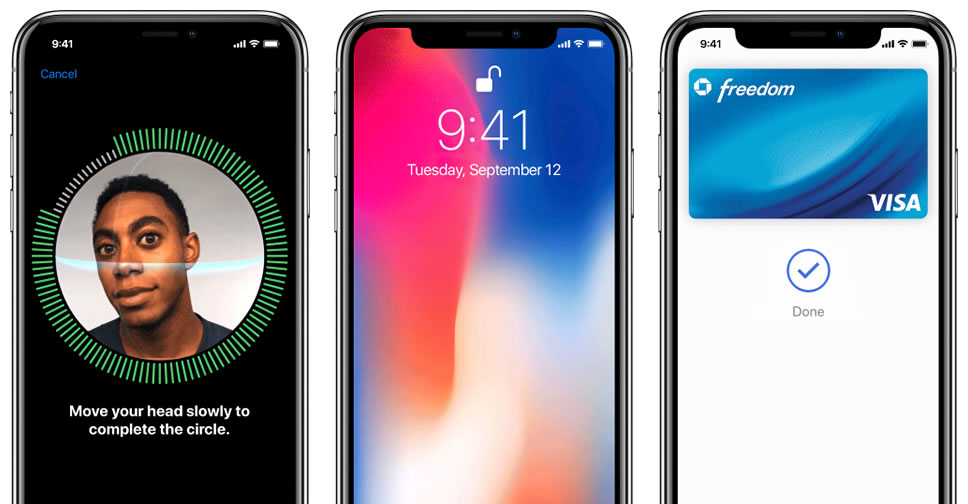
ฝ่ายสนับสนุนของ Apple ได้ทำเอกสารแนะนำการใช้งาน Face ID ฉบับภาษาไทยออกมาแล้ว เพื่อแนะนำการใช้งานอย่างละเอียด เริ่มตั้งแต่การตั้งค่า ไปจนถึงการใช้ Face ID ปลดล็อค iPhone X, ซื้อสินค้าผ่าน Apple Pay, ลงชื่อเข้าแอพต่างๆ และ ป้อนรหัสผ่านใน Safari
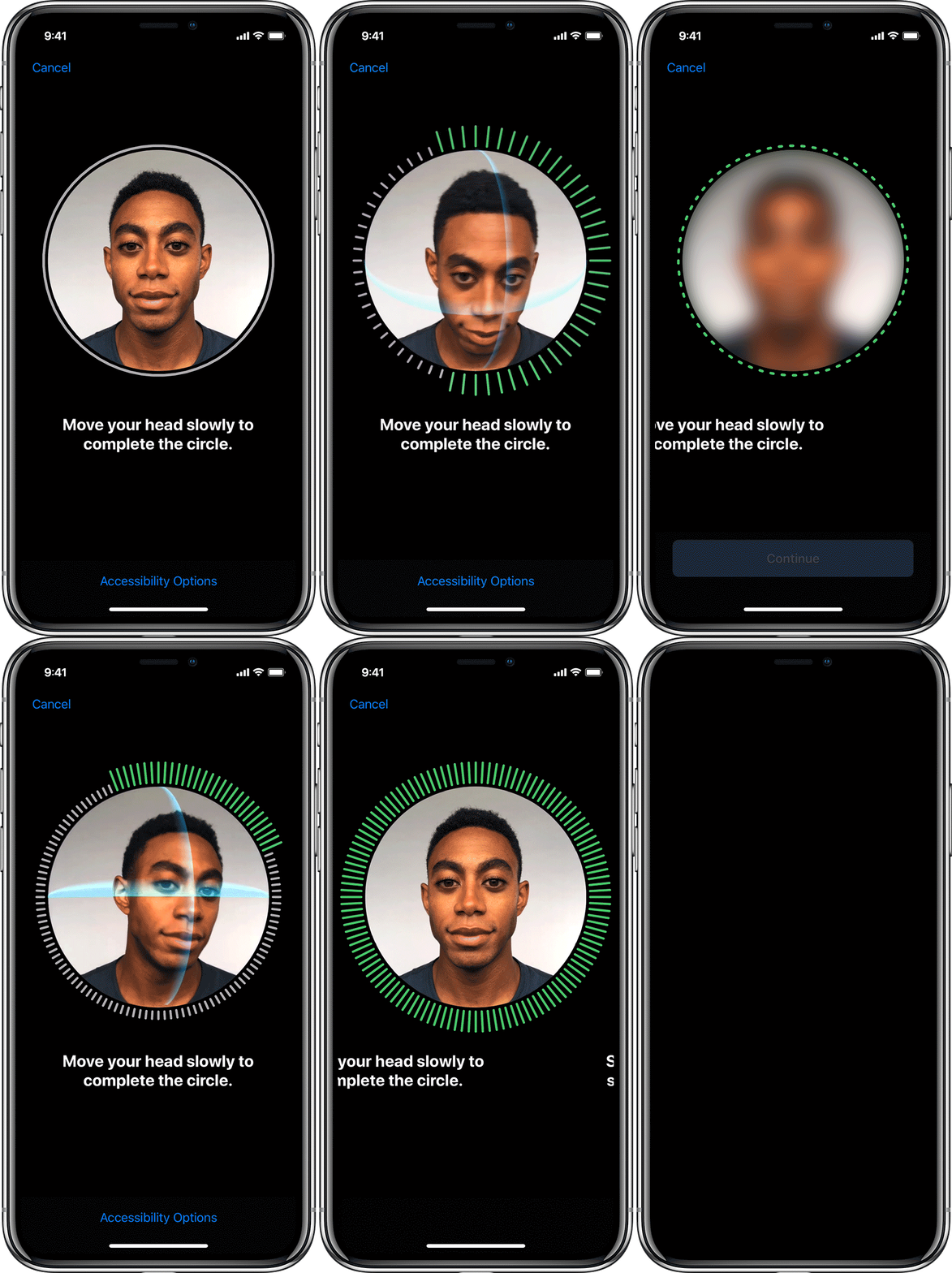
วิธีตั้งค่า Face ID
ครั้งแรกก่อจะเริ่มใช้งาน Face ID เจ้าของ iPhone X ต้องลงทะเบียนใช้งานก่อน โดยตรวจสอบให้แน่ใจว่าไม่มีอะไรมาบดบังกล้องหน้า หรือใบหน้า แต่คุณสามารถใส่แว่นตาหรือคอนแทคเลนส์ได้ และควรถือ iPhone X ให้อย่างห่างจากใบหน้าประมาณ 10 – 20 นิ้ว จากนั้นให้ตั้งค่าตามขั้นตอนต่อไปนี้
- ไปที่การตั้งค่า > Face ID และรหัส หากระบบร้องขอ ให้ป้อนรหัสผ่านของคุณ
- แตะ “ตั้งค่า Face ID” แล้วจัดตำแหน่งให้ใบหน้าของคุณอยู่ด้านหน้าของอุปกรณ์ จากนั้นแตะเริ่มต้นกัน
- มองตรงไปที่ iPhone โดยให้ใบหน้าของคุณอยู่ภายในกรอบ
- ขยับศีรษะของคุณเป็นวงกลมอย่างช้าๆ เพื่อทำให้วงกลมสมบูรณ์ หากคุณไม่สามารถขยับศีรษะของคุณได้ ให้แตะตัวเลือกการช่วยการเข้าถึง
- เมื่อคุณสแกน Face ID ครั้งแรกเสร็จแล้ว ให้แตะดำเนินการต่อ
- ขยับศีรษะของคุณเป็นวงกลมอย่างช้าๆ เป็นครั้งที่สองเพื่อทำให้วงกลมสมบูรณ์
- เมื่อตั้งค่า Face ID เสร็จสมบูรณ์แล้ว ให้แตะเสร็จสิ้น
หากคุณไม่ได้ตั้งค่ารหัสไว้ ระบบจะขอให้คุณสร้างรหัสหนึ่งชุดเพื่อใช้เป็นทางเลือกในการตรวจสอบตัวตนของคุณ
ในการเลือกคุณสมบัติที่คุณต้องการใช้กับ Face ID หรือรีเซ็ต Face ID ให้ไปที่การตั้งค่า > Face ID และรหัส
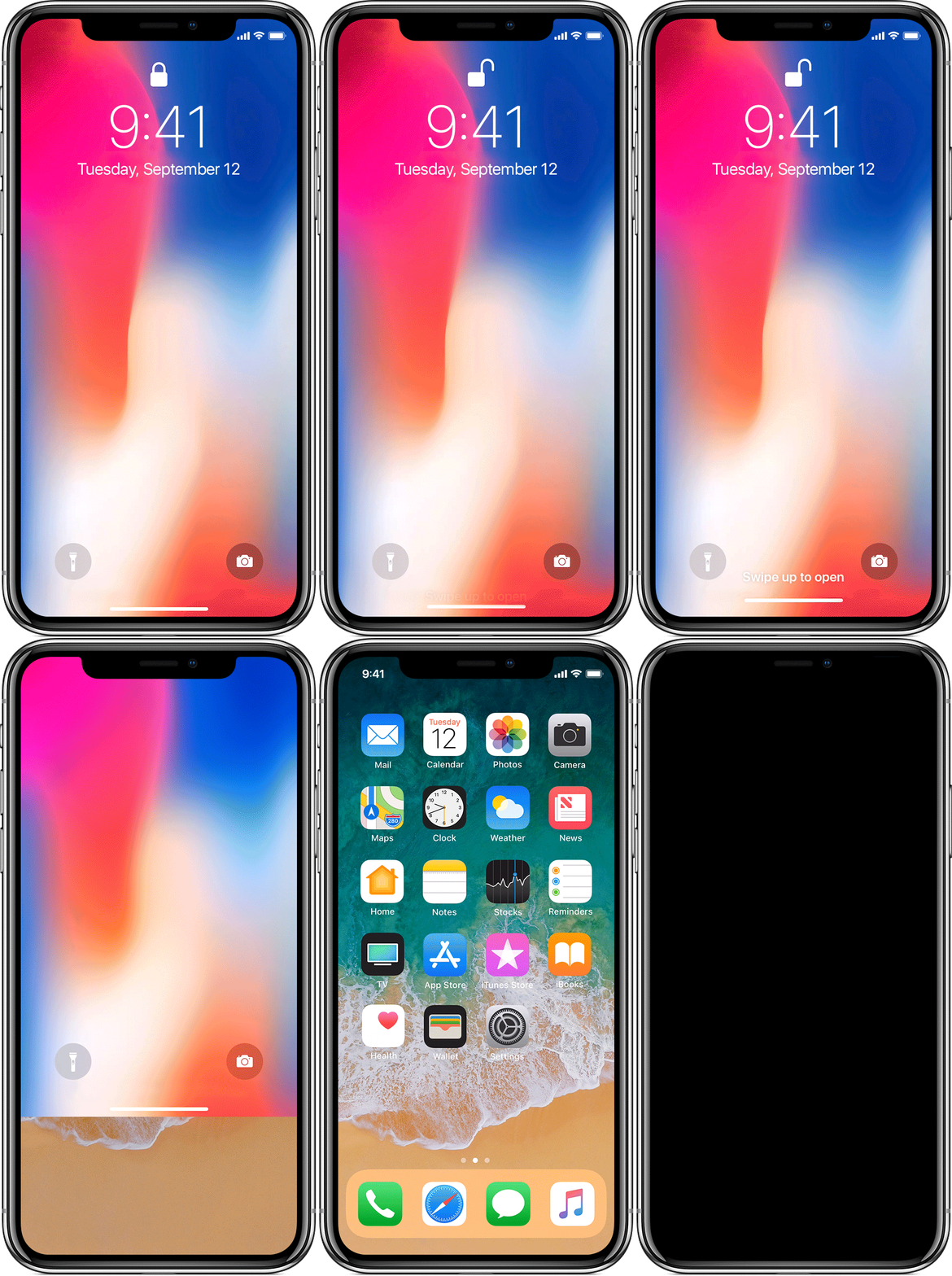
หลังจากการลงทะเบียน Face ID เรียบร้อยแล้ว คุณสามารถปลดล็อค iPhone X ด้วย Face ID ด้วยวิธีง่ายๆ ดังต่อไปนี้
- ยกขึ้นเพื่อปลุกหรือแตะเพื่อปลุก iPhone X ของคุณ
- เหลือบมอง iPhone X
- เมื่อไอคอนล็อคบนหน้าจอของคุณเคลื่อนไหวจากปิดเป็นเปิด ให้ปัดขึ้นจากด้านล่างสุดของหน้าจอเพื่อปลดล็อค
หากต้องการเปิดหรือปิดคุณสมบัตินี้ ให้ไปที่การตั้งค่า > Face ID และรหัส > ปลดล็อค iPhone

วิธีใช้ Face ID เพื่อยืนยันความถูกต้องในการซื้อสินค้าผ่าน Apple Pay และใน iTunes Store, App Store และ iBooks Store
หากต้องการใช้ Face ID กับ Apple Pay ตรวจสอบให้แน่ใจว่า Apple Pay ถูกตั้งค่าแล้วบน iPhone X และเปิดแล้วในการตั้งค่า > Face ID รหัส จากนั้นทำตามขั้นตอนเหล่านี้
หากต้องการซื้อสินค้าในร้านค้า ให้ทำดังนี้
- หากต้องการใช้บัตรตามค่าเริ่มต้นของคุณ ให้กดปุ่มด้านข้างสองครั้ง หากต้องการใช้บัตรอื่น ให้กดปุ่มด้านข้างสองครั้ง แตะบัตรตามค่าเริ่มต้น จากนั้นเลือกบัตรอื่น
- เหลือบมอง iPhone X เพื่อรับรองความถูกต้องด้วย Face ID
- ถือด้านบนสุดของ iPhone X ไว้ใกล้กับเครื่องอ่านแบบไม่ต้องสัมผัส
- รอให้ “เสร็จสิ้น” และเครื่องหมายถูกปรากฏขึ้น
หากต้องการซื้อสินค้าภายในแอพหรือบนเว็บไซต์ใน Safari ให้ทำตามขั้นต่อต่อไปนี้
- เมื่อคุณพร้อมที่จะชำระเงิน ให้แตะปุ่มซื้อด้วย Apple Pay หรือเลือก Apple Pay เป็นวิธีการชำระเงิน ยืนยันข้อมูลการชำระเงินของคุณ หากต้องการเลือกบัตรอื่นเพื่อชำระเงิน ให้แตะ > ถัดจากบัตรของคุณ
- กดปุ่มด้านข้างสองครั้ง แล้วเหลือบมอง iPhone X ของคุณ
- รอให้ “เสร็จสิ้น” และเครื่องหมายถูกปรากฏขึ้น
ใน iTunes Store, App Store และ iBooks Store
หากต้องการใช้ Face ID เพื่อซื้อคอนเทนต์จาก iTunes Store, App Store และ iBooks Store ให้ไปที่การตั้งค่า > Face ID และรหัส แล้วตรวจสอบให้แน่ใจว่า iTunes Store และ App Store เปิดอยู่ จากนั้นทำตามขั้นตอนเหล่านี้
- เปิด iTunes Store, App Store หรือ iBooks Store จากนั้นแตะสิ่งที่คุณต้องการซื้อ
- เมื่อระบบขอให้คุณชำระเงิน ให้กดปุ่มด้านข้างสองครั้ง แล้วเหลือบมอง iPhone X ของคุณ
- รอให้ “เสร็จสิ้น” และเครื่องหมายถูกปรากฏขึ้น
ระบบอาจขอให้คุณป้อนรหัสผ่าน Apple ID สำหรับการซื้อสินค้าครั้งแรกใน iTunes Store, App Store หรือ iBooks Store
การเข้าสู่ระบบหรือลงชื่อเข้าใช้แอพพลิเคชั่นต่างๆ ด้วย Face ID
เจ้าของ iPhone X สามารถใช้ Face ID เพื่อลงชื่อเข้าใช้แอพบางแอพและเพื่อป้อนชื่อผู้ใช้และรหัสผ่านแบบอัตโนมัติสำหรับเว็บไซต์ใน Safari ได้
คุณสามารถใช้ Face ID เพื่อลงชื่อเข้าใช้แอพที่รองรับการลงชื่อเข้าใช้ด้วย Touch ID ได้ วิธีการมีดังนี้
- เปิดแอพแล้วแตะลงชื่อเข้า
- อนุญาตให้แอพใช้ชื่อผู้ใช้หรือรหัสผ่านของคุณได้หากระบบขอ
- เหลือบมอง iPhone X เพื่อลงชื่อเข้าใช้
หากต้องการดูและกำหนดว่าจะให้แอพใดใช้ Face ID เพื่อลงชื่อเข้าใช้ ให้ไปที่การตั้งค่า > Face ID และรหัส จากนั้นแตะแอพอื่น
หากคุณใช้แอพที่รองรับ Face ID แต่ระบบไม่ได้แจ้งให้ใช้ Face ID เพื่อลงชื่อเข้า คุณอาจต้องลงชื่อเข้าใช้แอพนั้นด้วยตัวเองก่อน
ป้อนรหัสผ่านอัตโนมัติใน Safari
คุณสามารถใช้ Face ID เพื่อป้อนชื่อผู้ใช้และรหัสผ่านแบบอัตโนมัติซึ่งบันทึกไว้สำหรับเว็บไซต์ใน Safari ได้ เพียงไปที่การตั้งค่า > Face ID และรหัส แล้วเปิดการป้อนอัตโนมัติใน Safari จากนั้นทำตามขั้นตอนเหล่านี้
- เปิด Safari แล้วไปที่เว็บไซต์
- แตะช่องลงชื่อเข้าใช้ หากคุณเห็นชื่อผู้ใช้หรือรหัสผ่านปรากฏเหนือคีย์บอร์ด ให้แตะที่รายการนั้น
- เหลือบมอง iPhone X เพื่อป้อนชื่อผู้ใช้และรหัสผ่านของคุณโดยอัตโนมัติ
นอกจากนี้ ฝ่ายสนับสนุนของ Apple ยังออกเอกสารให้ความเข้าใจเกี่ยวกับ Face ID ไม่ว่าจะเป็นเทคโนโลยีที่ใช้ หลักการทำงาน และความปลอดภัย สามารถอ่านเพิ่มเติมได้ที่นี่
ที่มา – Apple
http://www.flashfly.net/wp/?p=198748