
Sunday, December 7, 2025
  • Contact us
Flashfly Dot Net
  • Home
    • Flashfly Online Channel
    • Feature
    • Tips&Tricks
  • NEWS
    • PR News
    • Lifestyle
  • Samsung
  • Vivo
  • OPPO
  • iPhone
  • Smartphone
    • App Free
    • Nokia
    • Windows 10
    • Android
    • BlackBerry 10
  • Games
    • Playstation
    • Nintendo
  • Review & Preview
  • Contact us
No Result
View All Result
  • Home
    • Flashfly Online Channel
    • Feature
    • Tips&Tricks
  • NEWS
    • PR News
    • Lifestyle
  • Samsung
  • Vivo
  • OPPO
  • iPhone
  • Smartphone
    • App Free
    • Nokia
    • Windows 10
    • Android
    • BlackBerry 10
  • Games
    • Playstation
    • Nintendo
  • Review & Preview
  • Contact us
No Result
View All Result
Flashfly Dot Net
No Result
View All Result
Home iPhone

วิธีบันทึกวีดีโอจากการสนทนาด้วย FaceTime บน iPhone,iPad และ Mac

Content Team by Content Team
January 19, 2018
in iPhone, NEWS
54
SHARES
1.1k
VIEWS
Share on FacebookShare on Twitter

FaceTime ช่วยให้เจ้าของอุปกรณ์ iOS อย่าง iPhone หรือ iPad รวมถึง Mac ได้ติดต่อหากันเพื่อพูดคุยแบบเห็นหน้า ซึ่งเป็นช่องทางการสื่อสารทางไกลที่ประหยัด ทำให้ผู้คนที่อยู่ห่างกันคนละซีกโลก มีความรู้สึกใกล้ชิดกัน น่าเสียดายที่การสนทนาผ่าน FaceTime เป็นข้อมูลเพียงชั่วคราว ความรู้สึกดีๆ ที่ผู้ใช้งานส่งถึงกันจะค่อยๆ จางหายไปหลังจากวางสาย

มันคงจะดีถ้าคุณสามารถบันทึกช่วงเวลาการสนทนาผ่าน FaceTime ไว้ได้อย่างถาวร และข่าวดีก็คือ คุณสามารถทำได้ ด้วยคำแนะนำต่อไปนี้

วิธีบันทึกวีดีโอจาก FaceTime ด้วย Mac

1. เปิดแอพ FaceTime บน Mac

2. เปิดแอพ QuickTime บน Mac ขึ้นมา แล้วไปที่ File > New Screen Recording เพื่อบันทึกเหตุการณ์ที่กำลังจะเกิดขึ้นบนหน้าจอคอมพิวเตอร์ของคุณ

3. คลิกที่ปุ่มลูกศรชี้ลงในหน้าต่าง QuickTime แล้วเลือกไมโครโฟนที่ต้องการบันทึกเสียง ถ้าไม่มีไมโครโฟนพิเศษให้เลือก Internal Microphone
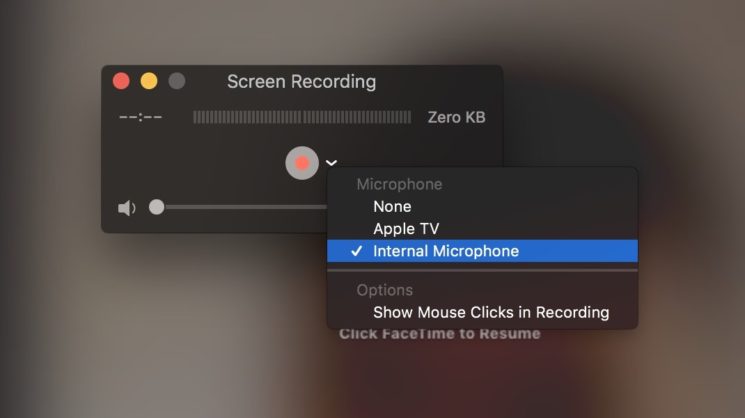
4. ขั้นตอนนี้ คุณต้องเลือกว่าจะบันทึกภาพหน้าจอแบบเต็มหน้าจอ หรือบางส่วนเท่านั้น ถ้าคุณใช้งาน FaceTime แบบเต็มหน้าจอ คุณก็อาจจะบันทึกภาพแบบเต็มหน้าจอด้วยเช่นกัน และในกรณีนี้ คุณสามาถคลิกที่ใดก็ได้บนหน้าจอ ก็จะเริ่มบันทึกภาพทันที หรือ ถ้าต้องการเลือกเพียงบางส่วน ก็สามารถใช้เม้าส์ตีกรอบพื้นที่ในส่วนที่ต้องการ และเมื่อปล่อยเม้าส์ ก็จะเริ่มเข้าสู่การบันทึกภาพหน้าจอในรูปแบบวีดีโอ
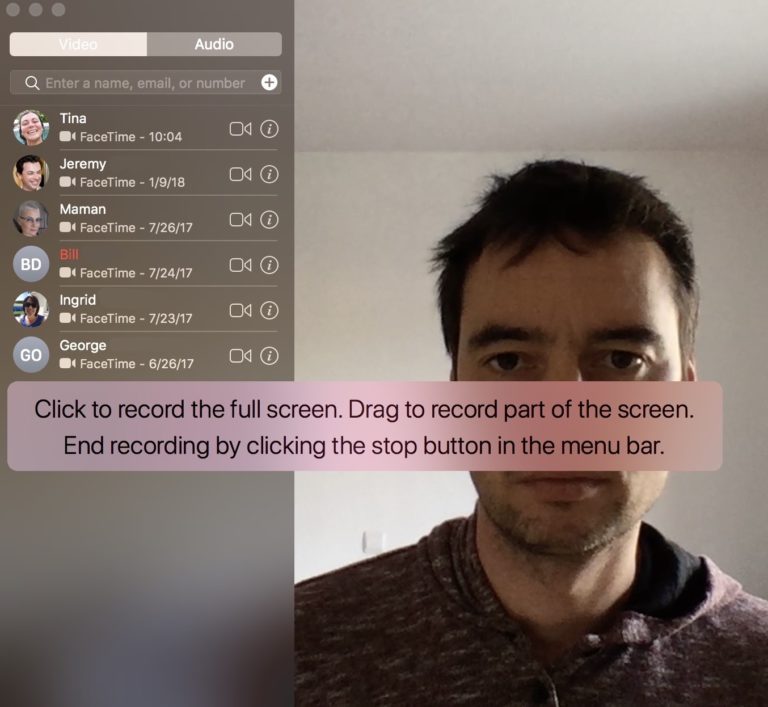
5. กลับไปที่แอพ FaceTime แล้วโทรหาใครสักคนที่ต้องการสนทนาด้วย แล้วอยากเก็บความทรงจำเอาไว้

6. ในระหว่างการสนทนา ปุ่มหยุดการบันทึก จะอยู่บน menu bar

7. หลังจากจบการสนทนา และกดปุ่มหยุดการบันทึก วีดีโอที่บันทึกไว้จะอยู่บนแอพ QuickTime ให้คุณไปที่ File > Save เพื่อบันทึกไฟล์วีดีโอเก็บไว้บน Mac ของคุณ

วิธีบันทึกวีดีโอจาก FaceTime ด้วย iPhone หรือ iPad

ถึงแม้ iOS 11 จะช่วยให้ผู้ใช้งานบันทึกภาพหน้าจอในรูปแบบวีดีโอได้แล้วก็ตาม แต่ไม่สามารถบันทึกเสียงได้ เพื่อทำลายข้อจำกัดดังกล่าว เราจึงแนะนำให้ทำตามขั้นตอนต่อไปนี้

1. เชื่อมต่อ iPhone หรือ iPad เข้ากับ Mac ผ่านสายเคเบิล USB to Lightning และต้องตรวจสอบให้แน่ใจว่าอุปกรณ์ iOS ถูกปลดล็อคพร้อมเข้าสู่หน้าจอโฮมแล้ว

2. เปิดแอพ QuickTime บน Mac

3. เมื่อแอพ QuickTime บน Mac พร้อมใช้งาน ให้ไปที่ File > New Movie Recording

4. เมื่อหน้าต่างการบันทึกแสดงผลขึ้นมา ให้คลิกที่ปุ่มลูกศรชี้ลง และเลือกอุปกรณ์ iOS ของคุณในส่วนของ Camera
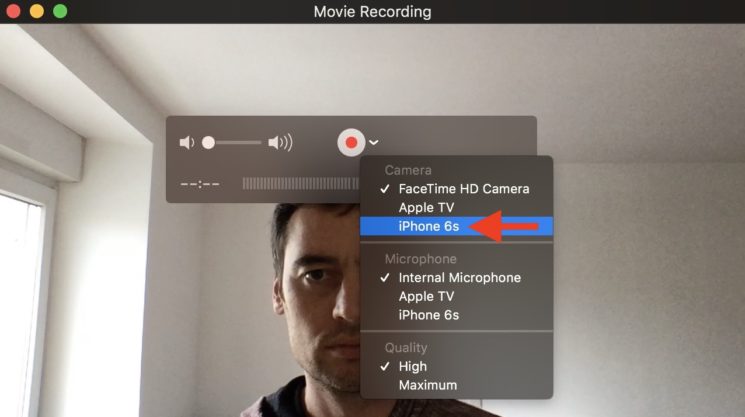
5. คลิกปุ่มวงกลมสีแดงบน QuickTime เพื่อเริ่มบันทึกวีดีโอ จากนั้นให้เริ่มต้นสนทนาด้วย FaceTime บน iPhone หรือ iPad ของคุณ
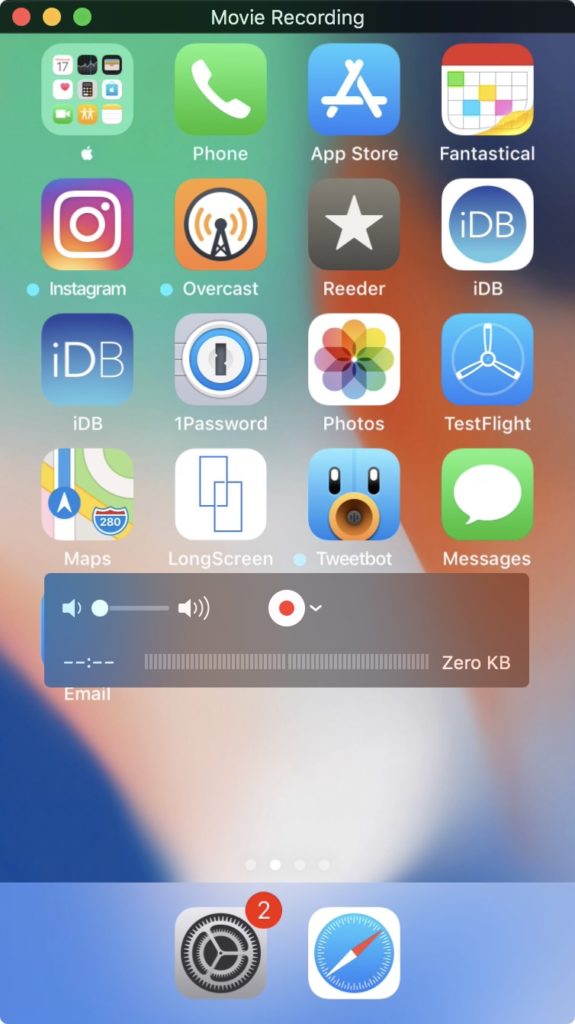
6. หลังจากการสนทนาสิ้นสุดลง ให้กดปุ่มวางสาย และคลิกปุ่มวงกลมสีแดงเพื่อหยุดการบันทึกวีดีโอ

7. กลับไปที่แอพ QuickTime บน Mac และไปที่ File > Save เพื่อบันทึกไฟล์วีดีโอเก็บไว้บน Mac ของคุณ

ความจริงแล้ว การบันทึกวีดีโอจาก FaceTime ไม่ได้ใช้ขั้นตอนที่ซับซ้อนเท่าไรนัก แต่ Apple ก็ต้องการให้ผู้ใช้งานยุ่งยากขึ้นเล็กน้อยหากต้องการบันทึกวีดีโอจาก FaceTime เนื่องจากมีความกังวลเรื่องความเป็นส่วนตัวของผู้ใช้งาน แต่เชื่อว่ามีหลายคนที่จากบ้านมาไกล และหลายครั้งที่ต้องการบันทึกความทรงจำเมื่อโทรกลับบ้านในช่วงเวลาพิเศษ อาจเป็นวันเกิดของคุณหรือคนในครอบครัว

ที่มา – iDownloadBlog
http://www.flashfly.net/wp/?p=205695


Tags: FaceTimeipadiphonemac
Share54TweetShare

Related Posts

ชิป A20 สำหรับ iPhone 18 Series จะใช้กระบวนการ 2nm ของ TSMC
iPhone

iPhone ในอนาคต อาจใช้ชิปที่ผลิตโดย Intel

December 6, 2025
วิธีตั้งค่าปุ่ม Action บน iPhone ให้เปิดใช้งาน ChatGPT ได้ทันใจ
iPhone

วิธีตั้งค่าปุ่ม Action บน iPhone ให้เปิดใช้งาน ChatGPT ได้ทันใจ

November 30, 2025
iPhone ในปีหน้า จะมีการแบ่งกลุ่มผลิตภัณฑ์มากที่สุดเท่าที่เคยมีมา
iPhone

iPhone จอพับได้รุ่นแรกของ Apple อาจมีแบตเตอรี่ขนาดใหญ่ที่สุดเท่าที่เคยมีมาใน iPhone

November 20, 2025
Load More
  • ยินดีต้อนพับ!! สัมผัสเครื่องจริง Samsung Galaxy Z Fold5, Galaxy Z Flip5, Galaxy Tab S9 Series และ Galaxy Watch6 Series พร้อมบุกตลาดประเทศไทยแล้ว

    ยินดีต้อนพับ!! สัมผัสเครื่องจริง Samsung Galaxy Z Fold5, Galaxy Z Flip5, Galaxy Tab S9 Series และ Galaxy Watch6 Series พร้อมบุกตลาดประเทศไทยแล้ว

    356 shares
    Share 0 Tweet 0
  • วาร์ปสู่โลกใหม่!! สัมผัสเครื่องจริง Samsung Galaxy S24 Series ครบทุกรุ่นทุกสี พร้อมใช้งาน Galaxy AI สุดล้ำ

    101 shares
    Share 0 Tweet 0
  • รีวิว Samsung Galaxy Tab A9+ แท็บเล็ตสุดคุ้มจอ 11 นิ้วรีเฟรช 90Hz ใช้ชิป Snapdragon 695 รองรับ 5G ระบบเสียง Dolby Atmos ราคา 8,990 บาท

    0 shares
    Share 0 Tweet 0
  • รีวิว Samsung Galaxy S23 FE มาอย่างพี๊คคค สเปกแฟล็กชิป ในราคาเป็นมิตร จอ 120Hz กล้องหลัง 3 ตัว 50MP ซูม 3x คมกริบ แบต 4,500mAh

    502 shares
    Share 0 Tweet 0
  • เปรียบเทียบ 2 เรือธงแห่งปี Galaxy S25 Ultra vs iPhone 17 Pro Max

    788 shares
    Share 0 Tweet 0

Browse by Category

  • AIS
  • Android
  • App Free
  • BlackBerry 10
  • dtac
  • EV Car
  • Feature
  • Flashfly Online Channel
  • Games
  • iPhone
  • Lifestyle
  • NEWS
  • Nintendo
  • Nokia
  • OPPO
  • Playstation
  • PR News
  • Recommended
  • Review & Preview
  • Samsung
  • Smartphone
  • Tips&Tricks
  • Truemove H
  • Windows Phone

Recent News

ฟิล์มกันรอยหน้าจอทั่วไป อาจทำให้การป้องกันแสงสะท้อนของ iPhone 17 Series ลดลง

ฟิล์มกันรอยหน้าจอทั่วไป อาจทำให้การป้องกันแสงสะท้อนของ iPhone 17 Series ลดลง

December 6, 2025
iPhone 17 Pro ไม่มีโหมด Night ในโหมด Portrait ซึ่งเป็นฟีเจอร์ที่มีอยู่ในรุ่น Pro ตั้งแต่ปี 2020

iPhone 17 Pro ไม่มีโหมด Night ในโหมด Portrait ซึ่งเป็นฟีเจอร์ที่มีอยู่ในรุ่น Pro ตั้งแต่ปี 2020

December 6, 2025
  • About
  • Advertise
  • Privacy & Policy
  • Contact

© 2021 FlashFly.net. window.dataLayer = window.dataLayer || []; function gtag(){dataLayer.push(arguments);} gtag('js', new Date()); gtag('config', 'G-6SFV8YRF40');

No Result
View All Result
  • NEWS
  • Review & Preview
  • iPhone
  • Android
  • Smartphone
  • Games

© 2021 FlashFly.net. window.dataLayer = window.dataLayer || []; function gtag(){dataLayer.push(arguments);} gtag('js', new Date()); gtag('config', 'G-6SFV8YRF40');