

Friday, December 5, 2025
  • Contact us
Flashfly Dot Net
  • Home
    • Flashfly Online Channel
    • Feature
    • Tips&Tricks
  • NEWS
    • PR News
    • Lifestyle
  • Samsung
  • Vivo
  • OPPO
  • iPhone
  • Smartphone
    • App Free
    • Nokia
    • Windows 10
    • Android
    • BlackBerry 10
  • Games
    • Playstation
    • Nintendo
  • Review & Preview
  • Contact us
No Result
View All Result
  • Home
    • Flashfly Online Channel
    • Feature
    • Tips&Tricks
  • NEWS
    • PR News
    • Lifestyle
  • Samsung
  • Vivo
  • OPPO
  • iPhone
  • Smartphone
    • App Free
    • Nokia
    • Windows 10
    • Android
    • BlackBerry 10
  • Games
    • Playstation
    • Nintendo
  • Review & Preview
  • Contact us
No Result
View All Result
Flashfly Dot Net
No Result
View All Result
Home iPhone

วิธีใช้ฟีเจอร์ Continuity Camera ตั้งค่า iPhone ให้เป็นเว็บแคมสำหรับ Mac (ชมคลิป!!)

Content Team by Content Team
August 2, 2022
in iPhone, NEWS
0
SHARES
1.4k
VIEWS
Share on FacebookShare on Twitter

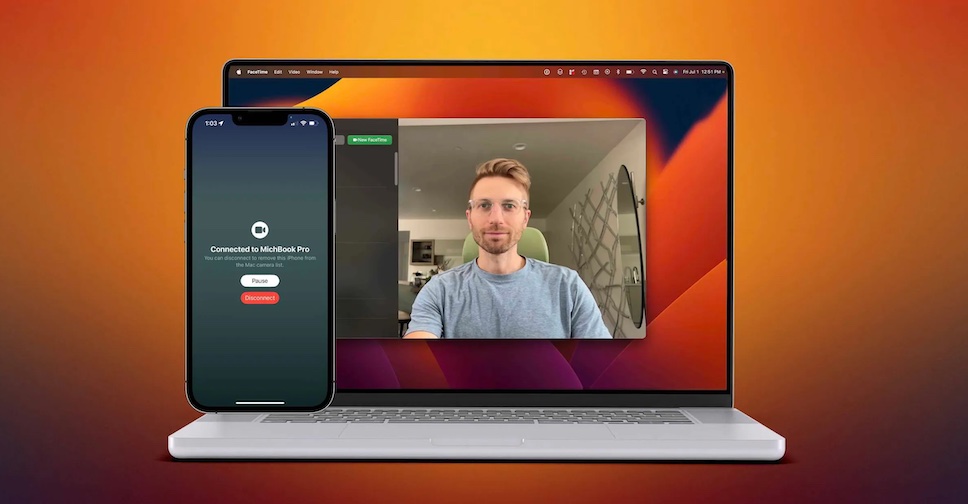
ผู้ใช้ Mac และ iPhone ที่ทำงานบน macOS Ventura และ iOS 16 ได้รับฟีเจอร์ใหม่ Continuity Camera ซึ่งสามารถตั้งค่าให้ iPhone กลายเป็นเว็บแคมสำหรับ Mac ผ่านการเชื่อมต่อแบบไร้สาย และทำได้อย่างสะดวกง่ายดาย เพียงนำ iPhone มาอยู่ใกล้ๆ แล้ว Mac ก็จะสลับไปรับภาพจากกล้อง iPhone โดยอัตโนมัติ
ขั้นตอนการใช้งานฟีเจอร์ Continuity Camera

ก่อนอื่นต้องอัปเดทระบบปฏิบัติการ Mac และ iPhone ให้เป็น macOS Ventura และ iOS 16 ตามลำดับ ซึ่งปัจจุบันยังอยู่ในเวอร์ชั่น Beta จากนั้นตรวจสอบให้มั่นใจว่า Mac และ iPhone ใช้บัญชี Apple ID เดียวกัน และใช้วิธียืนยันตัวตนแบบ 2FA

ปกติแล้วฟีเจอร์ Continuity Camera จะถูกเปิดใช้งานเป็นค่าเริ่มต้น แต่สามารถเข้าไปดูได้ว่ามีการเปิดใช้งานแล้วหรือยัง ได้ที่แอป Settings ของ iPhone จากนั้นไปยัง General > AirPlay & Handoff > Continuity Camera Webcam

ถ้าต้องการใช้งานฟีเจอร์ Continuity Camera ให้นำ iPhone ไปไว้ใกล้ Mac และเมื่อเปิดใช้งาน FaceTime, Photo Booth, Zoom หรือแอปอื่นๆ ที่สามารถใช้กล้องได้ (รวมถึงในเว็บเบราว์เซอร์) Mac ก็จะสลับไปใช้กล้องหลังของ iPhone โดยอัตโนมัติ

กรณี Mac ไม่มีการเปลี่ยนไปใช้กล้องของ iPhone ให้คลิกการตั้งค่าวิดีโอบนแอปที่กำลังใช้งาน แล้วเลือก iPhone จากเมนู นอกจากนี้ ยังสามารถใช้ไมโครโฟนของ iPhone ได้เช่นกัน

ทั้งนี้ การใช้งาน iPhone เป็นเว็บแคมให้กับ Mac (รองรับกับ iPhone XR และรุ่นใหม่กว่า) Mac ยังได้รับฟีเจอร์จัดให้อยู่ตรงกลาง หรือ Center Stage โดยใช้กล้อง Ultra Wide ของ iPhone ขณะวิดีโอคอลหรือประชุมทางไกล กล้องของ iPhone ก็จะทำให้ผู้ใช้งานอยู่กลางเฟรมเสมอถึงแม้จะเคลื่อนไหวไปมา

Mac ที่ทำงานบน macOS Ventura ยังมาพร้อม Desk View หรือ มุมมองด้านหน้าโต๊ะ เป็นมุมมองกล้องเหนือศีรษะเพื่อแสดงสิ่งที่อยู่บนโต๊ะและใบหน้าของผู้ใช้งานไปพร้อมกัน (Center Stage และ Desk View รองรับกับ iPhone 11 และรุ่นใหม่กว่า)

นอกจากนี้ macOS Ventura ยังทำงานร่วมกับ iPhone รุ่นใหม่ๆ เพื่อใช้เอฟเฟ็กต์การจัดแสงไฟ Studio Light ช่วยเพิ่มความสว่างให้กับใบหน้าอย่างสวยงามพร้อมๆ กับหรี่แสงในฉากหลัง และ ยังเสริมด้วยโหมด Portrait ช่วยเบลอฉากหลังให้ผู้ใช้งานโดดเด่นได้อีกด้วย (Studio Light รองรับกับ iPhone 12 และรุ่นใหม่กว่า, โหมด Portrait รองรับกับ iPhone XR และรุ่นใหม่กว่า รวมถึง iPhone SE รุ่นที่ 2 และใหม่กว่า)






Tags: Continuity CameraiOS 16iphonemacmacOS Ventura
ShareTweetShare

Related Posts

วิธีตั้งค่าปุ่ม Action บน iPhone ให้เปิดใช้งาน ChatGPT ได้ทันใจ
iPhone

วิธีตั้งค่าปุ่ม Action บน iPhone ให้เปิดใช้งาน ChatGPT ได้ทันใจ

November 30, 2025
iPhone ในปีหน้า จะมีการแบ่งกลุ่มผลิตภัณฑ์มากที่สุดเท่าที่เคยมีมา
iPhone

iPhone จอพับได้รุ่นแรกของ Apple อาจมีแบตเตอรี่ขนาดใหญ่ที่สุดเท่าที่เคยมีมาใน iPhone

November 20, 2025
iPhone รุ่นครบรอบ 20 ปี จะใช้กล้องหน้าแบบซ่อนไว้ใต้หน้าจอ (Under-Display Camera)
iPhone

iPhone รุ่นครบรอบ 20 ปี จะใช้กล้องหน้าแบบซ่อนไว้ใต้หน้าจอ (Under-Display Camera)

November 10, 2025
Load More
  • ยินดีต้อนพับ!! สัมผัสเครื่องจริง Samsung Galaxy Z Fold5, Galaxy Z Flip5, Galaxy Tab S9 Series และ Galaxy Watch6 Series พร้อมบุกตลาดประเทศไทยแล้ว

    ยินดีต้อนพับ!! สัมผัสเครื่องจริง Samsung Galaxy Z Fold5, Galaxy Z Flip5, Galaxy Tab S9 Series และ Galaxy Watch6 Series พร้อมบุกตลาดประเทศไทยแล้ว

    356 shares
    Share 0 Tweet 0
  • วาร์ปสู่โลกใหม่!! สัมผัสเครื่องจริง Samsung Galaxy S24 Series ครบทุกรุ่นทุกสี พร้อมใช้งาน Galaxy AI สุดล้ำ

    101 shares
    Share 0 Tweet 0
  • รีวิว Samsung Galaxy Tab A9+ แท็บเล็ตสุดคุ้มจอ 11 นิ้วรีเฟรช 90Hz ใช้ชิป Snapdragon 695 รองรับ 5G ระบบเสียง Dolby Atmos ราคา 8,990 บาท

    0 shares
    Share 0 Tweet 0
  • รีวิว Samsung Galaxy S23 FE มาอย่างพี๊คคค สเปกแฟล็กชิป ในราคาเป็นมิตร จอ 120Hz กล้องหลัง 3 ตัว 50MP ซูม 3x คมกริบ แบต 4,500mAh

    502 shares
    Share 0 Tweet 0
  • เปรียบเทียบ 2 เรือธงแห่งปี Galaxy S25 Ultra vs iPhone 17 Pro Max

    788 shares
    Share 0 Tweet 0

Browse by Category

  • AIS
  • Android
  • App Free
  • BlackBerry 10
  • dtac
  • EV Car
  • Feature
  • Flashfly Online Channel
  • Games
  • iPhone
  • Lifestyle
  • NEWS
  • Nintendo
  • Nokia
  • OPPO
  • Playstation
  • PR News
  • Recommended
  • Review & Preview
  • Samsung
  • Smartphone
  • Tips&Tricks
  • Truemove H
  • Windows Phone

Recent News

ผู้บริหารของ Apple นำ iPhone Air ให้สื่อนอกทดสอบความทนทาน

ราคาขายต่อ iPhone Air ลดลงเกือบครึ่ง อ้างอิงจากผลสำรวจในสหรัฐอเมริกา

December 5, 2025
MLS จะใช้ iPhone 17 Pro ถ่ายทอดสดคู่ชิงระหว่าง Inter Miami กับ Vancouver Whitecaps

MLS จะใช้ iPhone 17 Pro ถ่ายทอดสดคู่ชิงระหว่าง Inter Miami กับ Vancouver Whitecaps

December 5, 2025
  • About
  • Advertise
  • Privacy & Policy
  • Contact

© 2021 FlashFly.net. window.dataLayer = window.dataLayer || []; function gtag(){dataLayer.push(arguments);} gtag('js', new Date()); gtag('config', 'G-6SFV8YRF40');

No Result
View All Result
  • NEWS
  • Review & Preview
  • iPhone
  • Android
  • Smartphone
  • Games

© 2021 FlashFly.net. window.dataLayer = window.dataLayer || []; function gtag(){dataLayer.push(arguments);} gtag('js', new Date()); gtag('config', 'G-6SFV8YRF40');