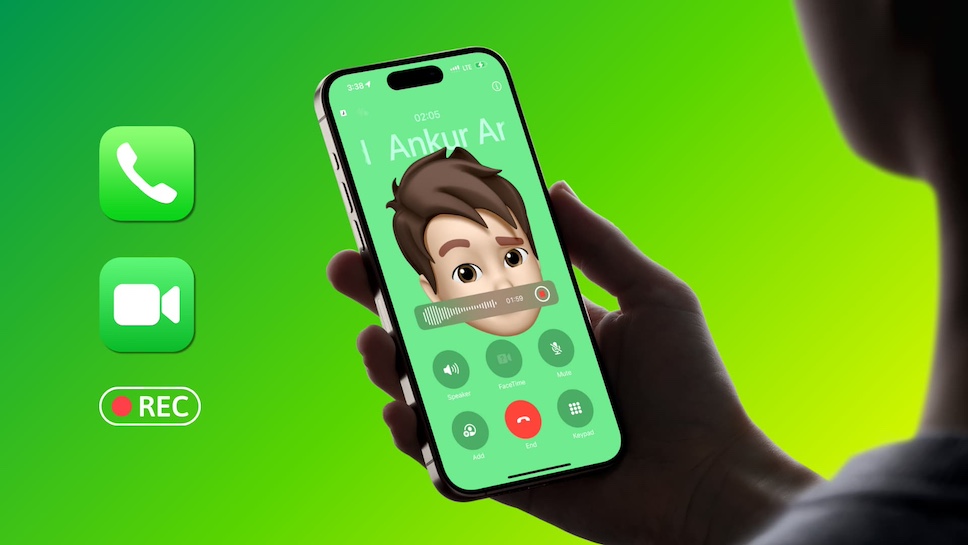
iOS 18 มาพร้อมฟีเจอร์ใหม่ที่ช่วยให้ผู้ใช้งาน iPhone 15 Pro และ iPhone 15 Pro Max สามารถบันทึกการสนทนาทางโทรศัพท์ได้ พร้อมฟีเจอร์ถอดเสียงและสรุปการสนทนา ซึ่งรองรับการโทรด้วยเสียงผ่านแอป Phone และ FaceTime โดยมีวิธีการใช้งานดังต่อไปนี้
เจ้าของ iPhone 15 Pro และ iPhone 15 Pro Max ที่ต้องการรับฟีเจอร์บันทึกการสนทนาทางโทรศัพท์ จำเป็นต้องสมัครเข้าร่วมโปรแกรมทดสอบของ Apple เพื่ออัปเดตซอฟต์แวร์เป็น iOS 18.1 เวอร์ชัน Beta
วิธีบันทึกการสนทนาทางโทรศัพท์บน iPhone 15 Pro และ iPhone 15 Pro Max
1) โทรออกตามปกติผ่านแอป Phone หรือโทรผ่าน FaceTime Audio จากนั้นรอให้อีกปลายทางรับสาย (หรือรับสายเมื่อมีคนโทรเข้ามา) โดยใช้อินเทอร์เฟซการโทรแบบเต็ม
2) แตะปุ่มบันทึกการโทรที่มุมซ้ายบน
3) ป้ายตัวจับเวลา 3 วินาที จะปรากฏบนหน้าจอ และหลังจากผ่านไป 3 วินาที iPhone จะมีเสียงแจ้งเตือน เพื่อบอกผู้ร่วมสนทนารับรู้ว่า มีการบันทึกระหว่างสนทนา

4) เมื่อสิ้นสุดเสียงแจ้งเตือน iPhone จะเริ่มบันทึกการโทร
ระหว่างการบันทึก แอป Notes อาจแสดงขึ้นมา เพื่อให้ผู้ใช้งานจดบันทึกเกี่ยวกับการโทร และสามารถแตะที่ไทล์บันทึกการโทรได้ โดยจะผู้ใช้งานไปที่แอป Notes ซึ่งสามารถจดบันทึกความคิดบางอย่างที่เกี่ยวข้องกับการโทร การบันทึกการโทรจะไม่หยุดหรือหยุดชะงักเมื่อมีการจดบันทึก
5) แตะปุ่มหยุดบันทึกเล็กๆ ระหว่างการโทรเพื่อสิ้นสุดการบันทึกและบันทึก ขณะเดียวกัน iPhone ของผู้ใช้งานจะแจ้งให้อีกฝ่ายทราบว่า “สิ้นสุดการบันทึกสำหรับการโทรในครั้งนี้ อย่างไรก็ตาม ผู้ใช้งานสามารถแตะปุ่มวางสายสีแดงได้ทันที เพื่อวางสายและบันทึกการสนทนา

เข้าถึงบันทึกการโทรและเปิดฟัง
การสนทนาที่ถูกบันทึกจากแอป Phone และ FaceTime Audio จะถูกเก็บไว้ที่ Call Recordings ของแอป Notes โดยผู้ใช้งานสามารถเลือกรายการบันทึกการโทรแล้วกดปุ่มเล่นเพื่อฟังรายการนั้นได้ทันที เหมือนกับการบันทึกเสียงปกติ นอกจากนี้ บันทึกการสนทนายังซิงค์กับ iPad, Mac และอุปกรณ์อื่นๆ ที่ใช้บัญชีเดียวกันผ่าน iCloud

การถอดเสียงสนทนา
หากต้องการถอดเสียงสนทนาออกมาเป็นข้อความ ให้เลือกรายการบันทึกการโทรที่ต้องการถอดข้อความเสียง ใน Call Recordings ของแอป Notes แตะที่ไทล์บันทึกการสนทนา แล้วกดปุ่ม Transcribe

ทั้งนี้ ฟีเจอร์ Transcribe หรือ ถอดเสียงสนทนา ยังรองรับเฉพาะภาษาอังกฤษเท่านั้น
สรุปบันทึกการโทรด้วย AI
นอกจากฟีเจอร์ Transcribe เจ้าของ iPhone 15 Pro และ iPhone 15 Pro Max สามารถใช้ Apple Intelligence ช่วยสรุปบันทึกการโทรได้ เพียงทำตามขั้นตอนต่อไปนี้
1) เข้าไปยัง Call Recordings ในแอป Notes แล้วแตะรายการที่ต้องการสรุป
2) แตะปุ่ม Transcribe หากยังไม่ได้เลือก
3) แตะ Summary แล้ว iPhone จะใช้ AI เพื่อบอกว่าการโทรครั้งนี้เกี่ยวกับอะไร

วิธี Export บันทึกการโทร
Call Recordings ในแอป Notes ยังมีตัวเลือกสำหรับการแชร์หรือบันทึกไว้ที่อื่น
1) เข้าไปยัง Call Recordings ในแอป Notes แล้วแตะรายการที่ต้องการสรุป
2) แตะไอคอนเมนู 3 จุด ที่ด้านบนขวา (สามารถแตะ Rename เพื่อเปลี่ยนชื่อไฟล์ได้)
3) เลือก Save Audio to Files เพื่อเพิ่มลงในพื้นที่จัดเก็บข้อมูลในเครื่อง, iCloud Drive หรือบริการจัดเก็บข้อมูลอื่นๆ ที่เชื่อมโยงกับแอป Files โดยบันทึกการโทรจะถูกบันทึกในรูปแบบไฟล์ M4A ที่สามารถเล่นได้ในแอปเครื่องเล่นสื่อส่วนใหญ่
4) ผู้ใช้งานยังสามารถเลือก Share Audio เพื่อแชร์บันทึกการโทรผ่าน AirDrop, Messages, Mail, WhatsApp, Slack และตัวเลือกอื่นๆ ที่อยู่ใน Share Sheet

วิธีบันทึกการโทรสำหรับ iPhone ทุกรุ่น
นอกจาก iPhone 15 Pro และ iPhone 15 Pro Max ยังมีวิธีบันทึกการโทรสำหรับ iPhone ทุกรุ่น หรือยังไม่ได้อัปเดตเป็น iOS 18 ก็สามารถบันทึการโทรโดยไม่ต้องเจลเบรคได้เช่นกัน โดยใช้บริการ Voicemail ซึ่งหมายความว่าผู้ใช้ iPhone ต้องใช้ซิมการ์ดจากผู้ให้บริการฯ ที่รองรับ Voicemail ด้วย
1) โทรไปหาบุคคลที่ต้องการสนทนาด้วย
2) เมื่อโทรออกแล้ว ให้แตะ Add หรือ Add Call บนหน้าจอแอป Phone

3) ให้โทรไปยังหมายเลขโทรศัพท์เดิมอีกครั้ง เพื่อไปยัง Voicemail
4) หลังจากมีเสียงข้อความทักทายของ Voicemail และ Visual Voicemail เริ่มบันทึกการโทรแล้ว ให้แตะปุ่ม Merge Calls บนหน้าจอการโทร

iPhone จะรวมสายสนทนาจากขั้นตอนที่ 1 และ 3 เข้าด้วยกัน มายความว่าตอนนี้เสียงสนทนาในสายกำลังถูกบันทึกลงใน Voicemail
5) เมื่อสิ้นสุดการสนทนา ให้วางสาย แล้วแตะแท็บ Voicemail ในแอป Phone จากนั้นรอจนกว่าการสนทนาที่บันทึกไว้จะปรากฏในอินเทอร์เฟซเป็นข้อความ Voicemail
6) ผู้ใช้งานสามารถฟังการสนทนาที่บันทึกไว้ในส่วน Voicemail หรือแตะที่การสนทนาที่บันทึกไว้ จากนั้นกดปุ่ม Share เพื่อแชร์หรือส่งออกการสนทนาดังกล่าว นอกจากนี้ ยังสามารถเพิ่มการสนทนาดังกล่าวไปยังแอป Voice Memos ได้เช่นกัน

เพื่อให้วิธีการนี้ได้ผล ผู้ให้บริการฯ ของผู้ใช้งานต้องรองรับ Visual Voicemail, การโทร 3 ทาง และ iPhone จะต้องเชื่อมต่ออินเทอร์เน็ตผ่าน Cellular นอกจากนี้ ผู้ใช้ iPhone ต้องเข้าไปปิดฟีเจอร์รอสาย ที่แอป Settings > Call Waiting
ที่มา – iDownloadBlog